

Foto's overzetten van pc naar iPhone 7 met/zonder iTunes
Wat zijn de manieren om foto's van een pc naar een iPhone 7 over te zetten? Eigenlijk heb je meerdere keuzes. Je kunt foto's overzetten tussen pc's en iPhones met of zonder iTunes. Hier vind je de gedetailleerde stappen.

By Tyler / Published on September 16, 2026


Foto's overzetten van pc naar iPhone 7
"Ik bewaar mijn foto's meestal op mijn pc omdat de opslagcapaciteit van mijn iPhone 7 te klein is, slechts 16 GB. Maar soms moet ik wat foto's overzetten van mijn pc naar mijn telefoon. Hoe kan ik dit doen?"
Normaal gesproken heb je talloze manieren om bestanden over te zetten van pc naar iOS-apparaten, zoals de iPhone 7. Je kunt iTunes gebruiken om de iPhone 7 met de pc te verbinden. Als je dit niet handig vindt en de overdrachtssnelheid te traag is, heb je andere keuzes, zoals iCloud, Bestanden of OneDrive. In dit artikel leiden we je door het proces om foto's van de pc naar de iPhone 7 te verplaatsen, met of zonder iTunes.
Hoe je foto's overzet van pc naar iPhone 7 met iTunes
Traditioneel kun je foto's van je pc naar je iPhone 7 overzetten met behulp van iTunes. Houd er echter rekening mee dat synchroniseren via iTunes al je gegevens op de iPhone wist. Maak dus vooraf een back-up van je iPhone om gegevensverlies te voorkomen.
Stap 1. Maak een map aan op je computer en sla daarin alle foto's op die je naar je iPhone 7 wilt overzetten.
Stap 2. Sluit je iPhone met een USB-kabel aan op de computer.
Stap 3. Download en installeer de nieuwste versie van iTunes op je computer.
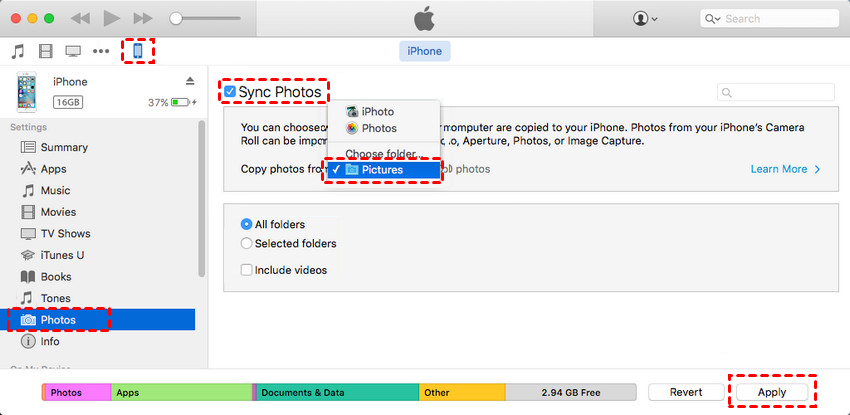
Stap 4. Ga naar het tabblad Apparaat, kies Foto's en vink Foto's synchroniseren aan. Selecteer vervolgens de map die je zojuist op je pc hebt aangemaakt en kies Toepassen.
Hoe je foto's overzet van pc naar iPhone 7 zonder iTunes
Natuurlijk kun je ook foto's van je pc naar je iPhone 7 verplaatsen zonder iTunes. Hier introduceren we drie tools: iCloud, Bestanden en OneDrive.
Methode 1. iCloud
Stap 1. Open de pagina iCloud Drive in de browser op de computer. Voer vervolgens je Apple ID en wachtwoord in om in te loggen op je iCloud-account.
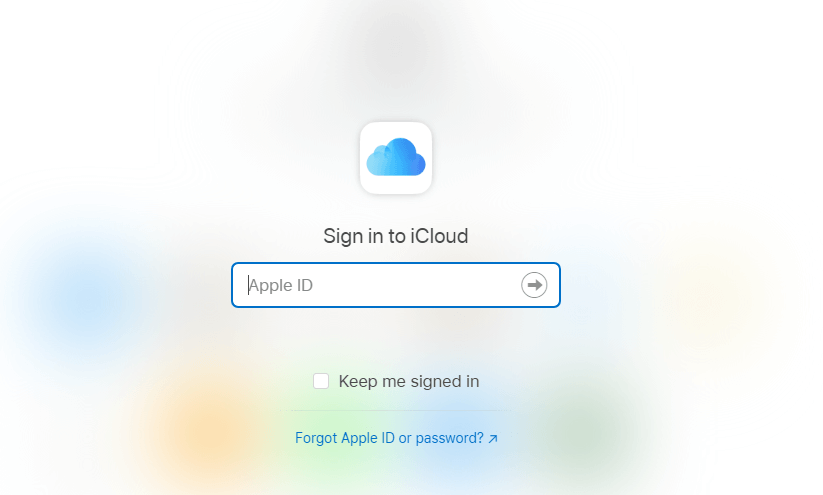
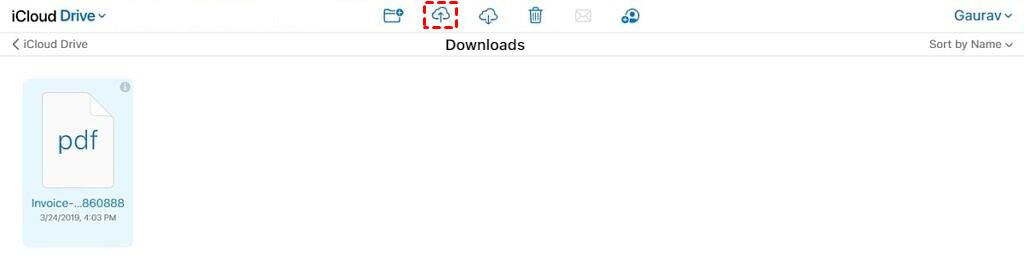
Stap 2. Nadat u bent ingelogd bij iCloud Drive, ziet u een rij pictogrammen boven aan het middelste deel van het scherm. Klik op het tweede pictogram (Uploaden) om uw computerbestanden naar uw iCloud Drive te uploaden.
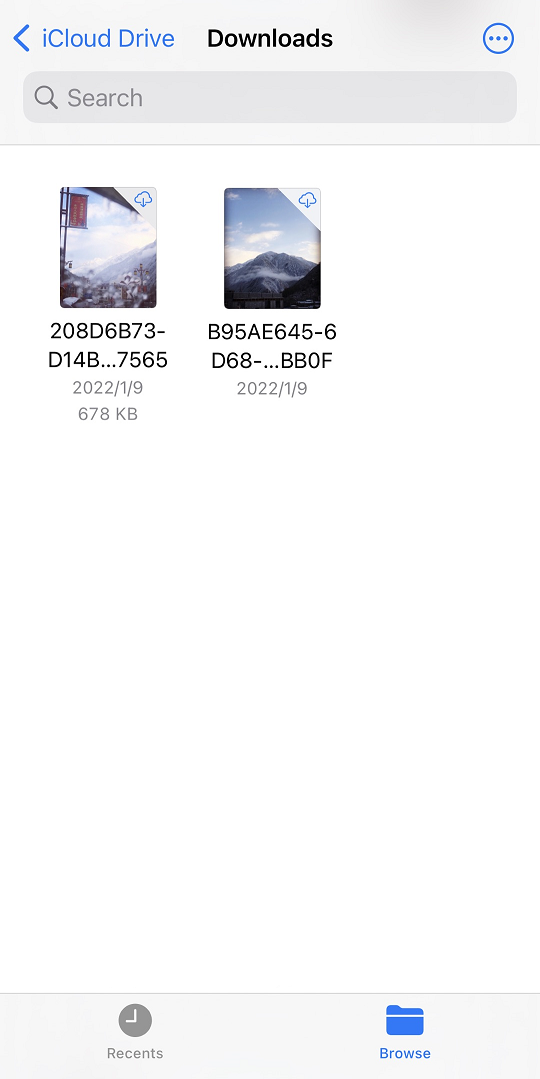
Stap 3. Ga op uw iPhone naar de app Bestanden en navigeer naar iCloud Drive, waar u de zojuist op uw computer geüploade foto's zult zien. U kunt lang op de foto's drukken en deze vervolgens downloaden.
Methode 2. Bestanden-app
Stap 1. Sla op de computer de foto's die u naar uw iPhone 7 wilt overzetten op in een map. Klik met de rechtermuisknop op de map en kies vervolgens Eigenschappen.
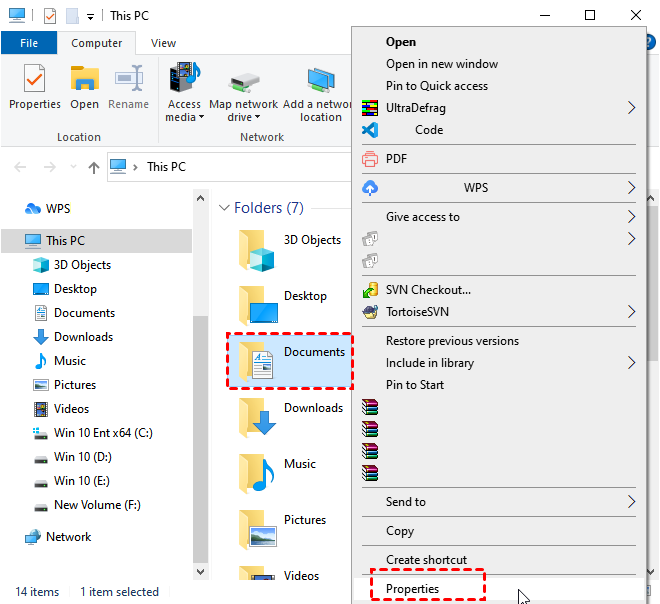
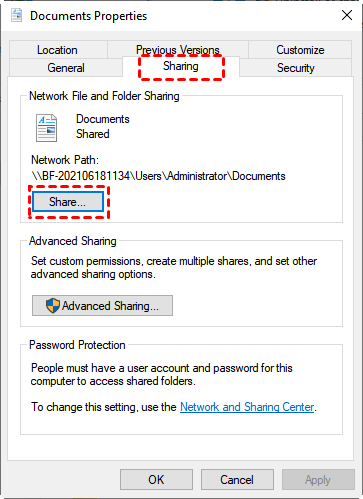
Stap 2. Ga naar het tabblad Delen en klik op Delen.
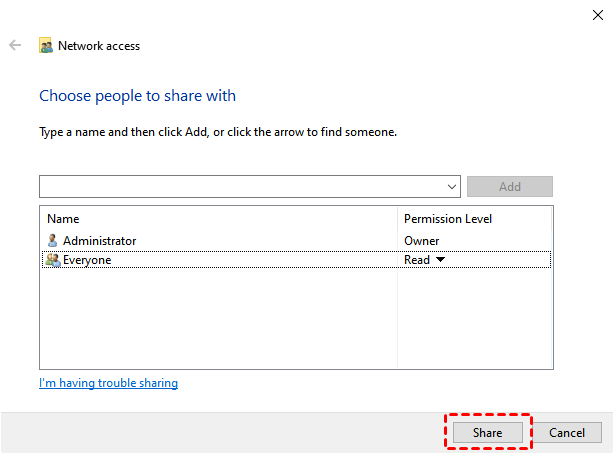
Stap 3. Kies personen om mee te delen en klik op Delen.
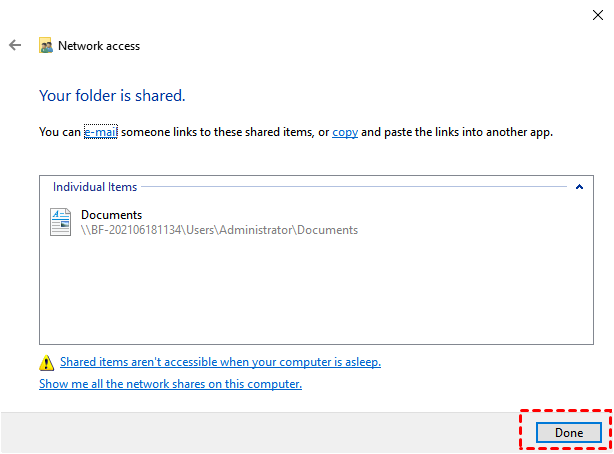
Stap 4. Klik op Gereed om het proces te voltooien.
Stap 5. Open de ingebouwde app Bestanden op uw iPhone. Tik op het pictogram met de drie stippen in de rechterbovenhoek.
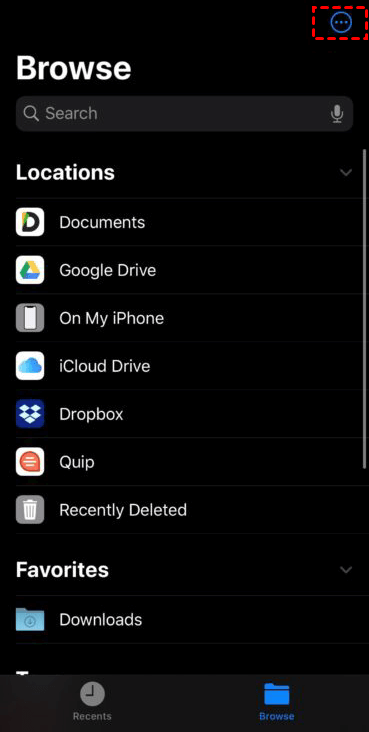
Stap 6. Kies Verbinden met server.
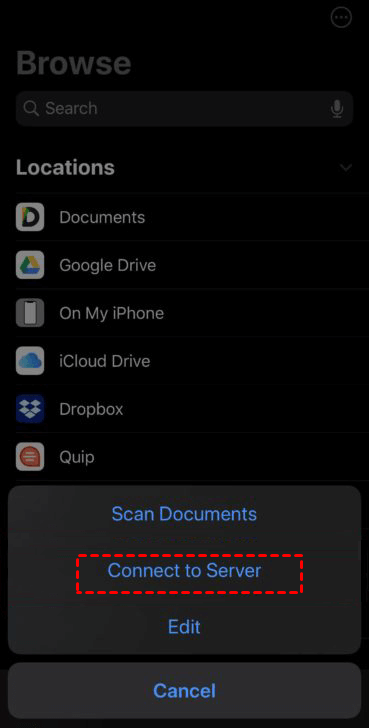
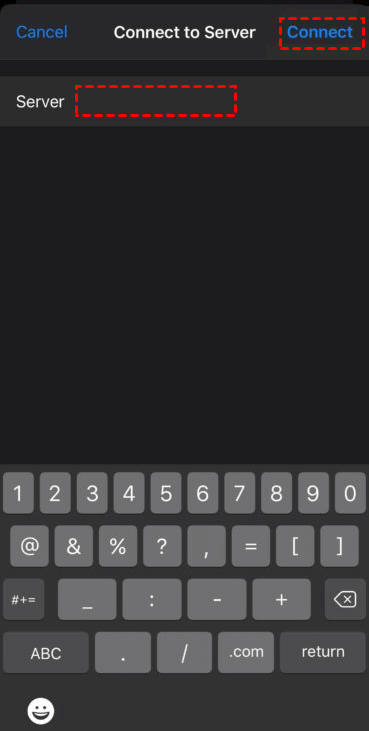
Stap 7. Voer het IP-adres van de computer in en klik op Verbinden.
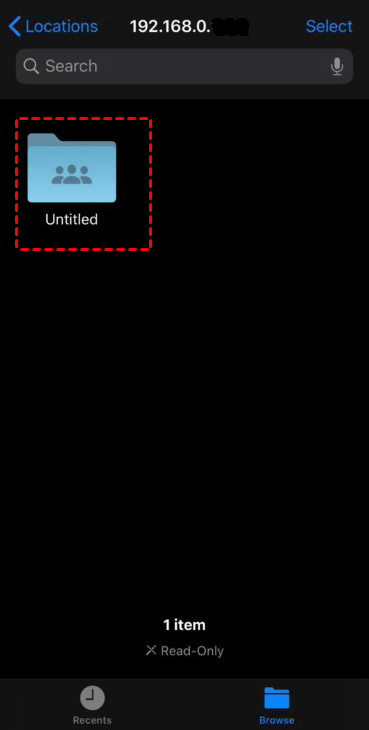
Stap 8. Hierna hebt u toegang tot de gedeelde map in Windows. U kunt foto's die u vooraf in deze map hebt opgeslagen, kopiëren en vervolgens op uw iPhone plakken.
Methode 3. OneDrive
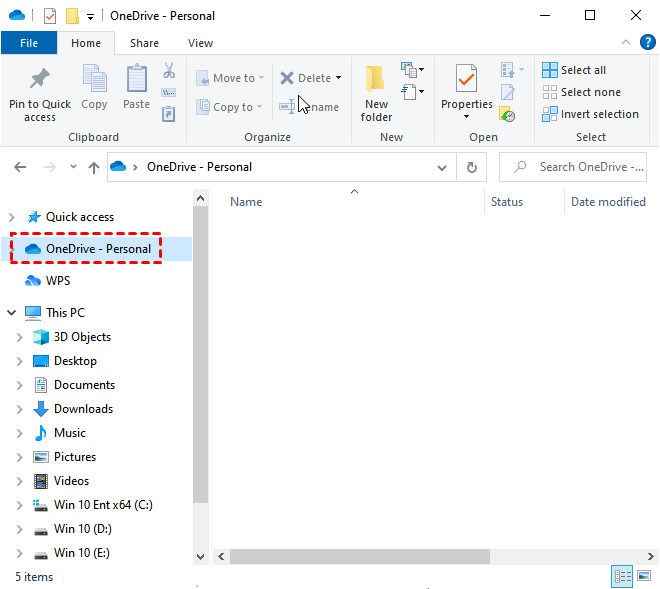
Stap 1. Klik op Deze pc, zoek en klik vervolgens op OneDrive - Persoonlijk in het linkerdeelvenster.
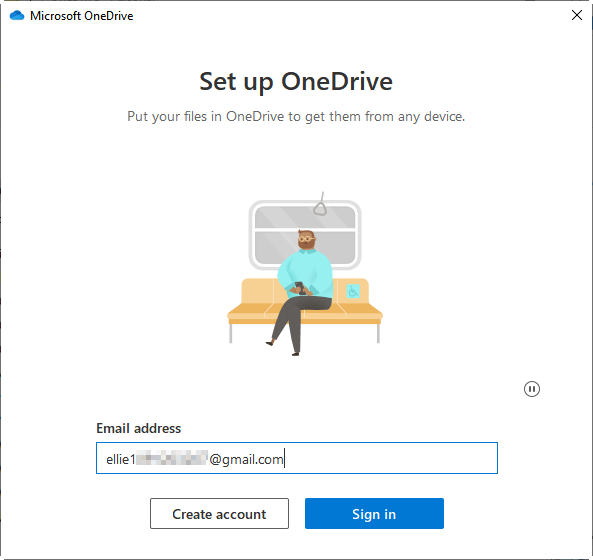
Stap 2. Log in op uw Microsoft-account om OneDrive te activeren.
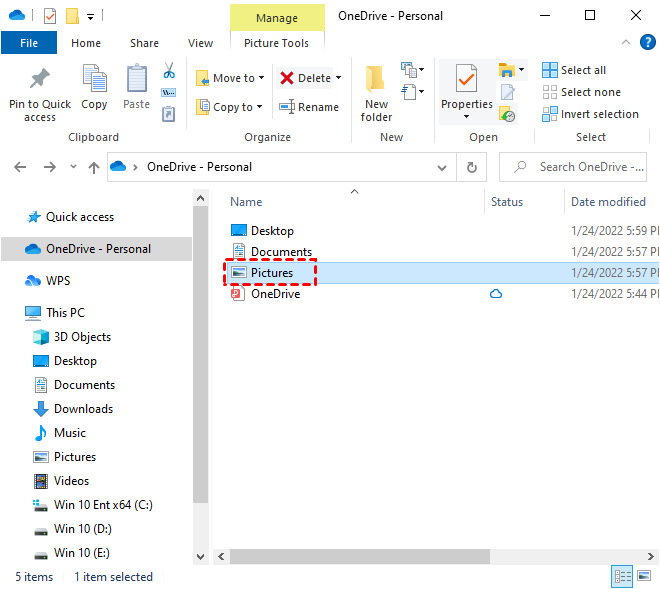
Stap 3. Sla de foto's die u wilt overzetten van pc naar iPhone op in Afbeeldingen.
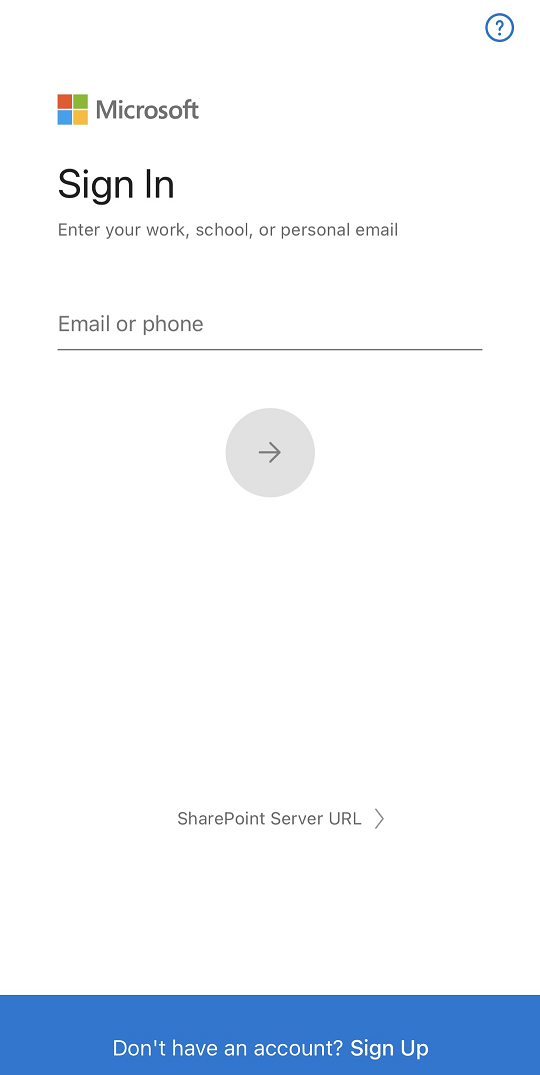
Stap 4. Download OneDrive op uw iPhone vanuit de App Store. Open de app en log in op uw Microsoft-account.
Stap 5. Klik op Afbeeldingen.
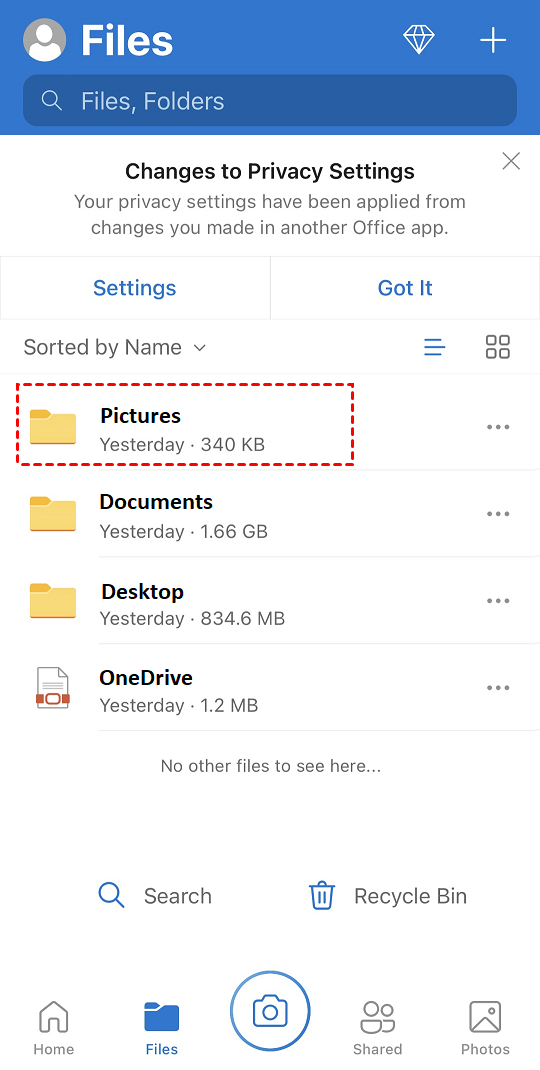
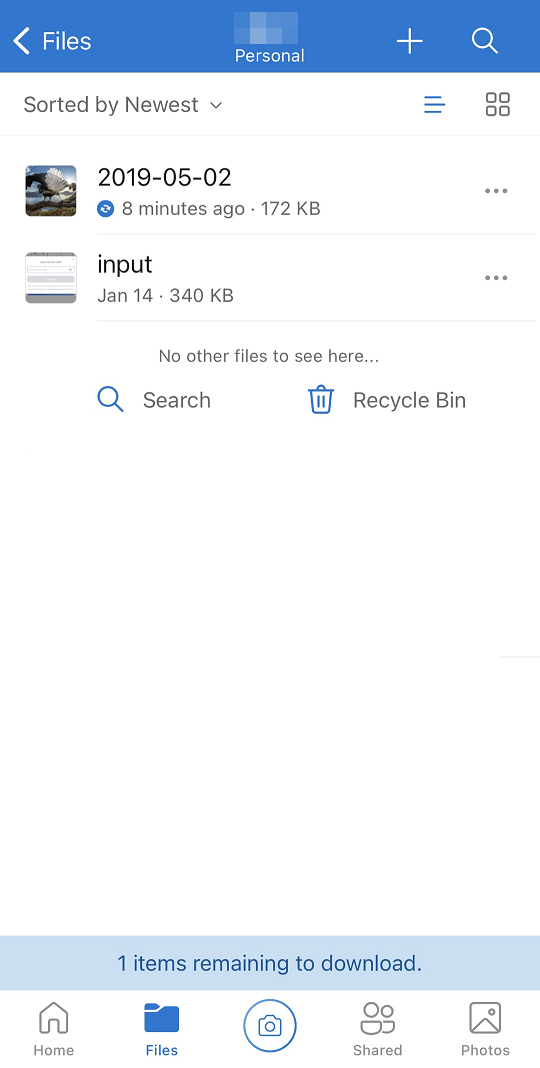
Stap 6. Vervolgens kun je de foto's die je vanaf je pc hebt opgeslagen op je iPhone bekijken.
Conclusie
Dit bericht behandelt voornamelijk hoe je foto's van een pc naar een iPhone 7 overzet met of zonder iTunes. Als je iTunes gebruikt, vergeet dan niet om vooraf een back-up van je iPhone te maken om gegevensverlies te voorkomen. Als je andere tools wilt gebruiken, kun je kiezen voor iCloud, Bestanden of OneDrive. Een andere manier om op afstand toegang te krijgen tot je pc-foto's vanaf je iPhone is overigens het gebruik van de software voor extern bureaublad AnyViewer. Deze ondersteunt meerdere Windows-versies en iOS-apparaten, zodat je vanaf elke locatie je iPhone of iPad kunt verbinden met je pc's.

