

Hoe bestanden overzetten van telefoon naar laptop [Android / iOS]
Weet je hoe je bestanden kunt overzetten van een telefoon naar een laptop? In deze post laten we je zien hoe je bestanden kunt overzetten van je Android/iPhone naar je Windows/Mac laptop. Daarnaast behandelen we ook hoe je bestanden kunt overzetten tussen Windows computers.

By Tyler / Updated on February 11, 2025


Hoe kan ik bestanden van mijn telefoon naar mijn laptop krijgen?
Weet iemand hoe je bestanden kunt overzetten van telefoon naar laptop? Ik probeer enkele bestanden over te zetten van mijn telefoon (Galaxy S10) naar mijn laptop (Win10, volledig bijgewerkt). Kan iemand me helpen?
- Vraag van een gebruiker
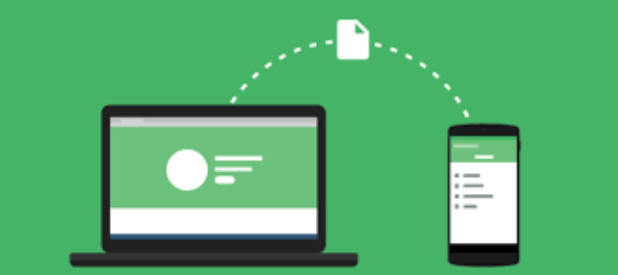
Bestandsoverdracht tussen computers of overdracht van telefoon naar computer is vaak nodig vanwege redenen zoals het maken van een back-up of puur bestandsdeling. Of je nu bestanden wilt overzetten van Android/iPhone naar pc/Mac, je kunt het voor elkaar krijgen met behulp van de volgende instructies. Hieronder wordt ook uitgelegd hoe je bestanden kunt overzetten tussen Windows-computers.
Hoe bestanden overzetten van Android telefoon naar laptop [Windows / Mac]
Om bestanden over te zetten van een Android-telefoon naar een Windows/Mac-computer, kun je een USB-kabel, Bluetooth of een third-party platform zoals Google Drive gebruiken.
Manier 1. Bestanden overzetten met een USB-kabel
Het gebruik van een USB-kabel is waarschijnlijk de makkelijkste manier om je Android-telefoon met je computer te verbinden en bestanden over te zetten. De overdrachtssnelheid wordt bepaald door het type kabel dat wordt gebruikt en de opslagruimte op beide apparaten.
►Windows
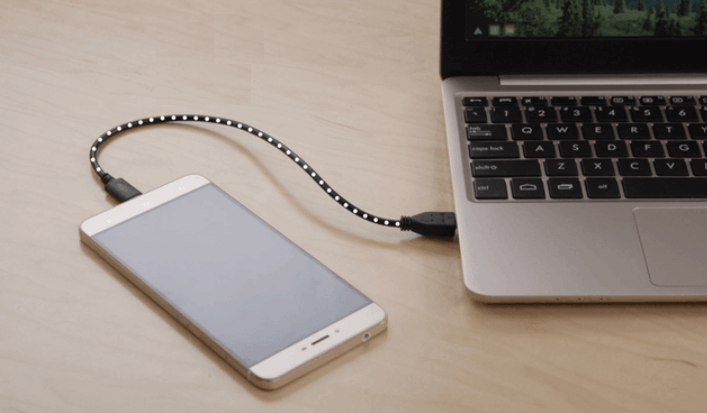
Stap 1. Verbind je Android-telefoon en computer met de USB-kabel.
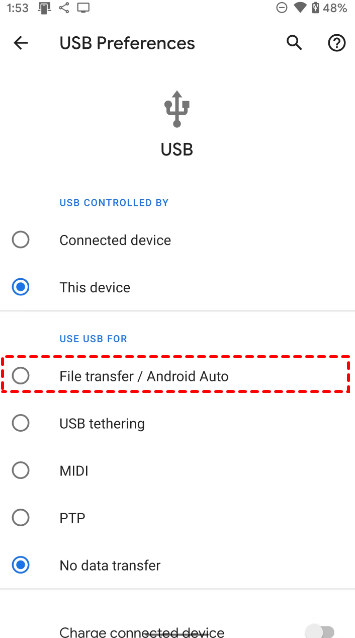
Stap 2. Wanneer je een pop-up melding op je telefoon ziet, selecteer dan Bestandsoverdracht / Android Auto.
Stap 3. Dan zal er een bestandsoverdrachtsvenster op je computer verschijnen, zo niet, ga naar Deze pc om de schijf met de naam van je telefoon te vinden.

Stap 4. Vanaf hier kun je de inhoud van je telefoon bekijken en bestanden naar je computer slepen. Je kunt ook één of meer bestanden kiezen en kopiëren, en ze vervolgens op je computer plakken.
►Mac
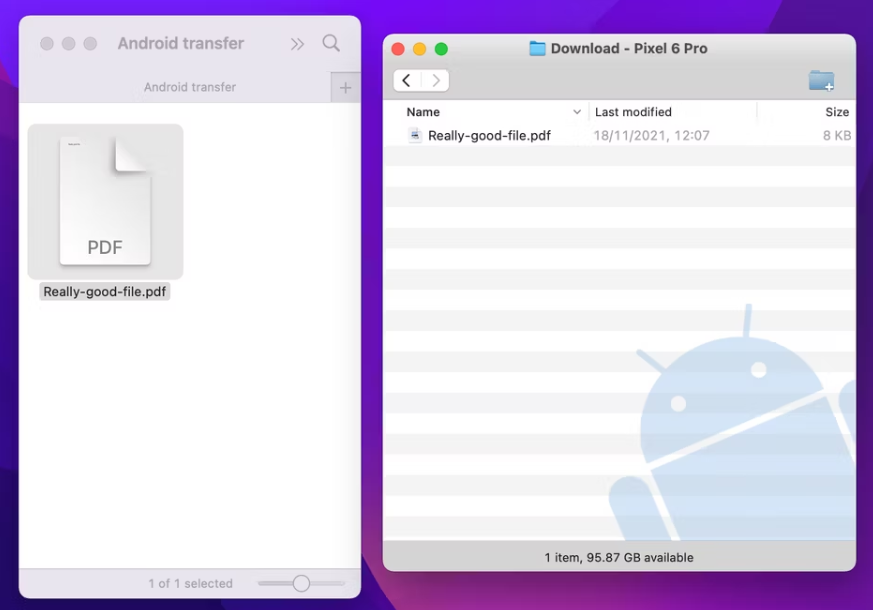
Installeer de officiële Android File Transfer-software op je Mac voordat je bestanden van Android naar Mac overzet via een USB-kabel. Vervolgens zijn de volgende stappen eenvoudig.
Stap 1. Sluit je Android-telefoon en Mac aan met de USB-kabel.
Stap 2. Selecteer in de USB-voorkeursmelding Bestandsoverdracht / Android Auto.
Stap 3. Open de Android File Transfer-app en je kunt bestanden bladeren en naar het overdrachtsvenster slepen.
Manier 2. Bestanden overzetten via Bluetooth
Je kunt ook bestanden overzetten via Bluetooth, maar de overdrachtssnelheden zijn vrij laag, dus deze optie is geschikt voor het overzetten van kleinere bestanden.
►Windows
Stap 1. Schakel Bluetooth in op je Android-telefoon en pc.
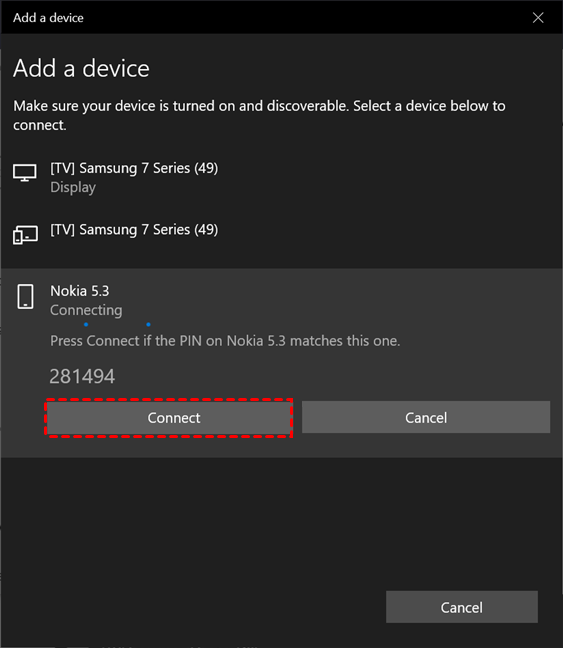
Stap 2. Op je pc ga naar Instellingen > Bluetooth en andere apparaten > Apparaat toevoegen of ander apparaat, selecteer vervolgens de telefoon waarmee je wilt koppelen en klik op Verbinden.
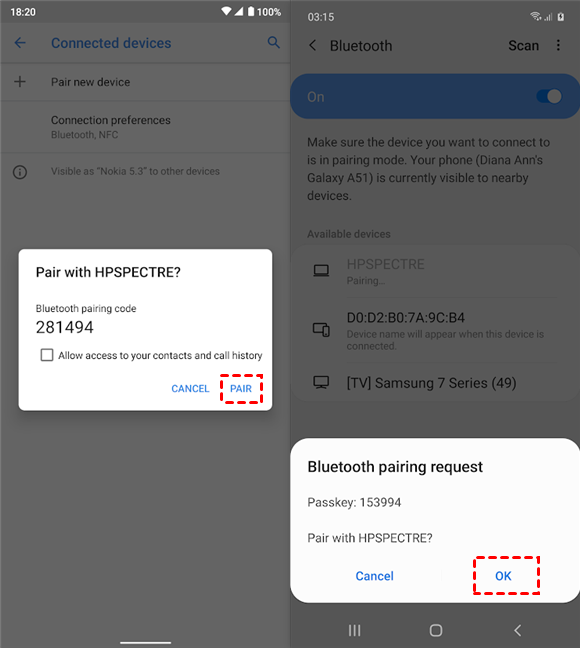
Stap 3. Op je telefoon tik je op Koppelen > OK.
Stap 4. Om bestanden van telefoon naar pc over te zetten, zoek je het bestand dat je wilt overzetten op je telefoon, tik je op het pictogram Delen en selecteer je Bluetooth.

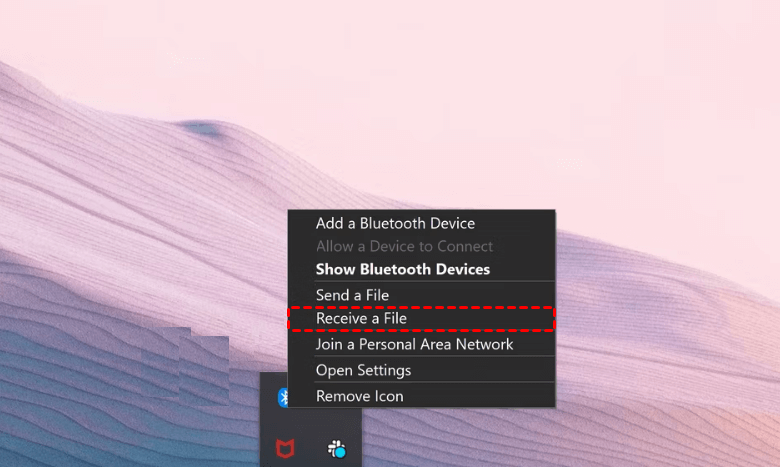
Stap 5. Op je pc klik je met de rechtermuisknop op het Bluetooth-pictogram in de taakbalk en klik je op Bestand ontvangen.
►Mac
Stap 1. Schakel Bluetooth in op je Android-telefoon en Mac.
Stap 2. Op je Mac, zoek naar beschikbare apparaten, vind je telefoon en koppel ermee.
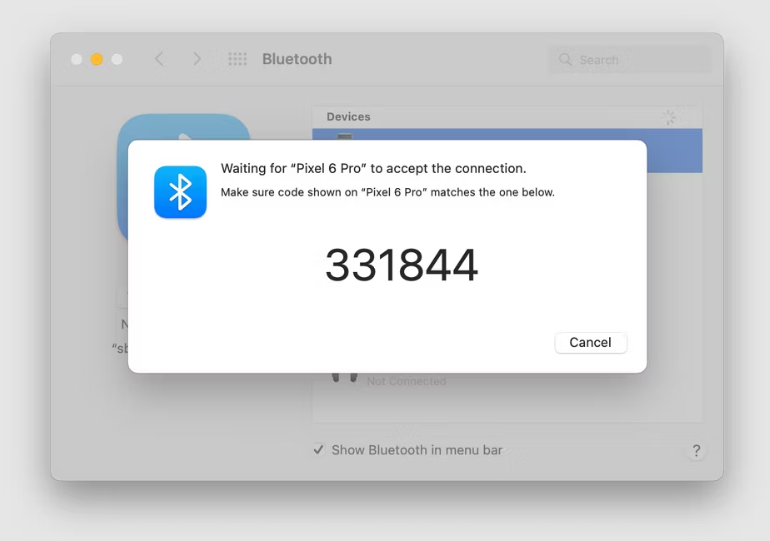
Stap 3. Op je telefoon, accepteer het verbindingsverzoek.
Stap 4. Op je Mac, ga naar Systeemvoorkeuren > Delen en vink Bluetooth-deling aan.
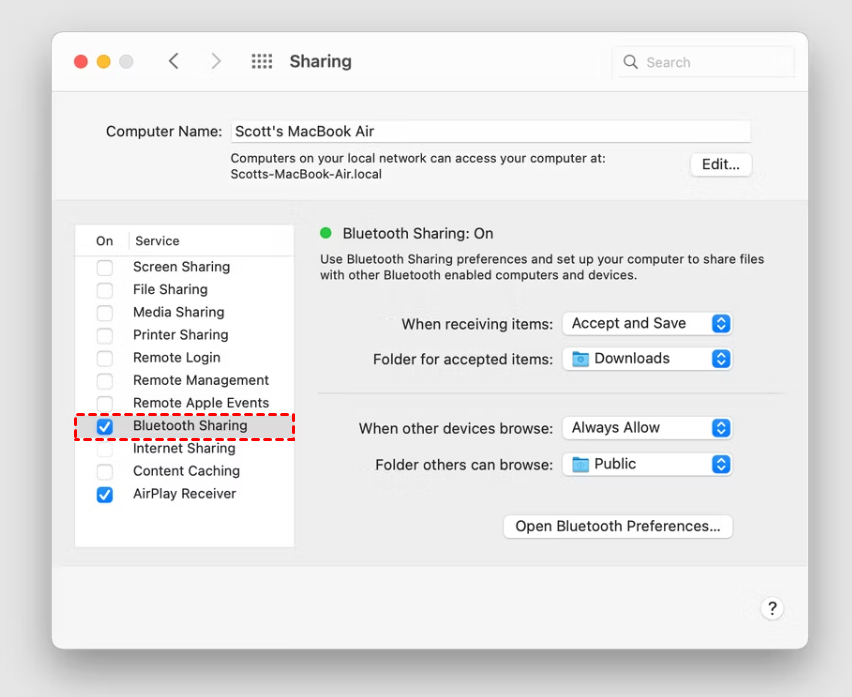
Stap 5. Zoek het bestand dat je wilt overdragen op je telefoon, tik op het Deel-pictogram en selecteer Bluetooth.
Stap 6. Het bestand wordt automatisch verzonden naar de Downloads-map, waar je direct toegang hebt tot het bestand.
Manier 3. Bestanden uploaden/downloaden via Google Drive
Als je een Google-account hebt, kun je gemakkelijk meerdere bestanden tegelijk uploaden en downloaden om bestanden te delen tussen je telefoon en Windows/Mac-computer met de onderstaande stappen.
Stap 1. Installeer en start de Google Drive-app op je telefoon.
Stap 2. Log in op je Google-account. Klik rechtsonder op de " " knop en tik op Uploaden.
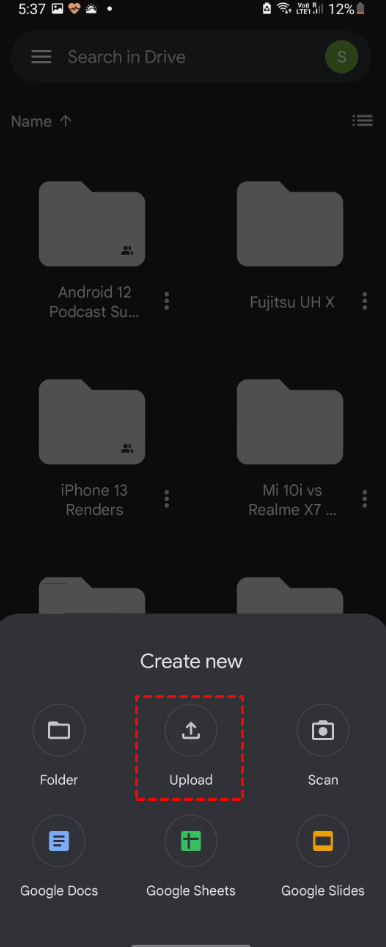
Stap 3. Kies vanuit de lijst de bestanden die je wilt delen en wacht vervolgens op het uploaden. Voor grote bestanden kan dit enige tijd duren.
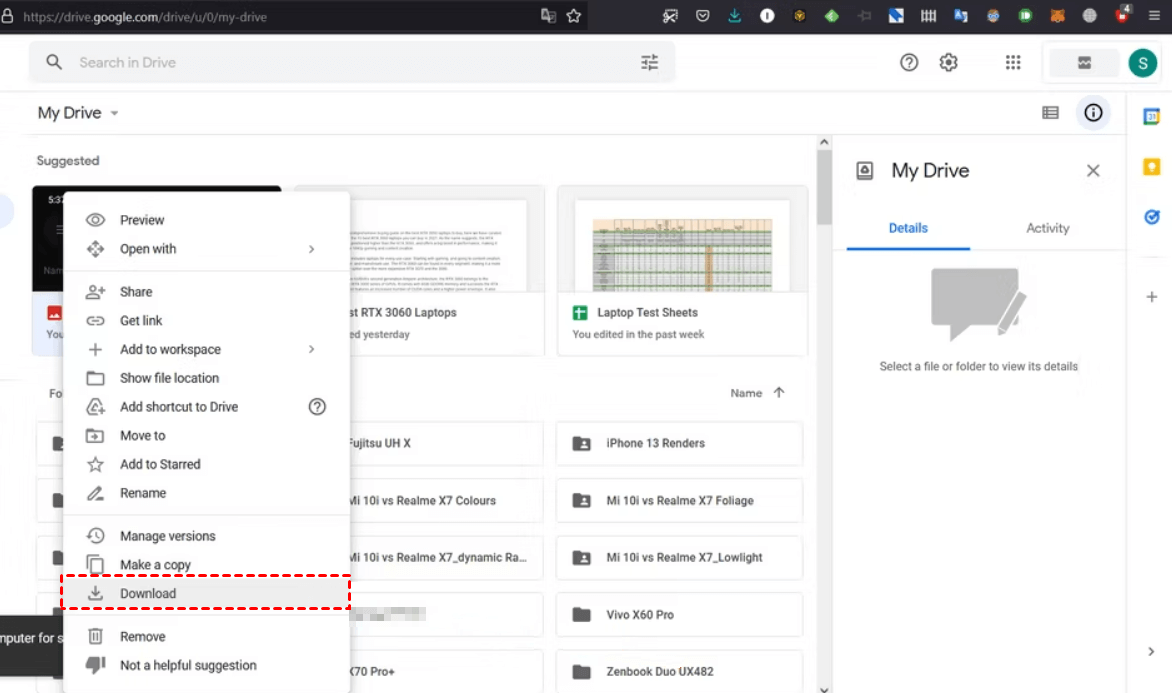
Stap 4. Ga op je computer naar de officiële Google Drive-website, log in met hetzelfde Google-account. Daarna kun je de zojuist geüploade bestanden downloaden.
Hoe bestanden van iPhone naar laptop overzetten [Windows / Mac]
Je kunt iTunes of iCloud gebruiken om bestanden van je iPhone naar je laptop over te zetten.
Manier 1. Bestanden overzetten met behulp van iTunes
Het hoofddoel van iTunes Bestandsdeling is om bestanden over te zetten tussen je computer en een iPhone- of iPad-app die compatibel is. Als je er zeker van bent dat de bestanden die je wilt overzetten compatibel zijn met bestandsdeling, kun je deze functie gebruiken om gegevens van een iPhone naar een computer over te zetten.
- Transfer via iTunes vereist dezelfde WiFi-verbinding of een USB-kabel.
- Zorg ervoor dat iTunes de nieuwste versie is. Als uw laptop Windows gebruikt, kunt u iTunes downloaden vanaf de website.
Stap 1. Start iTunes op, klik op het tabblad Apparaat en selecteer Bestandsdeling.
Stap 2. Selecteer de app in de lijst waaruit u bestanden wilt overzetten.
Stap 3. Kies de bestanden die u wilt overzetten en klik op Opslaan als.
Stap 4. Kies een locatie om de bestanden op te slaan en klik op Opslaan als om de bestanden over te zetten.
Manier 2. Bestanden overzetten via iCloud
U kunt draadloos gegevens van uw iOS-apparaat naar een pc of Mac overzetten via iCloud.
- Hetzelfde Apple ID op de apparaten.
- Voldoende iCloud-opslagruimte.
- Als uw computer Windows gebruikt, kunt u de iCloud-app downloaden vanaf de website.
Stap 1. Open Instellingen op uw iPhone, tik vervolgens op uw naam > iCloud.
Stap 2. Selecteer de items die u wilt synchroniseren. Bijvoorbeeld, als u foto"s wilt overzetten, schakel dan Foto"s in en activeer iCloud-foto"s.
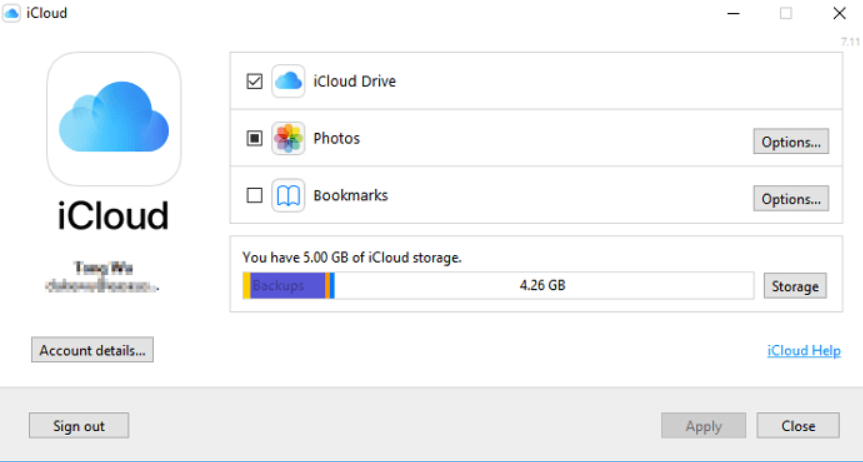
Stap 3. Start iCloud op uw pc en activeer de bijbehorende optie. De bestanden zijn dan toegankelijk.
Bonus tip: Hoe bestanden overzetten tussen laptops [Windows]
Nadat u heeft geleerd hoe u bestanden van een telefoon naar een laptop kunt overzetten, vraagt u zich misschien ook af hoe u bestanden tussen laptops kunt overzetten. Hier raden we u aan de professionele software voor externe toegang AnyViewer te gebruiken, waarmee u grote bestanden op hoge snelheid kunt overzetten op verschillende manieren.
Download AnyViewer op uw apparaten en laten we beginnen met het overzetten van bestanden via AnyViewer.
Stap 1. Ga op de host-pc naar Inloggen en klik op Aanmelden.

Stap 2. Voer de informatie in en klik op Registreren.

Stap 3. Log in op dezelfde account op de client-pc en hier kunt u de toegewezen apparaten zien.

Stap 4. Ga naar Apparaat, selecteer de computer waarmee u bestanden wilt delen en klik op Bestandsoverdracht.

Vervolgens kunt u een Bestandsoverdracht-venster zien. De host-pc wordt links weergegeven, terwijl de client-pc rechts wordt weergegeven. Om de bestanden van de host naar de client te sturen, klikt u op de rechterpijl nadat u de bestanden heeft geselecteerd die u wilt verzenden, en vice versa.

U kunt ook bestanden overbrengen met de partner-ID wanneer uw apparaten zijn ingelogd op verschillende accounts.

- Opmerkingen:✎...
- Een gratis account kan 100 bestanden tegelijkertijd overdragen, u kunt upgraden naar een Professional of Enterprise account om onbeperkt grote bestanden met hogere snelheid over te dragen.
Conclusie
Ik geloof dat u nu duidelijk bent over hoe u bestanden kunt overbrengen van een telefoon naar een laptop. Wanneer u bestanden moet overbrengen van een Android- of iPhone-apparaat naar een Windows- of Mac-computer of tussen pc"s, kunt u hier alle oplossingen vinden. Gebruik de aanpak die het beste aan uw eisen voldoet.

