

Bestanden overzetten van Mac naar Windows: 5 Eenvoudige Methoden
Moet u bestanden verplaatsen tussen Mac en Windows? Deze handleiding toont hoe u bestanden overzet van Mac naar Windows met 5 eenvoudige methoden—zoals AnyViewer, cloudopslag, externe schijven en meer. Perfect voor beginners en eenvoudig te volgen.

By Tyler / Published on September 16, 2026


Hoe breng ik bestanden over van Mac naar Windows?
Wanneer u tussen platforms schakelt of een nieuwe computer instelt, moet u vaak belangrijke bestanden van het ene systeem naar het andere verplaatsen. Omdat bepaalde bestandstypen of formaten mogelijk alleen compatibel zijn met macOS of Windows, is gegevensoverdracht essentieel om ervoor te zorgen dat er niets waardevols verloren gaat. Zo hebt u bovendien vanaf elk apparaat toegang tot uw documenten, media en andere inhoud, ongeacht het besturingssysteem.

In deze handleiding ontdekt u vijf eenvoudige en efficiënte manieren om bestanden over te zetten van een Mac naar een Windows-pc. Deze methoden zijn snel toe te passen en vergen minimale inspanning, waardoor het delen van bestanden tussen platforms soepel verloopt.
Bestanden overzetten van Mac naar Windows [5 manieren]
Dit gedeelte belicht vijf eenvoudige en effectieve methoden om het bestandsoverdrachtproces sneller, soepeler en efficiënter te maken.
Manier 1. Bestanden overzetten via AnyViewer [Snel & veilig]
Een van de meest efficiënte manieren om bestanden over te zetten tussen een Mac en een Windows-pc is met AnyViewer. AnyViewer staat bekend om zijn snelheid, beveiliging en Eenvoud, en is een alles-in-één tool voor externe toegang en bestandsoverdracht die gemakkelijk te gebruiken is, zelfs voor beginners. Met het geavanceerde, gepatenteerde overdrachtsprotocol levert het bliksemsnelle prestaties met behoud van volledige privacy via de ingebouwde privacymodus.
AnyViewer is bewezen sneller dan traditionele HTTP/FTP-methoden. Het mooiste is dat er geen limieten gelden voor bestandsgrootte of -volume, zodat u zoveel gegevens kunt verplaatsen als nodig is zonder beperkingen. Met de geïntegreerde bestandsoverdrachtsmanager van het platform kunt u in slechts een paar klikken naadloos bestanden delen tussen uw Mac en pc.
Belangrijkste functies van AnyViewer:
- Ondersteunt maximaal 5 gelijktijdige bestandsoverdrachtthreads voor betere prestaties
- Maximale bestandsoverdrachtsnelheid van 10 MB/s
- Geen limiet op het aantal tegelijk overgedragen bestanden
- Ondersteunt het overdragen van individuele bestanden tot 1 TB groot
Stappenplan: Bestanden overzetten tussen Mac en Windows met AnyViewer
Klaar om te beginnen? Volg deze eenvoudige stappen om uw bestanden veilig en efficiënt te verplaatsen met AnyViewer:
Stap 1. Download en installeer AnyViewer op zowel uw MacBook als Windows-pc.
Stap 2. Meld u aan bij uw account of maak een nieuwe aan als u voor het eerst aankoopt/gebruikt.

Stap 3. Start AnyViewer op uw Windows-computer en ga naar het tabblad "Apparaat". Zoek uw Mac onder "Mijn apparaten" en klik op "Bestandsoverdracht" om de bestandsbeheerder te openen.
- Tip: Als u de voorkeur geeft aan volledige besturing van Mac naar Windows, selecteer dan "Besturing met één klik" om er op afstand toegang toe te krijgen en gebruik vanaf daar de bestandsbeheerder.

Stap 4. Selecteer de bestanden die u wilt verzenden en klik op de pijlknop om de overdracht te starten. U kunt bestanden in beide richtingen verplaatsen: van Mac naar pc of omgekeerd.

Aanvullende voordelen van AnyViewer
AnyViewer biedt meer dan alleen bestandsoverdracht; het is een krachtige oplossing voor externe toegang met geavanceerde functies voor productiviteit en prestaties:
- Ondersteuning voor meerdere gelijktijdige verbindingen, zelfs in hoge resolutie met 4:4:4 kleurnauwkeurigheid
- Instelbare schermkwaliteit tijdens sessies voor externe besturing
- Ingebouwde chatfunctie voor realtime communicatie tijdens bestandsoverdracht
- Beeldsnelheid tot 60 FPS voor vloeiende prestaties tijdens externe sessies
Manier 2. De ingebouwde bestandsdelingsfunctie van de Mac gebruiken
macOS bevat een ingebouwde functie voor bestandsdeling waarmee het verplaatsen van bestanden naar een Windows-pc eenvoudig wordt zonder dat extra software nodig is. Met deze ingebouwde tool kunt u specifieke mappen delen tussen apparaten, wat tijd en moeite bespaart bij het schakelen tussen systemen.
Voordat u begint:
Zorg ervoor dat zowel uw Mac als uw Windows-pc is verbonden met hetzelfde lokale netwerk (LAN) om het delen goed te laten werken.
Stappenplan om bestanden over te zetten van Mac naar pc:
Stap 1. Klik op uw Mac op het Apple-menu in de linkerbovenhoek en kies Systeeminstellingen.

Stap 2. Navigeer naar Algemeen > Delen in de linkerzijbalk om toegang te krijgen tot de opties voor het delen van bestanden.
Stap 3. Klik onder het gedeelte 'Inhoud en media' op het info pictogram (i) naast Bestandsdeling en schakel de schakelaar in om dit te activeren.
Stap 4. Klik op Opties om meer instellingen voor delen te configureren.

Stap 5. Schakel "Deel bestanden en mappen via SMB" in onder het gedeelte SMB-bestandsdeling.
Stap 6. Selecteer uw gebruikersaccount, verifieer dit door uw wachtwoord in te voeren en klik op Gereed.

Stap 7. Onder het gedeelte 'Gedeelde mappen' kunt u kiezen welke mappen u wilt delen.
Stap 8. Gebruik de knop "+" om meer mappen toe te voegen aan de lijst met gedeelde mappen.
Stap 9. Ga nu naar het gedeelte 'Gebruikers'. Klik op de "+" om een gebruiker toe te voegen, selecteer uit uw contacten en klik op Selecteer. Een venster vraagt u om een wachtwoord in te stellen: voer dit in en bevestig het om door te gaan.
Stap 10. Open Verkenner op uw Windows-pc en typ "\\IPAdresVanUwMac" in de adresbalk (vervang dit door uw daadwerkelijke IP-adres).
Stap 11. Druk op Enter, voer uw Mac-gebruikersnaam en wachtwoord in wanneer hierom wordt gevraagd en klik op OK.
Stap 12. Zodra de verbinding tot stand is gebracht, zijn uw gedeelde Mac-mappen rechtstreeks toegankelijk vanuit het Windows-systeem, zodat u bestanden eenvoudig kunt verslepen.

Methode 3. Een cloudopslag- en bestandswitledenservice gebruiken
Wanneer u bedenkt hoe u bestanden kunt delen tussen een Mac en pc, vallen cloudopslag- en bestandswitledenservices op door hun gemak en gebruiksvriendelijkheid. Deze platforms bieden gebruikers de flexibiliteit om hun gegevens altijd en overal op te halen, waardoor ze ideaal zijn voor platformoverschrijdende bestandsoverdrachten tussen Mac en Windows.
Bekende cloudserviceopties zijn onder andere OneDrive, Google Drive, iCloud, Dropbox en Amazon WorkDocs. Elk platform biedt gratis opslagtiers en eenvoudige tools voor het uploaden en downloaden van bestanden. Voor deze demonstratie gebruiken we Dropbox om het proces te doorlopen:
Stap 1. Open Finder op uw Mac en ga naar de officiële Dropbox-website.
Stap 2. Selecteer in de hoofdinterface het tabblad "Alle bestanden" aan de linkerkant. Klik daar op de knop "Uploaden" om de gewenste bestanden of mappen toe te voegen aan uw cloudopslag.
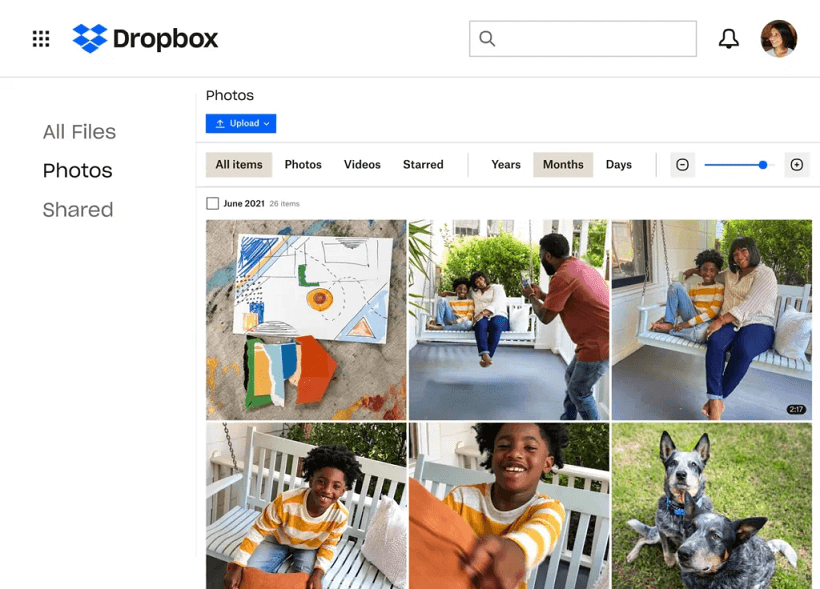
Stap 3. Start Dropbox op uw Windows-pc.
Stap 4. Log in met dezelfde inloggegevens die u op uw Mac hebt gebruikt. Zodra u bent ingelogd, navigeert u vanuit de zijbalk naar het gedeelte "Alle bestanden". Zoek de geüploade bestanden op, selecteer ze en klik op de knop "Downloaden" om ze naar uw pc over te zetten.
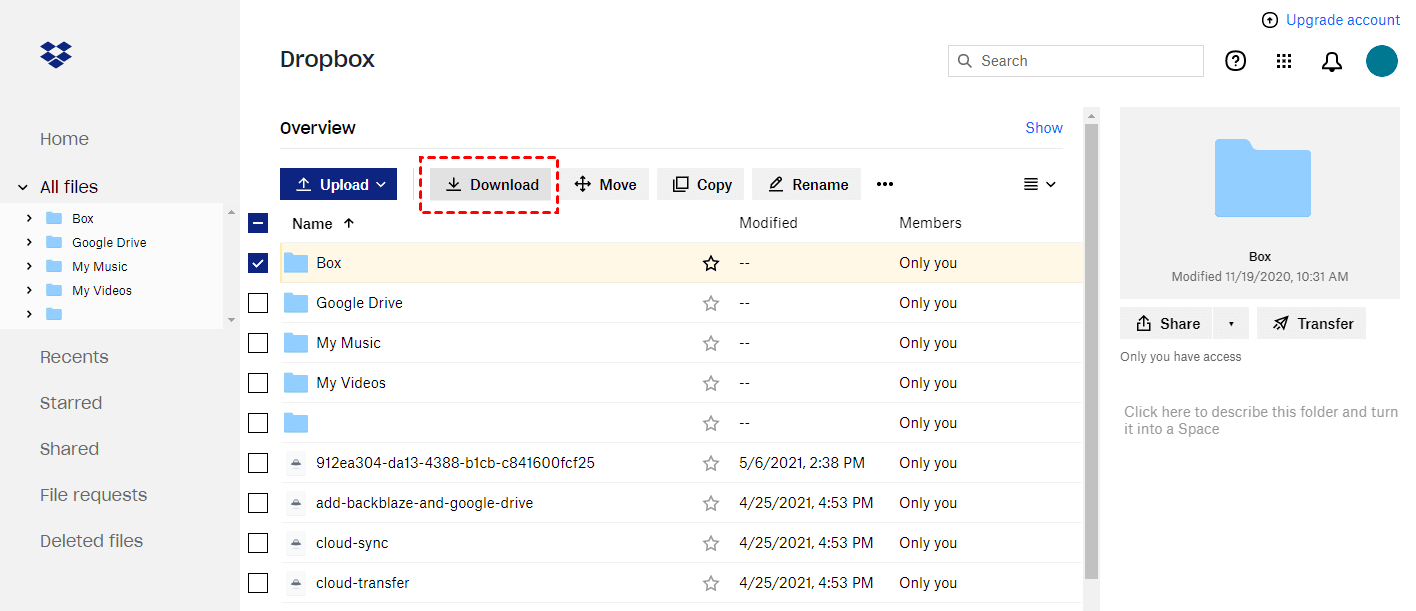
Methode 4. Via een externe harde schijf
Het gebruik van een externe harde schijf is een van de meest betrouwbare en efficiënte methoden om grote hoeveelheden gegevens over te zetten tussen een Mac en een pc. Deze schijven kunnen eenvoudig worden aangesloten via een USB-kabel en zijn ideaal voor het verplaatsen van grote hoeveelheden bestanden.
Dankzij hun royale opslagcapaciteit bieden externe harde schijven meer ruimte dan standaarduusb-sticks, waardoor ze geschikt zijn voor intensieve overdrachten. Als u zich afvraagt hoe u bestanden tussen Mac en pc verplaatst met deze methode, volgt u de onderstaande eenvoudige stappen:
Stap 1. Sluit de externe harde schijf aan op uw Mac met een USB-kabel.
Stap 2. Zodra de schijf is aangesloten, verschijnt het pictogram ervan op het bureaublad van uw Mac. Dubbelklik op het pictogram om het schijfvenster te openen. Kopieer en plak nu de bestanden of mappen die u wilt overzetten naar de externe harde schijf.
Stap 3. Zodra de bestandsoverdracht is voltooid, houdt u de toets "Control" ingedrukt, klikt u op het schijfpictogram en kiest u "Uitwerpen."
Stap 4. Nadat u de schijf veilig hebt verwijderd, sluit u deze aan op uw Windows-pc. Open de externe harde schijf in Verkenner en sleep de overgezette bestanden naar de gewenste map op de pc.

Manier 5. Via e-mail
E-mail is een populair en handig communicatiemiddel geworden, en veel mensen gebruiken het ook om belangrijke bestanden over te zetten. E-mailservices zoals Yahoo Mail, Outlook, AOL Mail en Gmail maken het eenvoudig om bestanden te delen tussen Mac en pc.
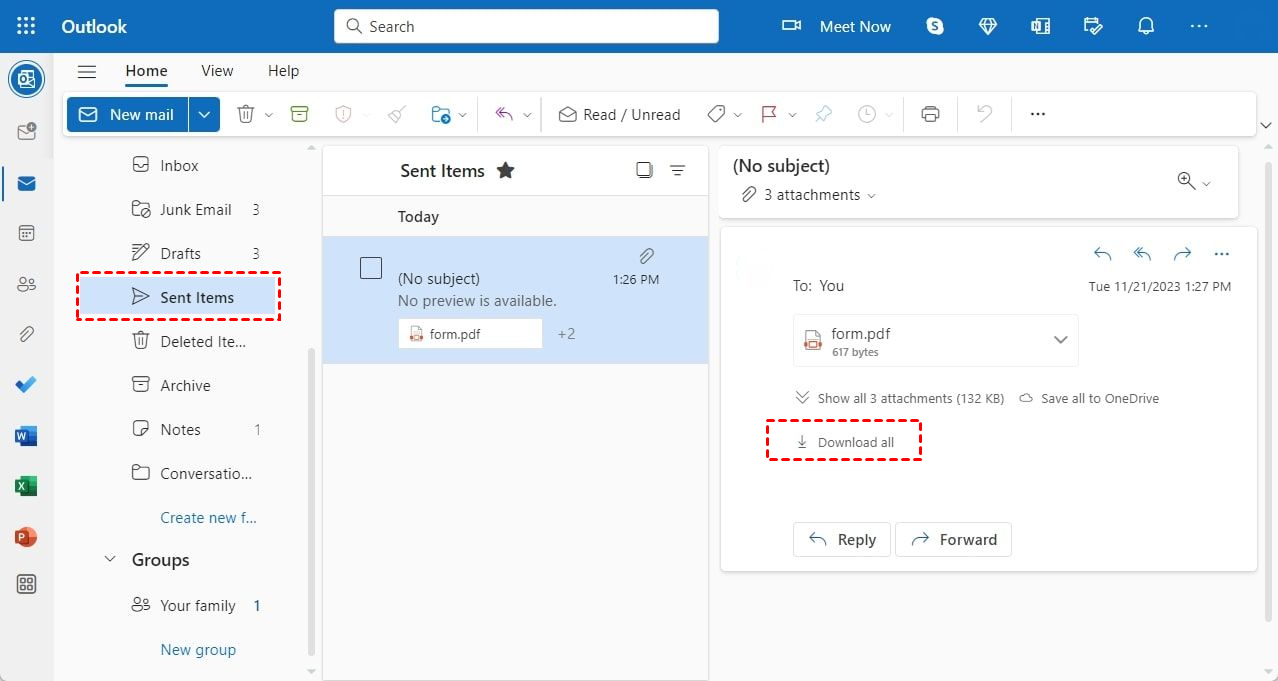
Zo kunt u bestanden vanaf uw Mac naar een pc sturen met Outlook:
Stap 1. Zoek naar Microsoft Outlook via Finder op uw Mac.
Stap 2. Zodra dit geopend is, klikt u op de knop "Nieuwe e-mail" in de linkerbovenhoek. Klik vervolgens in het hoofdtekstgedeelte om het bijlagepictogram in de bovenste balk te activeren. Selecteer "Bestand bijvoegen" en kies de bestanden die u wilt uploaden vanaf uw MacBook.
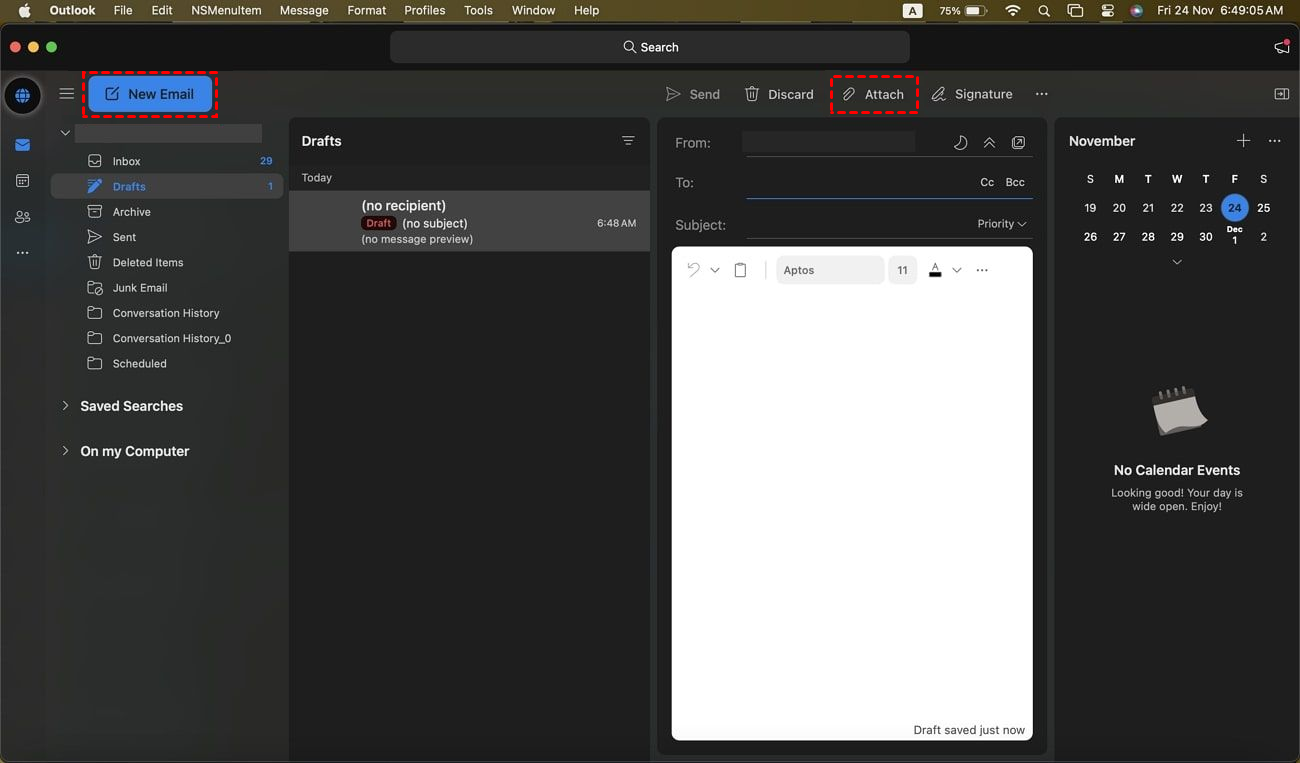
Stap 3. Voer het e-mailadres van de ontvanger in het veld "Aan" in en voeg eventuele andere vereiste details toe.
Stap 4. Klik daarna op de knop "Verzenden" om de bestanden via e-mail te delen.
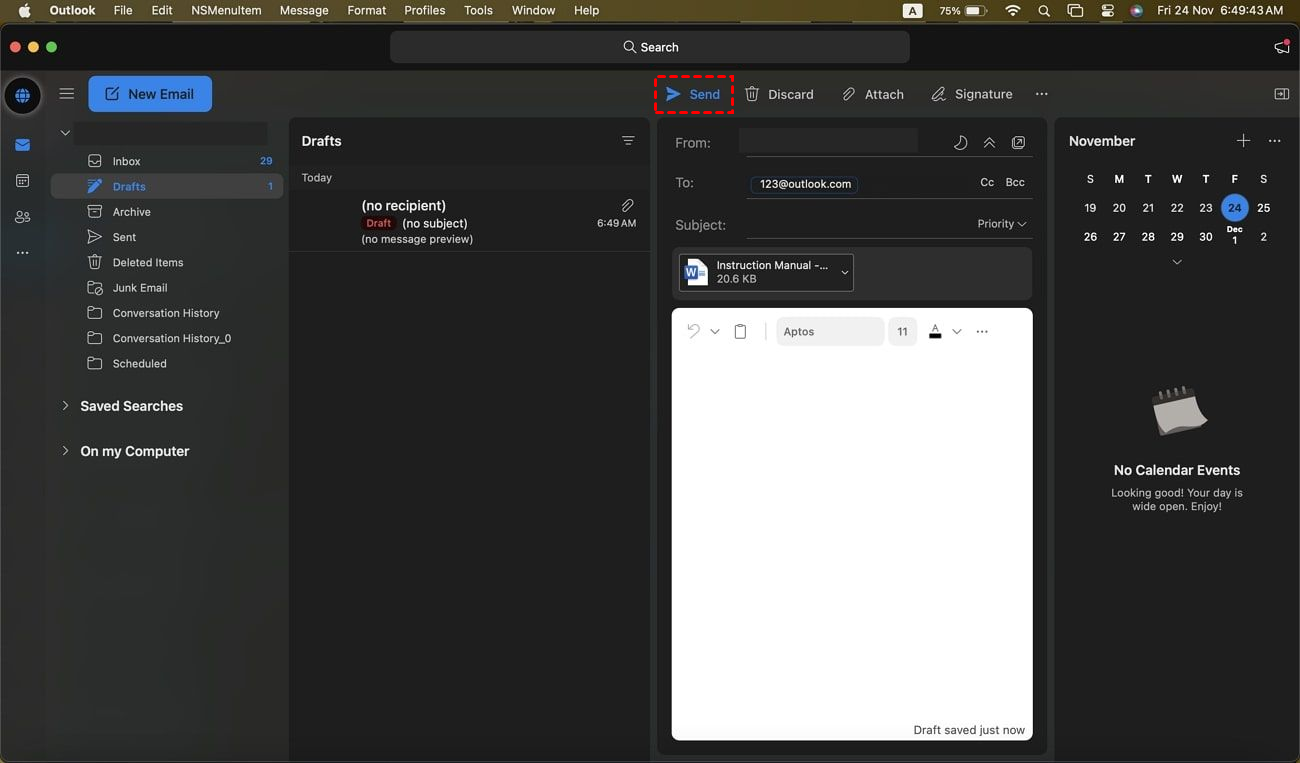
Stap 5. Meld u op uw Windows-pc aan bij hetzelfde Outlook-account dat u op uw Mac hebt gebruikt.
Stap 6. Ga naar de map "Verzonden items" in het linkerdeelvenster, zoek de e-mail die u hebt verzonden en open deze. Om de bestanden te downloaden, klikt u op de knop "Alles downloaden", waarna de bestanden op uw pc worden opgeslagen.
Vergelijking van methoden voor bestandsoverdracht tussen Mac en pc
We hebben alle vijf de methoden voor bestandsoverdracht tussen Mac en pc uitgebreid behandeld. Laten we nu de functies van elke benadering vergelijken om hun mogelijke toepassingen te begrijpen en te zien hoe hiermee bestanden kunnen worden overgedragen:
| Functies | AnyViewer | Ingebouwde tool voor bestandsoverdracht | Cloudservice | Externe harde schijf | |
|---|---|---|---|---|---|
| Overdrachtssnelheid | Gepatenteerd snel overdrachtsprofiel | Afhankelijk van netwerk- en verbindingssnelheden | Afhankelijk van internetsnelheid en servercapaciteit | Afhankelijk van USB-snelheid en schijftype | Afhankelijk van internetsnelheid |
| Bestandsgroottebeperkingen | Onbeperkt aantal en grootte van bestanden kan worden overgedragen | Beperkt door netwerkconfiguraties en opslagcapaciteiten | Beperkt door opslagabonnement of accountbeperkingen | Beperkt door de opslagcapaciteit van de schijf | Beperkt door de limiet voor de grootte van e-mailbijlagen |
| Gebruiksgemak | Gebruiksvriendelijke interface voor bestandsoverdracht tussen Mac en pc | Kan technische configuratie vereisen voor een juiste instelling | Gebruiksvriendelijke interface voor beheer en delen van bestanden | Eenvoudige kopieer-en-plakfunctionaliteit | Eenvoudig bijlageproces, maar beperkte bestandsgroottes |
| Installatievereiste | Vereist installatie van software op zowel Mac als pc | Ingebouwd in de besturingssystemen (SMB voor Windows, AFP/SMB voor Mac) | Vereist installatie van specifieke cloudservice-apps of software | Vereist aansluiten; geen extra software vereist | Geen extra software vereist |
| Toegankelijkheid | Vereist internetverbinding voor externe toegang | Beperkt door lokaal netwerk of internetverbinding | Vereist internettoegang voor het uploaden en downloaden van bestanden | Directe toegang zonder internet is vereist | Vereist internettoegang |
| Beveiliging | End-to-end ECC-256-coderingsniveau | Beveiligingsrisico's met betrekking tot netwerkkwetsbaarheden | Mogelijke beveiligingsrisico's in verband met inbreuken op cloudservices | Risico op fysieke schade of verlies van de schijf | Mist beveiliging voor gevoelige informatie die via e-mail wordt verzonden |
| Ingebouwde bestandsoverdracht | ✓ | X | X | X | X |
| Privémodus | ✓ | X | X | X | X |
Conclusie
De methode die u kiest voor bestandsoverdracht hangt af van uw specifieke behoeften. Cloudservices en andere methoden zijn uitstekend voor algemeen bestanden delen, maar voor snelle overdrachten zonder beperkingen voor de bestandsgrootte, onderscheidt AnyViewer zich als de beste optie. Het pakt niet alleen beveiligingsproblemen aan via functies zoals end-to-end ECC-256-encryptie en de privacymodus, maar biedt ook een gebruiksvriendelijke ervaring met een onbeperkte bestandsgrootte en overdrachtsnelheden.
Als u op zoek bent naar een veilige en efficiënte oplossing met geavanceerde mogendheden, wordt AnyViewer ten zeerste aanbevolen. Voor eenvoudigere bestandsoverdrachten zijn opties zoals externe harde schijven of e-mail echter mogelijk handiger.

