

Hoe bestanden van Mac naar Android over te zetten [5 manieren]
Het overzetten van bestanden tussen macOS en Android kan lastig aanvoelen vanwege compatibiliteitsverschillen. Deze gids onderzoekt vijf bewezen methoden, van USB-hulpmiddelen tot draadloze apps, om je te helpen de snelste en meest betrouwbare manier te kiezen om bestanden van MacBook naar Android over te zetten.

By Tyler / Updated on February 5, 2026


Kan ik gegevens van Mac naar telefoon overzetten?
Bestanden overzetten van je MacBook naar een Android-smartphone of -tablet hoeft niet frustrerend te zijn. Of je nu foto's, video's, muziek, documenten of zelfs app-gegevens wilt verplaatsen, er zijn meerdere betrouwbare manieren om dit voor elkaar te krijgen.
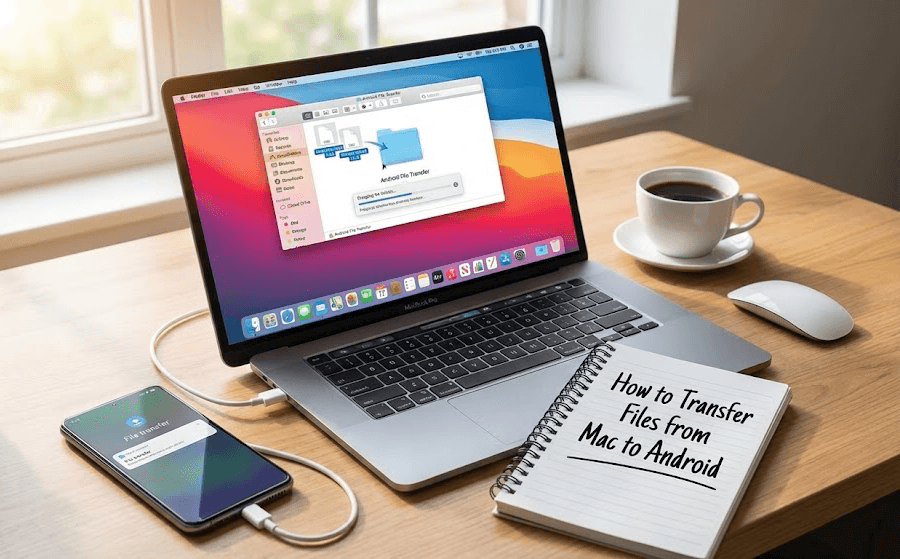
In tegenstelling tot het gesloten ecosysteem van Apple, biedt Android meer flexibiliteit, maar macOS ondersteunt Android-bestandssystemen niet standaard. Daarom worstelen veel gebruikers bij het zoeken naar hoe ze efficiënt bestanden van Mac naar Android kunnen overzetten.
In deze gids leiden we je door vijf bewezen methoden, inclusief USB- en draadloze oplossingen. Aan het einde weet je precies welke optie het beste bij jouw behoeften past.
Beste methoden om bestanden van Mac naar Android over te zetten
Hieronder staan vijf efficiënte tools en technieken om je te helpen bestanden naadloos tussen je MacBook en Android-apparaat over te zetten.
Methode 1. Bestanden van Mac naar Android overzetten met AnyViewer (Aanbevolen)
AnyViewer is een krachtige en gebruiksvriendelijke oplossing voor het op afstand overzetten van bestanden, ontworpen om gebruikers te helpen bestanden van Mac naar Android over te zetten zonder fysieke beperkingen. In tegenstelling tot traditionele USB-gebaseerde tools, stelt AnyViewer je in staat om bestanden op afstand via het internet over te zetten, zelfs wanneer je Mac en Android-apparaat op verschillende netwerken zitten. Dit maakt het een ideale keuze voor gebruikers die flexibele, veilige en snelle overdrachten van bestanden op afstand nodig hebben.
Belangrijkste kenmerken van AnyViewer
- Foto's, video's, documenten en andere bestandstypen op afstand overdragen
- Ondersteuning voor bestandsoverdracht op afstand via verschillende netwerken (geen lokale verbinding vereist)
- Cross-platform compatibiliteit (Mac, Android, iOS en Windows)
- Directe apparaat-naar-apparaat bestandsoverdracht zonder afhankelijkheid van cloudopslag- en bestandsdelingsdiensten
- Ingebouwde afstandsbediening voor eenvoudig bestandsbeheer
Hoe u bestanden overbrengt met AnyViewer
Stap 1. Open de App Store op uw Android-apparaat, zoek naar AnyViewer, download en installeer vervolgens de app. Maak een AnyViewer-account aan en log in.
Stap 2. Download en installeer AnyViewer op uw Mac. Log in met hetzelfde AnyViewer-account.

Stap 3. Selecteer op uw Android-apparaat uw Mac in de apparaatlijst en klik op Bestandsoverdracht om de afstandsbedieningsmodus van AnyViewer te activeren.
Stap 4. Kies de bestanden die u wilt verzenden, open uw bestandsmappen op uw Mac door Downloaden te selecteren en begin draadloos en op afstand bestanden over te brengen van Mac naar Android.

Het beste voor: Gebruikers die grote bestanden op afstand moeten overbrengen en een snelle, veilige en betrouwbare oplossing willen, vooral wanneer apparaten niet op hetzelfde netwerk zitten.
Methode 2. Bestanden draadloos van Mac naar Android overbrengen via Bluetooth
Als u bestanden draadloos van Mac naar Android wilt overbrengen, is Bluetooth een ingebouwde optie.
Hoe Bluetooth-overdracht werkt
Stap 1. Schakel Bluetooth in op zowel Mac als Android.
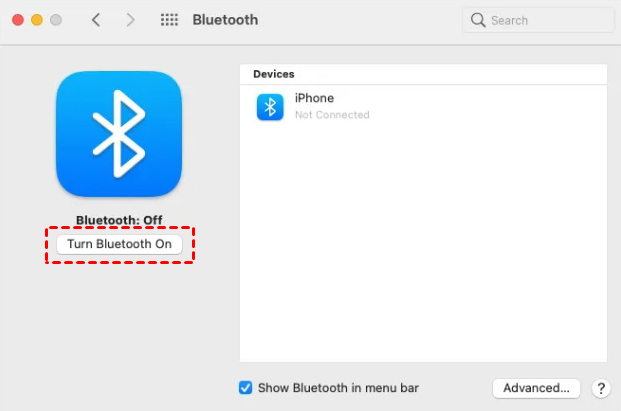
Stap 2. Zet Bluetooth-deling aan op de Mac.
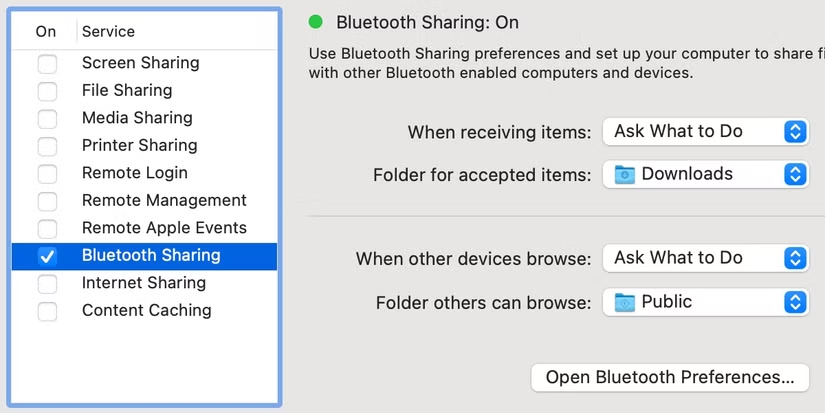
Stap 3. Koppel beide apparaten en bevestig de pincode.
Stap 4. Verzend bestanden draadloos.
Voordelen
- Geen kabels nodig
- Ingebouwde functie
- Eenvoudige installatie
Nadelen
- Zeer traag
- Bestandsgroottebeperkingen (~100 MB)
- Kort overdrachtsbereik
Het beste voor: Kleine bestanden zoals foto's of documenten.
Methode 3. Bestanden draadloos van Mac naar Android overzetten met SHAREit
SHAREit maakt snelle draadloze overdrachten mogelijk via Wi-Fi Direct, veel sneller dan Bluetooth.
Stappen om SHAREit te gebruiken
Stap 1. Installeer SHAREit op zowel de Mac als het Android-toestel.
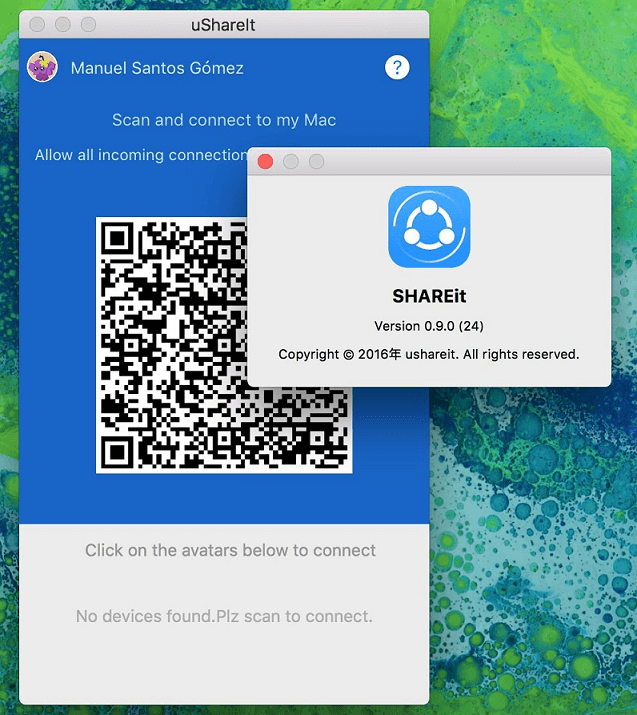
Stap 2. Verbind beide apparaten met hetzelfde Wi-Fi-netwerk.
Stap 3. Selecteer bestanden op de Mac en stuur ze naar het Android-toestel.
Stap 4. Accepteer de overdracht op het Android-toestel.
Voordelen
- Snelle draadloze overdracht
- Geen USB-kabel nodig
- Ondersteunt grote bestanden
Nadelen
- App vereist op beide apparaten
- Advertenties kunnen afleidend zijn
Het beste voor: Draadloze overdrachten zonder kabels.
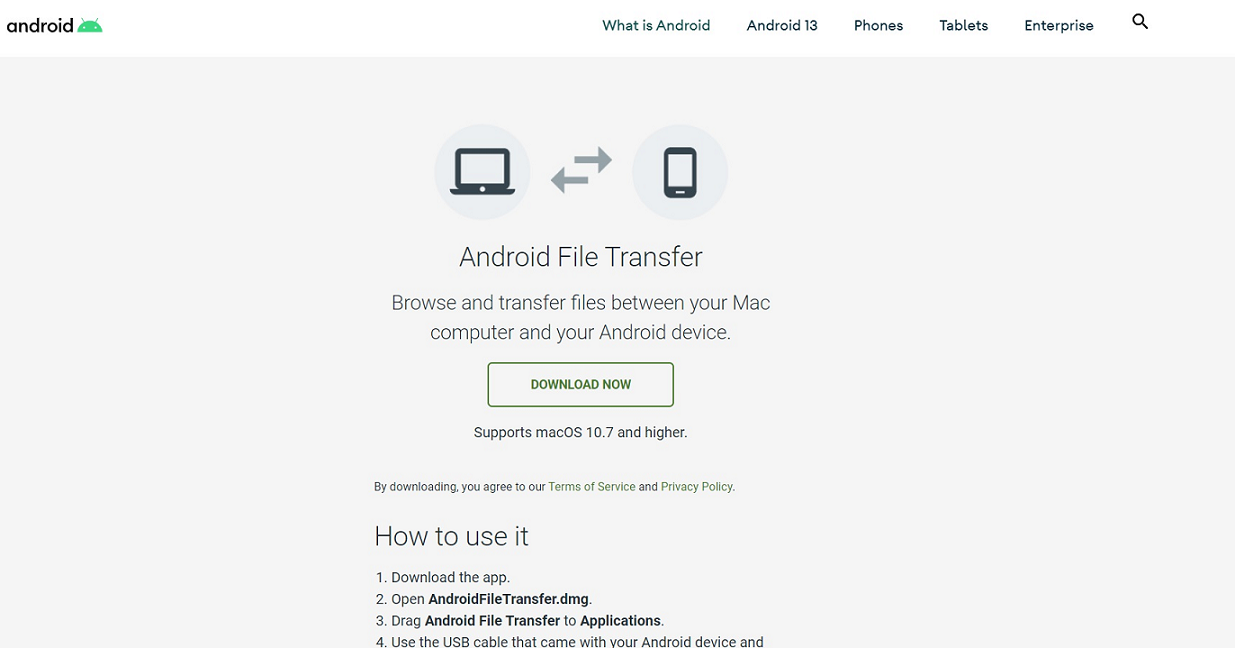
Methode 4. Bestanden van Mac naar Android overzetten via Android File Transfer (USB)
Android File Transfer is het officiële hulpprogramma van Google voor macOS waarmee eenvoudige bestandsoverdrachten via USB mogelijk zijn.
Stappen om Android File Transfer te gebruiken
Stap 1. Download Android File Transfer op je Mac.
Stap 2. Verbind je Android-toestel via USB.
Stap 3. Selecteer op het Android-toestel de modus Dit apparaat opladen via USB > Bestandsoverdracht.

Stap 4. Sleep bestanden tussen de Mac en het Android-toestel.
Voordelen
- Gratis officieel hulpprogramma
- Eenvoudig slepen en neerzetten
- Geen complexe instellingen
Nadelen
- Lage overdrachtssnelheden
- Alleen USB
- Beperkte functies, verouderde gebruikersinterface
Het beste voor: Eenvoudige, incidentele bestandsoverdrachten met een USB-kabel.
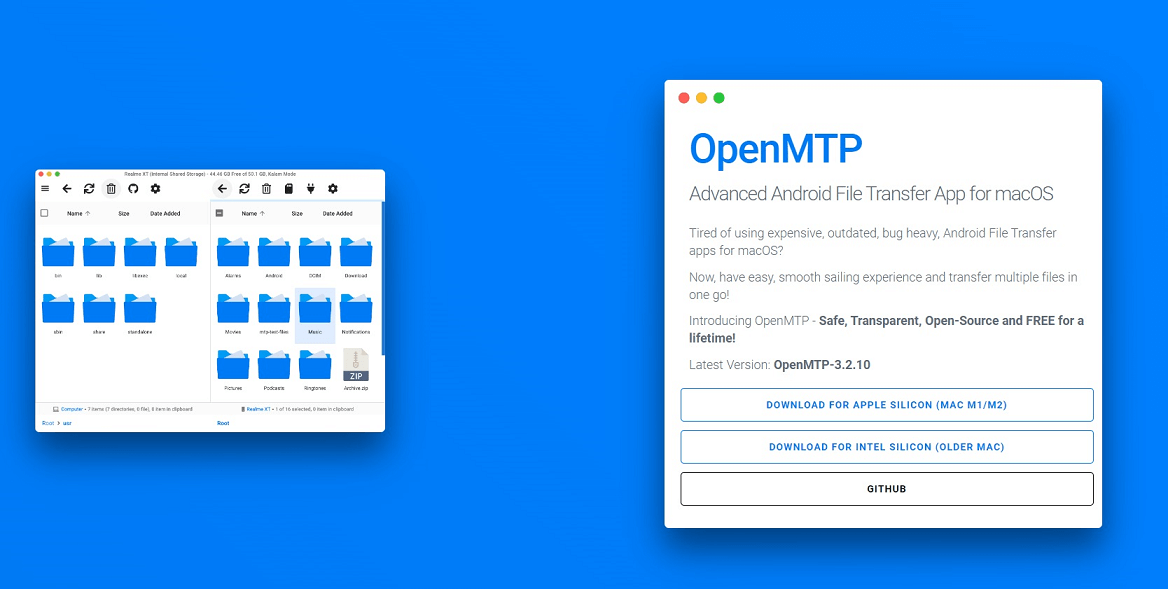
Methode 5. Bestanden van Mac naar Android overzetten met OpenMTP (USB)
OpenMTP is een open-source alternatief voor Android File Transfer, met een gebruiksvriendelijkere ervaring.
Hoe OpenMTP te gebruiken
Stap 1. Installeer OpenMTP op je Mac.
Stap 2. Verbind je Android-toestel via USB.
Stap 3. Sleep bestanden tussen de Mac en het Android-toestel.
Voordelen
- Gratis en open-source
- Betere gebruikersinterface dan Android File Transfer
- Directe toegang tot opslag
Nadelen
- Alleen USB
- Handmatige overdrachten
- Langzamer dan premium tools
Het beste voor: Gebruikers die een gratis, op USB gebaseerd alternatief willen.
Conclusie
Bestanden overzetten van MacBook naar Android hoeft niet ingewikkeld te zijn. Of je nu voorkeur geeft aan USB-tools, draadloze apps of ingebouwde oplossingen, er is een methode voor elk scenario.
Als je snelheid, stabiliteit en flexibiliteit wilt, springt AnyViewer eruit als de beste allround optie. Voor snelle draadloze delen werkt SHAREit goed, terwijl Android File Transfer en OpenMTP geschikt zijn voor eenvoudige USB-overdrachten.
Kies de methode die bij je workflow past, en je kunt moeiteloos bestanden tussen Mac en Android verplaatsen.
Veelgestelde vragen
Kan ik AirDrop van Mac naar Android gebruiken?
Nee, AirDrop werkt alleen binnen Apple-apparaten. Voor Android zijn alternatieve tools nodig.
Hoe kan ik bestanden delen van Apple naar Android?
Je kunt apps van derden gebruiken, zoals AnyViewer, omdat AirDrop Android niet ondersteunt.
Kan ik mijn MacBook verbinden met een Android-telefoon?
Ja, je kunt verbinden via een USB-kabel of draadloos met apps zoals AnyViewer.
Hoe zet ik bestanden over van Android naar Mac met een USB-kabel?
Gebruik Android File Transfer of OpenMTP om toegang te krijgen tot Android-opslag op macOS.
Kan een MacBook verbinden met een Samsung-telefoon?
Ja, Samsung-telefoons kunnen verbinden met een MacBook via USB of draadloze overdrachtsapps zoals AnyViewer.

