

Hoe bestanden draadloos van iPhone naar pc over te zetten
Op zoek naar een eenvoudige manier om bestanden draadloos van iPhone naar pc over te zetten? Deze complete gids behandelt veilige, hoogwaardige methoden om bestanden zonder USB-kabels over te brengen, inclusief software voor externe toegang, gedeelde mappen en iCloud.

By Tyler / Updated on February 5, 2026


Hoe kan ik bestanden van iPhone naar pc overzetten zonder USB?
Apple-apparaten zoals de iPhone en Mac werken naadloos samen dankzij AirDrop. Wanneer het echter gaat om het overzetten van bestanden van een iPhone naar een Windows-pc, is het niet zo eenvoudig. De meeste gebruikers vertrouwen nog steeds op USB-kabels voor stabiele snelheid en bestandsintegriteit. Maar wat als u dezelfde betrouwbare ervaring wilt zonder een kabel aan te sluiten?
Als u zich ooit heeft afgevraagd hoe u draadloos bestanden van iPhone naar pc kunt overzetten, bent u niet de enige. Het goede nieuws is dat er effectieve manieren zijn om bestanden draadloos van iPhone naar pc over te zetten—zonder in te leveren op kwaliteit of beveiliging. Hieronder leiden we u door drie bewezen methoden die werken op verschillende systemen en geschikt zijn voor verschillende scenario's.
Hoe bestanden draadloos van iPhone naar pc over te zetten
Het overzetten van bestanden van een iPhone naar een Windows-pc hoeft geen kabels of ingewikkelde instellingen te omvatten. Of u nu wilt weten hoe u gegevens draadloos van iPhone naar pc kunt overzetten, bestanden op afstand wilt verzenden, of gegevens op hetzelfde netwerk wilt delen, de volgende methoden helpen u de meest efficiënte draadloze oplossing voor uw behoeften te kiezen.
Methode 1. Gebruik software voor extern bureaublad om bestanden over te zetten (Aanbevolen)
Als u de meest flexibele en professionele oplossing wilt om bestanden draadloos van iPhone naar pc over te zetten, is software voor extern bureaublad de beste keuze. Van de beschikbare tools springt AnyViewer eruit vanwege de balans tussen prestaties, beveiliging en gebruiksgemak.
In tegenstelling tot traditionele draadloze methoden die afhankelijk zijn van hetzelfde lokale netwerk, werkt AnyViewer via het internet. Dit betekent dat u bestanden draadloos van iPhone naar pc kunt verzenden, zelfs wanneer uw apparaten zich op verschillende locaties bevinden. Of u nu reist, op afstand werkt, of toegang heeft tot uw kantoorcomputer vanuit huis, AnyViewer zorgt voor ononderbroken bestandstoegang.
Waarom AnyViewer een concurrentievoordeel heeft
- Geen netwerkbeperkingen: Werkt over verschillende netwerken en locaties, niet alleen hetzelfde Wi-Fi.
- Geen beperkingen voor bestandsgrootte of type: Overdracht van grote video's, foto's, documenten of gecomprimeerde bestanden zonder limieten.
- Hoog niveau van beveiliging: Gebruikt end-to-end encryptie en accountverificatie om uw gegevens tijdens de overdracht te beschermen.
- Eenvoudige en intuïtieve interface: Ontworpen voor zowel beginners als gevorderde gebruikers.
- Veelzijdige functionaliteit: Naast bestandsoverdracht ondersteunt AnyViewer ook externe bediening en realtime schermtoegang.
Deze voordelen maken AnyViewer ideaal voor gebruikers die bestanden draadloos en veilig van iPhone naar pc willen verzenden zonder afhankelijk te zijn van kabels of lokale netwerken.
Eenvoudige stappen om bestanden over te dragen met AnyViewer:
Stap 1. Installeer AnyViewer op uw iPhone/iPad en Windows-pc en log vervolgens in op hetzelfde account.

Stap 2. Open AnyViewer op uw iPhone en selecteer uw pc > kies Bestandsoverdracht en maak verbinding.
Stap 3. Selecteer bestanden en verzend ze draadloos tussen uw iPhone en pc.

Tip: Alle bestandsoverdrachten worden gestart vanuit de AnyViewer mobiele app, wat zorgt voor een soepele en consistente ervaring.
Methode 2. Gebruik gedeelde mappen om bestanden tussen Windows en iPhone over te dragen
Als uw iPhone en Windows-pc zijn verbonden met hetzelfde lokale netwerk, bieden gedeelde mappen een handige manier om gegevens draadloos van uw iPhone naar uw pc over te dragen, zonder extra software op uw pc te hoeven installeren.
Stappen met gedeelde mappen:
Stap 1. Maak een nieuwe map aan op uw Windows-bureaublad of een andere gewenste locatie.
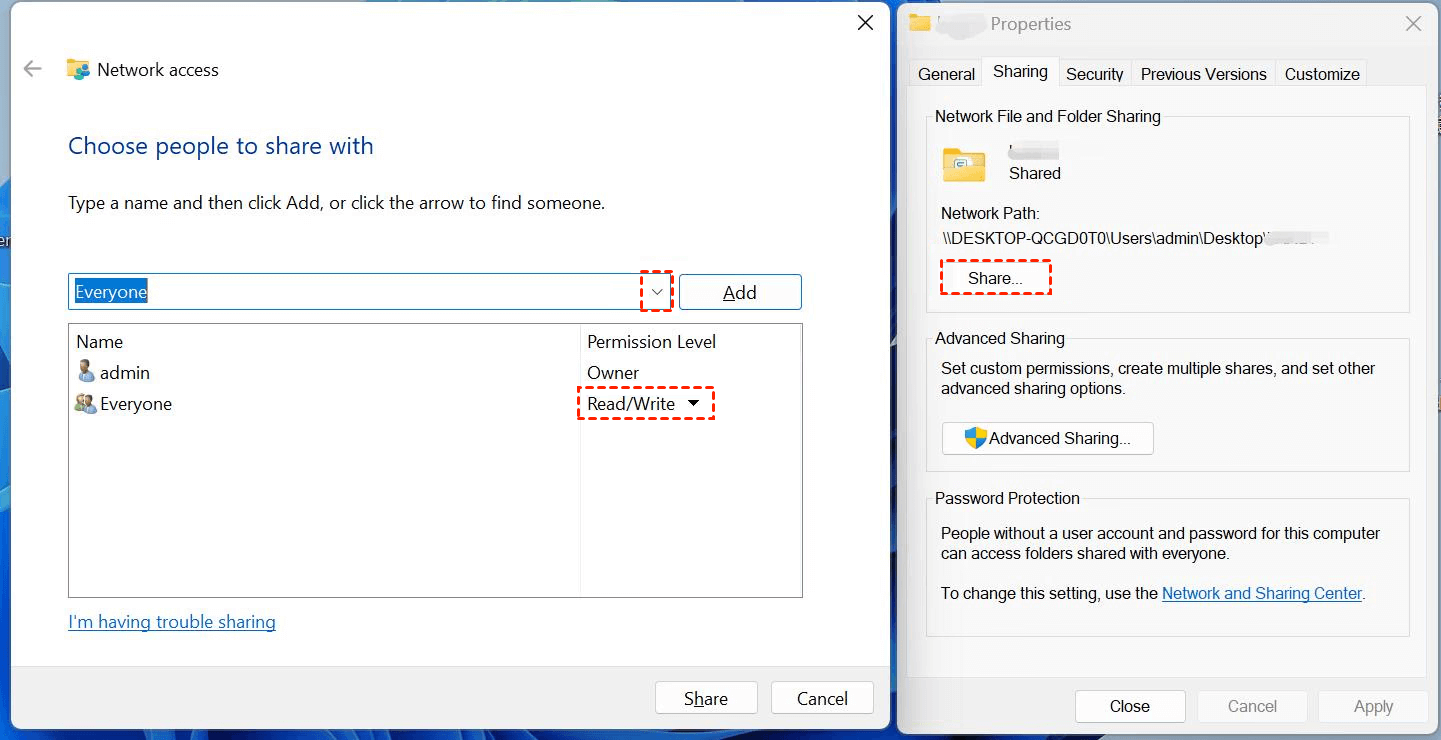
Stap 2. Klik met de rechtermuisknop op de map en selecteer Eigenschappen. Ga naar het tabblad Delen en klik op Delen. Zoek Iedereen en klik op Toevoegen. Stel het machtigingsniveau in op Lezen/Schrijven. Klik op Delen.
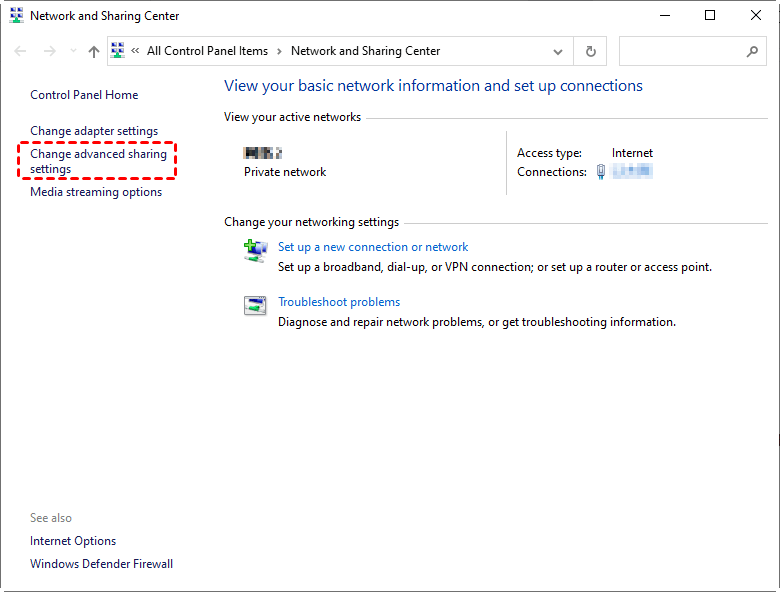
Stap 3. Open het Configuratiescherm. Ga naar Netwerk en internet > Netwerkcentrum. Klik op Geavanceerde instellingen voor delen wijzigen.
Stap 4. Schakel de volgende opties in:
- Netwerkdetectie
- Bestands- en printerdeling
- Delen van openbare mappen
Schakel uit:
- Met wachtwoord beveiligd delen
Sla de instellingen op.
.png)
Stap 5. Ga terug naar het Netwerkcentrum. Klik op WLAN-status. Selecteer Details en noteer het IPv4-adres.

Stap 6. Open de Bestanden-app op je iPhone/iPad. Tik op de drie puntjes in de rechterbovenhoek. Selecteer Verbind met server. Voer het IP-adres van de Windows-pc in. Tik op Verbind. Kies Gast en tik op Volgende. Je zou nu de gedeelde Windows-map moeten zien en kunnen openen.

Stap 7. Plaats bestanden in de gedeelde map op Windows. Open de map vanuit de Bestanden-app op je iPhone. Download de bestanden naar je apparaat.
Stap 8. Selecteer foto's, video's of documenten op je iPhone. Tik op Delen > Opslaan in Bestanden. Kies de gedeelde map. Je kunt de bestanden later vanaf je Windows-pc openen.
Voordelen:
- Volledig draadloze overdracht
- Geen limieten voor bestandsgrootte of -formaat
- Geen software van derden nodig op Windows
Nadelen:
- Werkt alleen op hetzelfde Wi-Fi-netwerk
- Instellingen kunnen verwarrend zijn voor beginners
- Mogelijke beveiligingsrisico's als de delingsinstellingen verkeerd zijn geconfigureerd
Methode 3. Gebruik iCloud voor draadloze overdracht tussen Windows en iPhone
iCloud is een handige optie voor gebruikers die de voorkeur geven aan het ingebouwde Apple-ecosysteem en slechts af en toe bestanden draadloos van iPhone naar pc hoeven te sturen.
Bestanden overdragen met iCloud
Stap 1. Ga op je iPhone naar Instellingen > [Je naam] > iCloud.
Stap 2. Zet iCloud Drive aan.

Stap 3. Open de app Bestanden en upload de bestanden naar iCloud Drive.
Stap 4. Open op je pc een browser en ga naar iCloud.com.
Stap 5. Meld je aan met je Apple ID.
Stap 6. Klik op iCloud Drive.

Stap 7. Download de bestanden naar je pc.
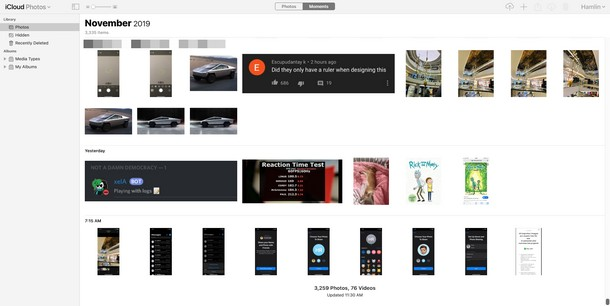
Wanneer iCloud te kiezen
- Je wilt een snelle oplossing zonder installatie
- De bestandsgroottes zijn klein of gemiddeld
- Je hebt al voldoende iCloud-opslagruimte
Conclusie
Als je je afvraagt hoe je bestanden draadloos van iPhone naar pc kunt overzetten, hangt de beste methode af van je situatie. Voor externe toegang en grote bestandsoverdrachten biedt AnyViewer de meeste flexibiliteit en beveiliging. Als beide apparaten op hetzelfde netwerk zitten, bieden gedeelde mappen hoogwaardige draadloze overdrachten. Voor dagelijks gebruik en gemak blijft iCloud een eenvoudige en vertrouwde optie. Kies de methode die bij je behoeften past en je hoeft nooit meer op USB-kabels te vertrouwen.
Veelgestelde vragen
Hoe zet je rechtstreeks van iPhone naar pc over?
Je kunt rechtstreeks overzetten met draadloze methoden zoals software voor externe toegang, gedeelde mappen op hetzelfde netwerk of clouddiensten zoals iCloud.
Kan ik bestanden draadloos van telefoon naar pc overzetten?
Ja. Bestanden van de iPhone kunnen draadloos naar een pc worden overgezet met tools zoals AnyViewer, gedeelde Windows-mappen of iCloud.
Kan iPhone USB-C gegevens overdragen?
Ja. Nieuwere iPhone-modellen met USB-C-poorten ondersteunen gegevensoverdracht, maar deze methode vereist nog steeds een kabel.
Kun je een iPhone op een pc aansluiten om bestanden over te zetten?
Ja. Met een USB-kabel en tools zoals iTunes of Verkenner kun je bestanden overzetten, hoewel dit niet draadloos is.
Hoe zet je bestanden over van iPhone naar laptop met een Type-C-kabel?
Je kunt je iPhone verbinden met een laptop met een compatibele Type-C-kabel en bestanden overzetten via ondersteunde software of bestandsbeheertools.

