

Gemakkelijk op te lossen: Splashtop Dual Monitor Werkt Niet [6 Oplossingen]
Splashtop is een externe bureaubladtoepassing. Als u problemen ondervindt met het werken van dual monitors wanneer u op afstand verbinding maakt met Splashtop, is er geen reden tot paniek. Dit artikel biedt vier oplossingen om u te helpen het probleem van Splashtop dual monitor niet werken op te lossen.

By Tyler / Updated on January 14, 2025


Hoe kan ik beide monitors zien op Splashtop?
De pc herkent het tweede scherm, het laat me zelfs snelkoppelingen van het bureaublad slepen en mijn muis er naartoe verplaatsen. Maar het tweede scherm is gewoon zwart, het is alsof het geen signaal krijgt, maar de pc realiseert zich dat het er is. Enig ideeën?"
- Vraag van Alex6990

Heb je dezelfde moeilijkheden als gebruiker Alex6990? Bij het proberen om op afstand verbinding te maken, kun je problemen ondervinden met het niet werken van de Splashtop dubbele monitor. Splashtop is krachtige software voor extern bureaublad die wordt gebruikt door professionals, IT-teams en casual gebruikers. Een van de belangrijkste functies is de mogelijkheid om naadloos te werken met dubbele monitors, waardoor gebruikers taken over meerdere schermen kunnen beheren, zelfs bij werken op afstand. Maar wanneer deze opstelling met dubbele monitor niet goed werkt, kan dit je workflow verstoren. Maak je echter geen zorgen - we staan voor je klaar!
In dit artikel duiken we in op hoe je het probleem kunt oplossen van de niet-werkende dubbele monitor op Splashtop en begeleiden we je naar een oplossing waarmee je weer aan de slag kunt.
Hoe de niet-werkende dubbele monitor op Splashtop repareren [6 oplossingen]
Hoewel Splashtop populair is, zijn er soms problemen. Bijvoorbeeld, Splashtop"s blanco scherm werkt niet, of dual monitors werken niet. En wanneer je geconfronteerd wordt met het dilemma van niet-werkende dubbele monitors, zou je willen dat er een snelle en eenvoudige manier was om dit probleem op te lossen? Maak je geen zorgen, we zullen je voorstellen aan zes oplossingen om je te helpen bij het oplossen van het probleem van de niet-werkende dubbele monitor op Splashtop.
Oplossing 1. Controleer de instellingen voor meerdere monitors
Het eerste wat je kunt doen is de instellingen voor meerdere monitors op je computer controleren en ervoor zorgen dat Splashtop meerdere monitors ingeschakeld heeft.
Stap 1. Zorg ervoor dat je Windows/Mac Business App en Splashtop Connector zijn bijgewerkt naar de nieuwste versies.
Stap 2. In de lijst met computers van je Business App, klik op de RDP-computers en klik vervolgens op het tandwiel/informatie-icoon.
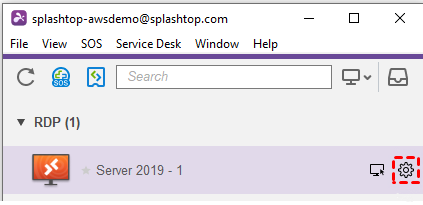
Stap 3. Klik op "OK" nadat je "Gebruik al mijn monitoren" hebt geselecteerd uit de vervolgkeuzelijst Resolutie.

Stap 4. Maak verbinding met de computer. Tijdens een sessie kun je ervoor kiezen om alle monitoren in één venster te bekijken, of elke monitor in zijn eigen venster.

Oplossing 2. Bevestig dat de lokale monitor beide monitoren kan herkennen
Er is nog een situatie waarin je lokale computer mogelijk de twee monitoren niet herkent. In dat geval moet je het als volgt bevestigen.
Stap 1. Minimaliseer of sluit alle niet-Splashtop-gerelateerde apps en vensters.
Als je tegelijkertijd veel andere vensters en browsers open hebt, kun je verward raken over welke monitor je gebruikt en waar deze zich bevindt.
Stap 2. Gebruik de bovenste hotbar om fullscreen af te sluiten in Splashtop

In de fullscreen-modus kan het scherm wazig worden en voorkomen dat de externe monitor kan worden verplaatst. Dit kan ertoe leiden dat applicaties en andere monitoren erachter verborgen blijven.
Stap 3. Verklein de externe monitor en probeer deze tussen de grenzen van de lokale monitor te verplaatsen. Zorg ervoor dat je het aan beide zijden probeert te verplaatsen.

Stap 4. Open de beeldscherminstellingen van je lokale computer. Op een Windows-computer doe je dit door met de rechtermuisknop op het bureaublad te klikken en "Display-instellingen" te selecteren.

Stap 5. Zorg er vervolgens voor dat 2 monitoren worden weergegeven, dit geeft aan dat beide monitoren worden herkend.

Als je een Mac gebruikt, volg dan deze stappen:
Stap 1. Op een Mac, ga naar "Systeemvoorkeuren" > "Beeldschermen"

Stap 2. Controleer vervolgens of beide beeldschermen worden herkend.

Zodra je hebt gecontroleerd of je lokale beeldschermen beide beeldschermen zien, herhaal je deze stap voor je externe beeldschermen.
Oplossing 3. Vervang de kabel van het tweede beeldscherm
Wanneer een beeldscherm artefacten vertoont of helemaal geen beeld weergeeft, is de meest voorkomende oorzaak een beschadigde kabel. Zeer lange en slecht afgeschermde kabels zijn bijzonder gevoelig voor interferentie.
Tips: Goede kabels zijn niet duur. Vergulde connectoren en zuurstofvrij koper hebben geen significant verschil in beeldkwaliteit. Slecht geconstrueerde kabels kunnen echter problemen veroorzaken. Daarom wordt van je verwacht dat je kabels koopt van een vertrouwde fabrikant.
Oplossing 4. Start de computer opnieuw op
Een effectieve methode is het opnieuw opstarten van de computer. Hiermee kun je het probleem in de meeste gevallen oplossen. Dit komt doordat het beeldscherm mogelijk een storing heeft, of er kan een extern programma zijn dat de dual-monitor functie van Splashtop verstoort. Zodra de computer zowel lokaal als op afstand opnieuw is opgestart, probeer je opnieuw verbinding te maken en beoordeel je of het probleem aanhoudt.
Oplossing 5. De Splashtop-app opnieuw installeren
Als je problemen ervaart met het werken van Splashtop op dual-monitoren en andere gerelateerde fouten op computers, is er een mogelijke oplossing die inhoudt dat je onze opruimscript gebruikt en de Splashtop Business-app opnieuw installeert.
Stap 1. Navigeer naar "Configuratiescherm" > "Instellingen" > "Apps" op Windows.
Zoek vervolgens de Splashitop-app die je wilt verwijderen en selecteer, zodra je het programma hebt gevonden, de optie "Verwijderen".
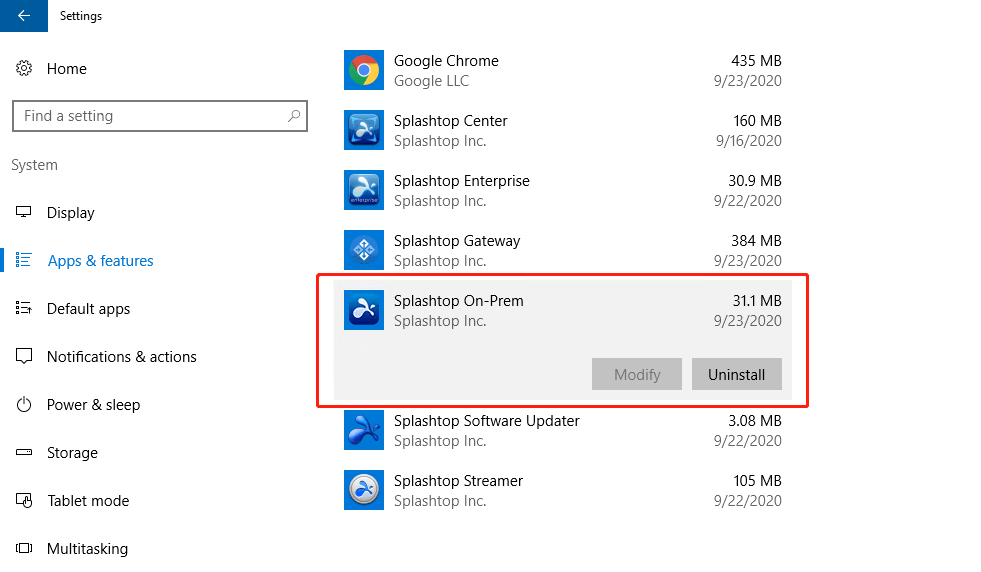
Stap 2. Bezoek vervolgens de officiële Splashtop-website en download de nieuwste versie van de applicatie.
Stap 3. Zodra de download is voltooid, zoek het installatiebestand op je systeem.
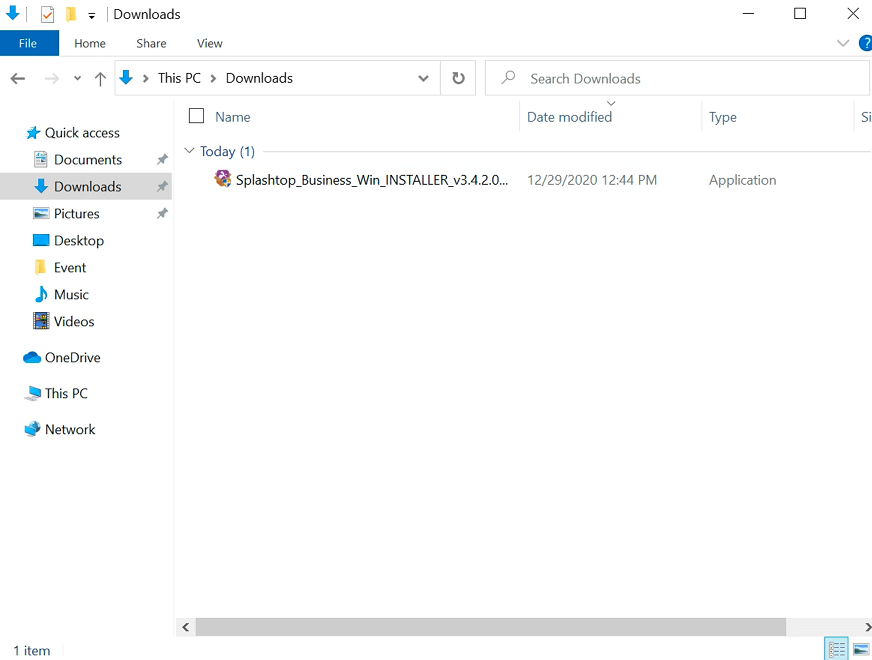
Stap 4. Dubbelklik op het installatiebestand om het installatieproces te starten. Als er om toestemming wordt gevraagd door User Account Control (UAC), klik dan op "Ja" om toestemming te geven. Als UAC om een wachtwoord vraagt, voer dan je Windows gebruikersnaam en wachtwoord in.
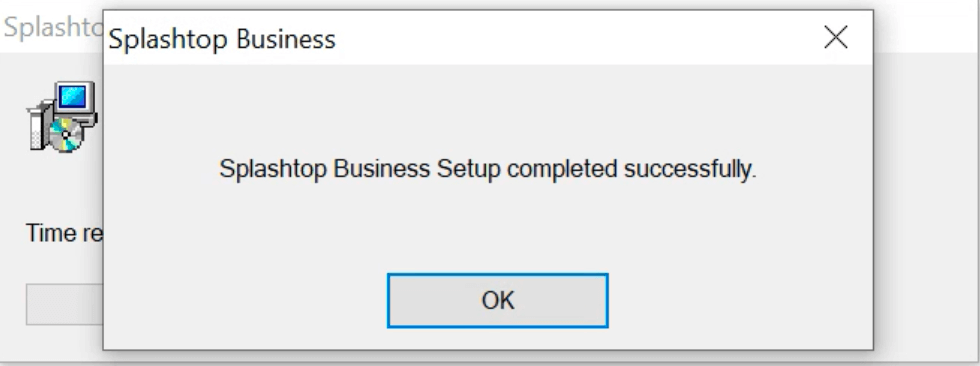
Stap 5. Laat de installatie vervolgens doorgaan. Zodra het voltooid is, ontvang je een melding dat de installatie succesvol was.
Oplossing 6. Probeer een gratis alternatief voor Splashtop met dual monitor ondersteuning
Als je het probleem van Splashtop dual monitors die niet werken nog steeds niet kunt oplossen met behulp van bovenstaande methoden, wordt aanbevolen om te kijken naar een betrouwbaar en krachtig alternatief voor Splashtop, en AnyViewer is de juiste keuze voor jou. AnyViewer wordt sterk aanbevolen omdat het uitgebreide functies biedt voor externe toegang, externe controle en externe ondersteuning. Het is betrouwbare en veilige remote desktop software voor Windows, iOS en Android.
Ontworpen voor zowel gebruiksgemak als hoge prestaties, blinkt AnyViewer uit in het bieden van een naadloze remote desktop ervaring en is ideaal voor gebruikers die meerdere schermen moeten beheren. De ondersteuning voor meerdere monitoren is robuust, waardoor u kunt schakelen of bekijken tussen meerdere monitoren met minimale latentie, zelfs bij het werken aan complexe taken zoals grafisch ontwerp of videobewerking. Daarnaast zorgt de gebruikersvriendelijke interface ervoor dat zowel technisch onderlegde gebruikers als beginners de software moeiteloos kunnen installeren en gebruiken. Met betrouwbare beveiligingsprotocollen en responsieve weergavefuncties zorgt AnyViewer ervoor dat remote dual-monitor setups soepel verlopen, waardoor de productiviteit wordt verhoogd en gedoe met technische problemen wordt voorkomen. AnyViewer is het meest aanbevolen product voor iedereen die zijn remote werkervaring wil verbeteren met volledige ondersteuning voor dual monitoren.
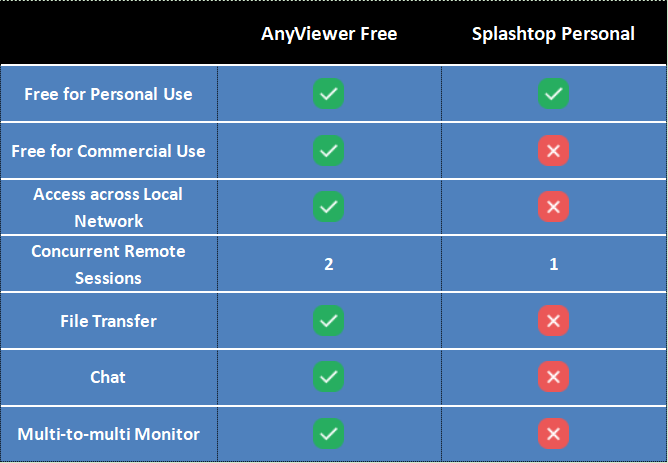
Waarom AnyViewer wordt beschouwd als de beste gratis alternatieve Splashtop? AnyViewer biedt een gratis versie die gebruikt kan worden voor persoonlijke of commerciële doeleinden. Deze gratis versie bevat een indrukwekkend scala aan functies, zoals bestandsoverdracht, chatfunctionaliteit en ondersteuning voor veel-op-veel-monitoropstellingen, die niet beschikbaar zijn in de gratis versie van Splashtop.
Stap 1. Installeer en start AnyViewer op beide computers. Ga naar "Login" op beide computers en klik op "Sign up" (als u al lid bent van de officiële website, kunt u direct inloggen).

Stap 2. Dan ziet u dat u succesvol bent ingelogd bij AnyViewer. Uw apparaat wordt automatisch toegewezen aan het account waar u zich heeft ingelogd.

Stap 3. Vervolgens zoekt u "Apparaten" en selecteert u de computer waarmee u verbinding wilt maken. Klik erop en selecteer "One-Click-besturing" om onbeheerde externe toegang tot de computer tot stand te brengen.

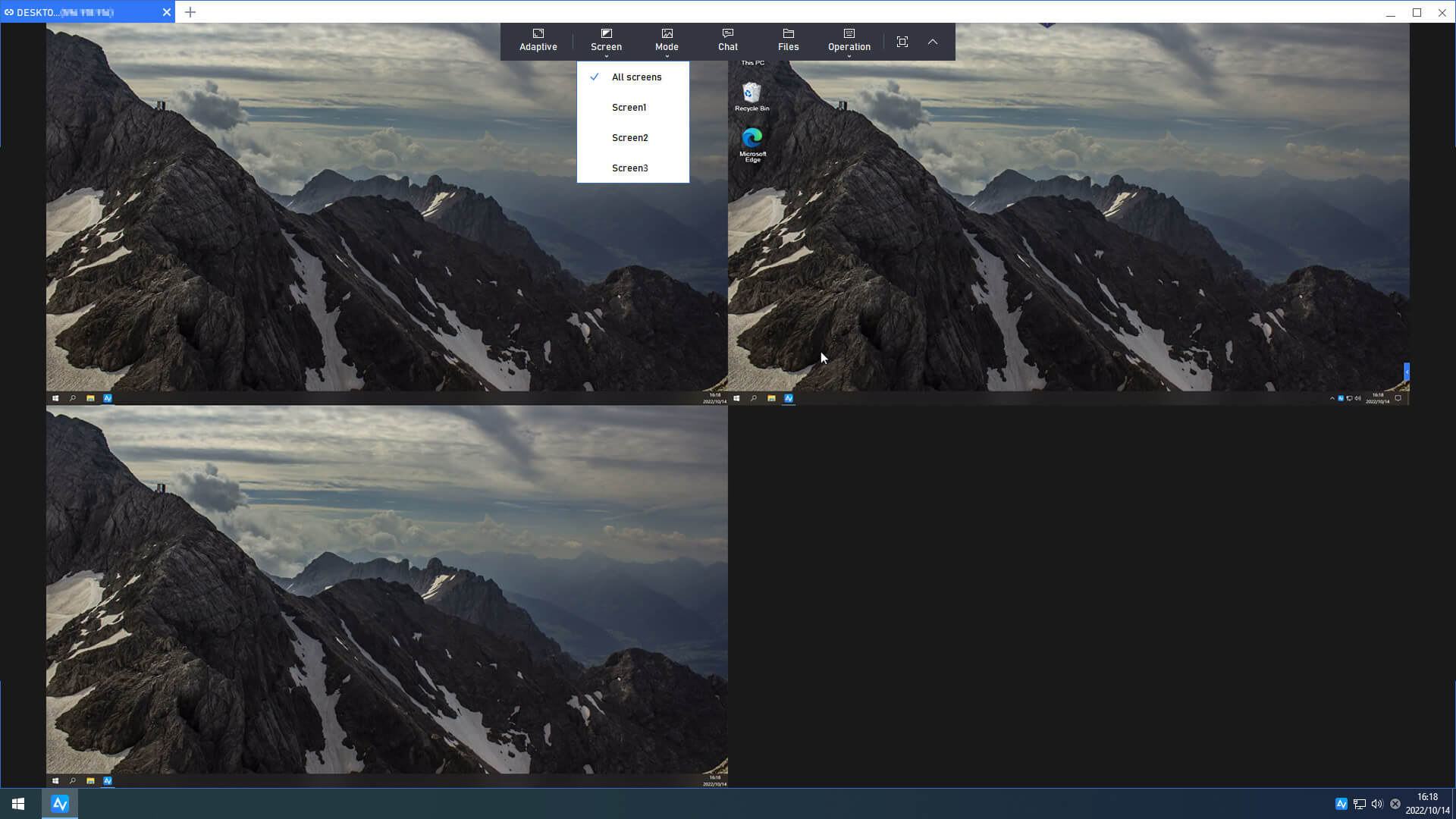
Stap 4. U kunt vervolgens meerdere beeldschermen op de externe computer bekijken in uw lokale venster. Als u alleen schermen wilt bekijken, gaat u naar de werkbalk, klikt u op “Scherm” en selecteert u vervolgens de schermen die u wilt weergeven.
Als u wilt genieten van een externe toegangservaring met een ongekende beeldkwaliteit, volgt u de onderstaande stappen:
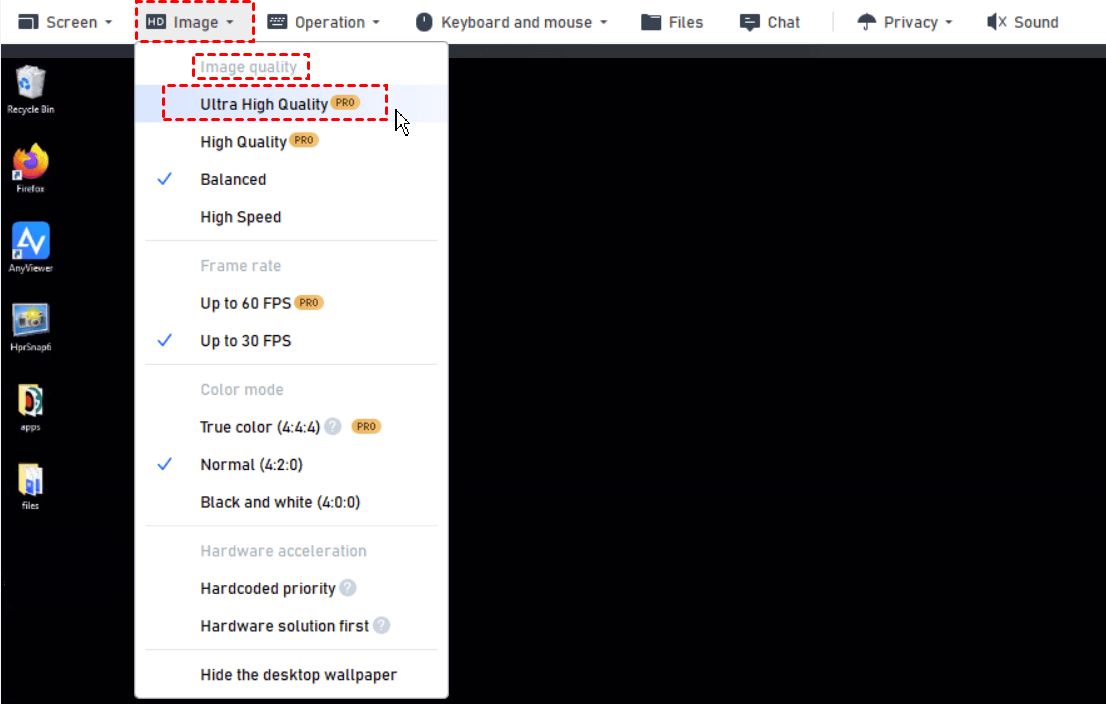
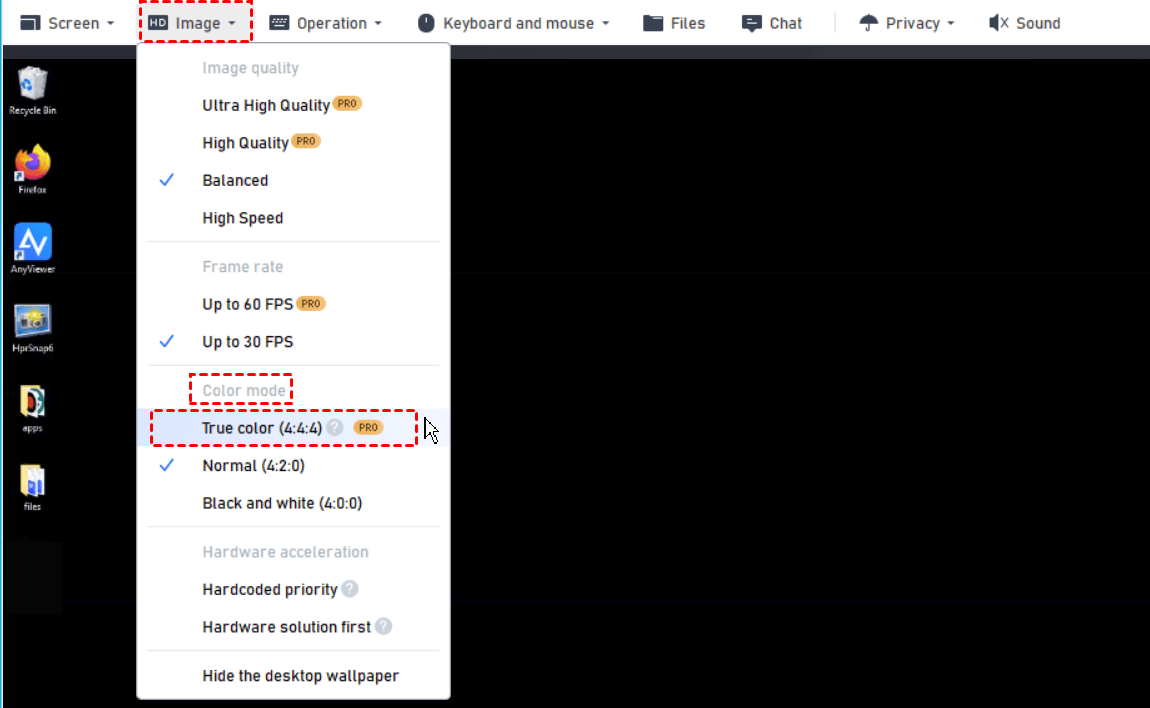
Stap 1. Zodra uw externe apparaat is ingesteld, gebruikt u de muis en het toetsenbord. Ga tijdens de sessie naar de werkbalk bovenaan en selecteer Afbeelding > Afbeeldingskwaliteit > Ultra HD-modus om UHD vanuit huis in te schakelen.
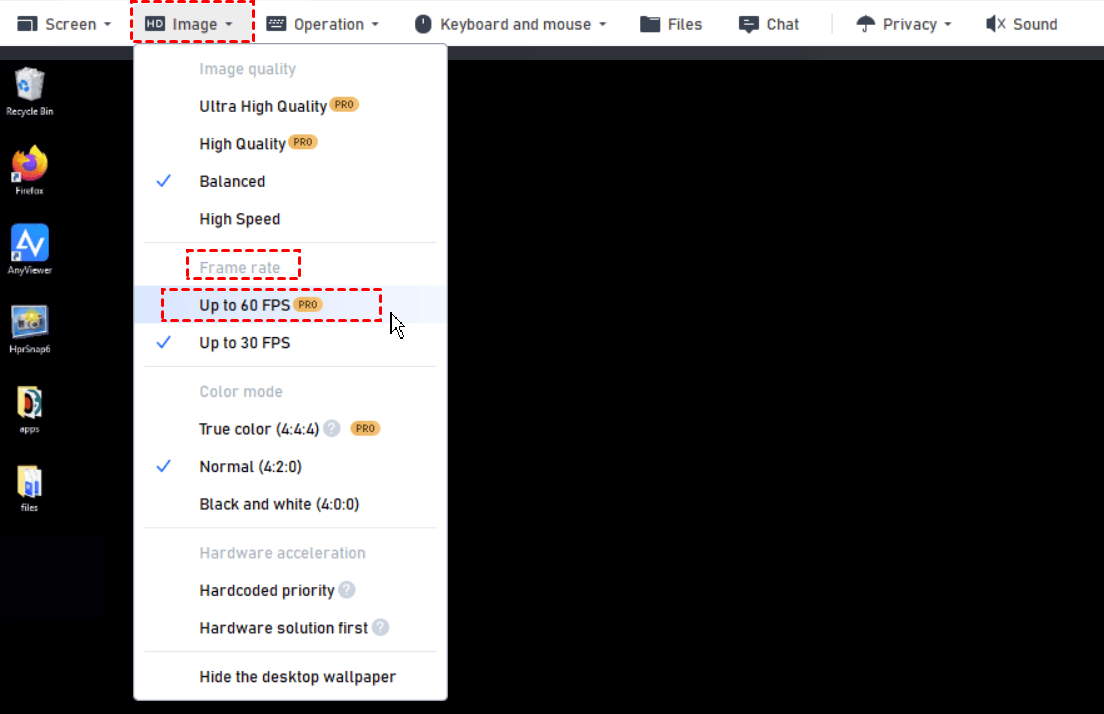
Stap 2. Kies vervolgens Afbeelding > Framerate > Tot 60 FPS om een vloeiende, high-definition weergave te garanderen.
Stap 3. Selecteer ten slotte Afbeelding > Kleurmodus > Ware kleur voor nauwkeurige kleurweergave met 4:4:4 chroma-sampling. Geniet nu van een eersteklas externe toegangservaring met AnyViewer!
-
Notities: Overweeg een upgrade naar het Professional- of Enterprise-plan voor meer geavanceerde functies:
- Extra apparaattoewijzing: Breid het aantal onbeheerde apparaten uit dat u onder één account kunt beheren.
- Meerdere gelijktijdige verbindingen: Maak verbinding met meerdere apparaten tegelijkertijd voor verhoogde productiviteit.
- Privacy Mode: Bescherm uw privacy door het scherm van de externe pc leeg te maken en het toetsenbord en de muis uit te schakelen tijdens sessies.
- Snellere bestandsoverdracht: Ervaar snellere bestandsoverdrachtssnelheden voor efficiënte gegevensuitwisseling.
- Extra schermwanden: Stel meerdere schermen in om meerdere apparaten tegelijkertijd te beheren en te monitoren.
- Ondernemingsapparaatgroepen: Organiseer grote verzamelingen apparaten door gestructureerde ondernemingsgroepen te maken.
- Aangepaste rollen en machtigingen: Wijs specifieke rollen toe aan sub-accounts en pas machtigingen aan naar uw behoeften.
- ...
Conclusie
Kortom, het ervaren van het probleem met dual monitor werkt niet met Splashtop kan frustrerend zijn, maar de zes oplossingen die hierboven worden genoemd, moeten helpen om het probleem op te lossen. Als geen van de vorige vijf methoden werkt, overweeg dan over te stappen naar een betrouwbaar alternatief zoals AnyViewer, dat uitstekende ondersteuning biedt voor dual-monitors en andere functies die uw remote-desktopervaring kunnen verbeteren. Met deze oplossingen kunt u weer efficiënt en ononderbroken gebruik maken van dual-monitors.

