

Hoe Verwijder je Extern Beheer van een Mac: Eenvoudige Gids
Deze gids laat je zien hoe je Extern Beheer van een Mac verwijdert door je Mac te wissen en het MDM-profiel te verwijderen. Na het voltooien van deze stappen krijg je weer de volledige controle over je apparaat. Overweeg AnyViewer te gebruiken voor veilige externe toegang.

By Tyler / Published on October 12, 2026


Hoe verwijder ik Extern beheer van mijn Mac?
Extern beheer is een macOS-functie waarmee beheerders Mac-apparaten op afstand kunnen beheren en bewaken. Dit wordt vaak door organisaties gebruikt om beveiligingsbeleid af te dwingen en IT-ondersteuning te bieden.
Als je echter een tweedehands Mac hebt gekocht of een organisatie hebt verlaten, kan het erg frustrerend zijn om vast te zitten in het instelscherm voor "Extern beheer".
In deze handleiding leiden we je door de professionele methode om Extern beheer te omzeilen en te verwijderen, zodat je weer de volledige controle over je Mac krijgt.
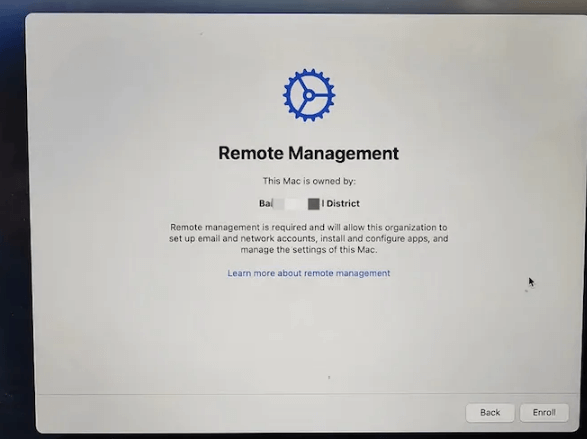
Extern beheer van Mac verwijderen
Je kunt leren hoe je de Mac verwijdert van Extern beheer in de volgende vijf stappen. Hier is de snelle navigatie:
Stap 1. Een USB-stick voor macOS-installatie voorbereiden
Voordat je begint, heb je een opstartbare schijf (minstens 16 GB) nodig om een schone versie van macOS opnieuw te installeren. Dit is essentieel omdat we een "schone installatie" moeten uitvoeren om de MDM-koppeling op hardwareniveau te doorbreken tijdens de installatie.
1. Download het macOS-installatieprogramma (bijv. Monterey of Ventura) uit de App Store. Zorg ervoor dat het bestand de naam "Install macOS [Version Name]" heeft en zich in de map Programma's (Applications) bevindt.
2. Sluit je USB-schijf aan.
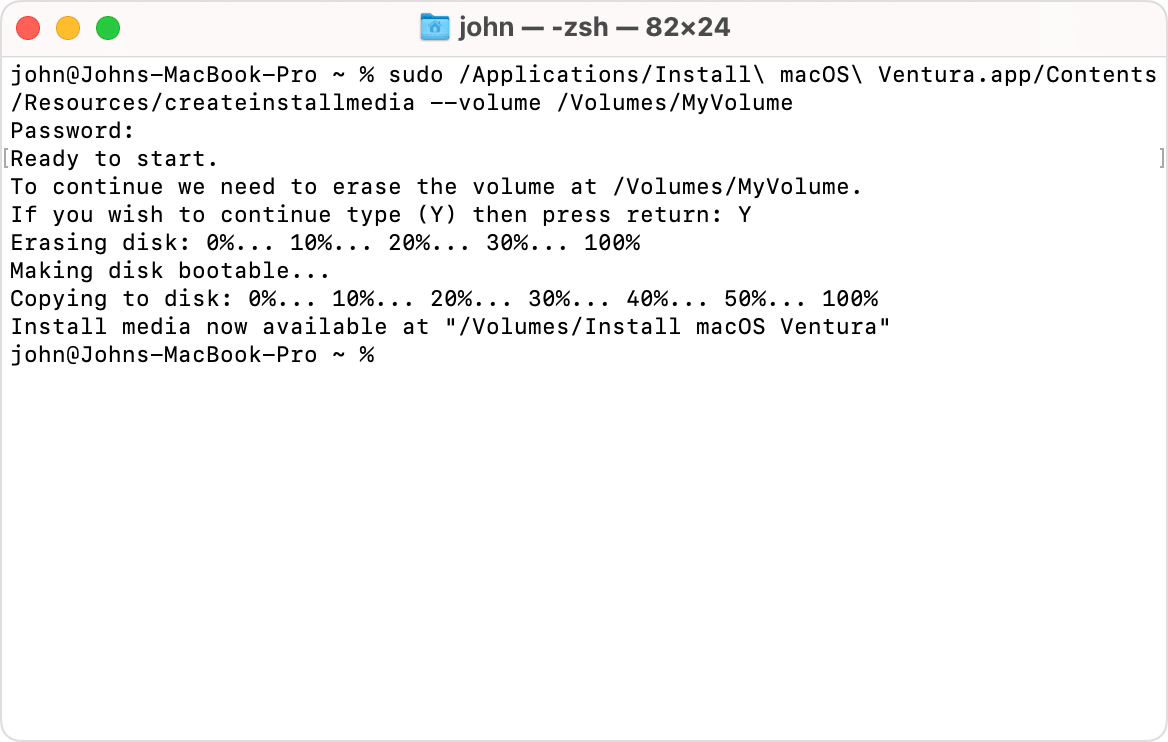
3. Open Terminal en gebruik de volgende opdracht (vervang MyVolume door de naam van je USB-schijf):
sudo /Applications/Install\ macOS\ Monterey.app/Contents/Resources/createinstallmedia --volume /Volumes/MyVolume
4. Druk op Return, voer je beheerwachtwoord in en typ Y om het wissen van de schijf te bevestigen.
5. Wacht tot Terminal klaar is. Zodra dit is voltooid, werp je de USB veilig uit - deze is nu klaar voor een schone installatie.
Stap 2. Wis de Mac en verwijder systeemgegevens in de herstelmodus
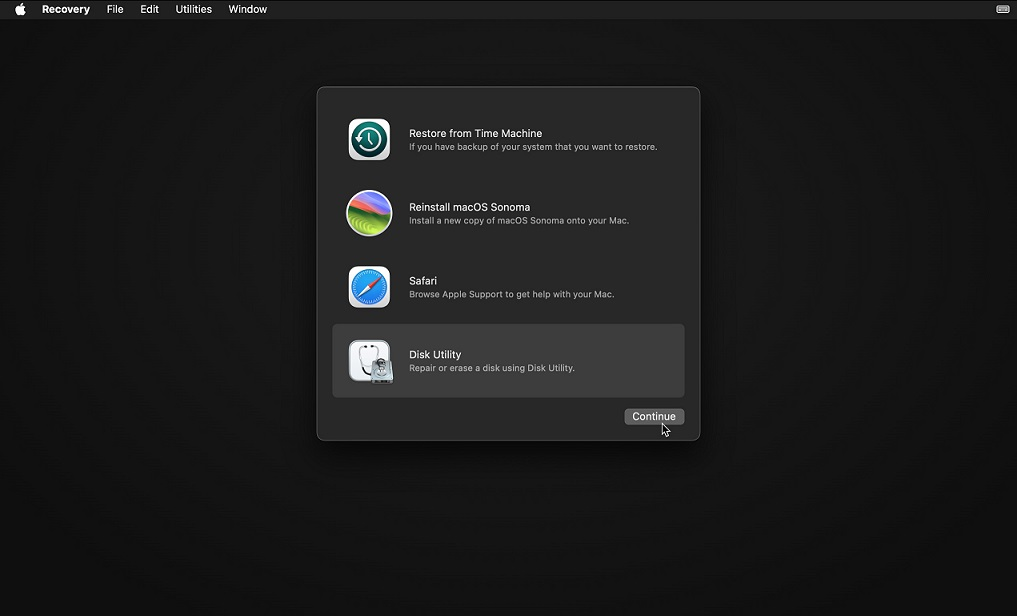
Om het venster voor extern beheer van je MacBook te verwijderen, moet je de Ventura- of Monterey-installatie wissen via de macOS-herstelomgeving. Volg deze stappen om de herstelmodus te openen op basis van je Mac-type:
- Apple Silicon Mac: Zet de Mac uit, houd vervolgens de aan/uit-knop ingedrukt totdat het scherm "Opstartopties laden" verschijnt. Selecteer Opties om macOS Herstel te openen.
- Intel Mac: Houd de toetsen Command + R ingedrukt terwijl je de Mac aanzet om op te starten in macOS Herstel.
Kies eenmaal in de herstelmodus Schijfhulpprogramma uit het menu en wis je Mac. Hierna wordt je Mac opnieuw opgestart en wordt gevraagd om deze te activeren. Gebruik Wi-Fi of een mobiele hotspot voor activering, waarbij de laatste eventueel later eenvoudiger kan worden verbroken.
Stap 3. Installeer macOS opnieuw zonder internetverbinding
Plaats de opstartbare USB-stick met macOS Monterey in je Mac en volg deze stappen om de opstartopties te openen:
Cruciale tip: Dit is de belangrijkste fase van de omzeiling. Je moet geen verbinding maken met Wi-Fi tijdens het installatieproces. Dit voorkomt dat de Mac de DEP-servers (Device Enrollment Program) van Apple bereikt.
1. Sluit je opstartbare USB-station aan en start de Mac opnieuw op, waarbij je de Option-toets (Intel) of de aan/uit-knop (Silicon) ingedrukt houdt om de USB als opstartschijf te selecteren.
2. Kies Installeer macOS en volg de aanwijzingen.
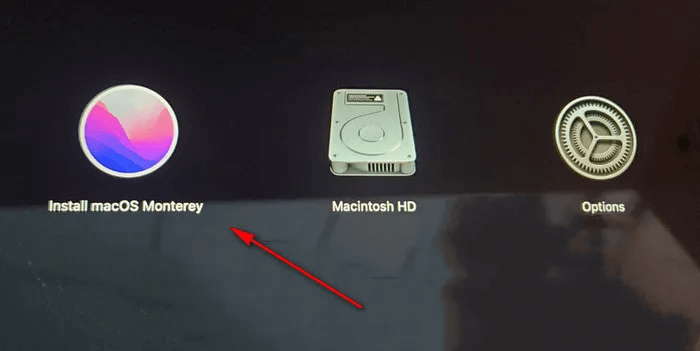
3. Wanneer de installatie-assistent vraagt om een netwerk te kiezen, klik je op "Ga door zonder internet". Hiermee wordt de MDM-controle overgeslagen.
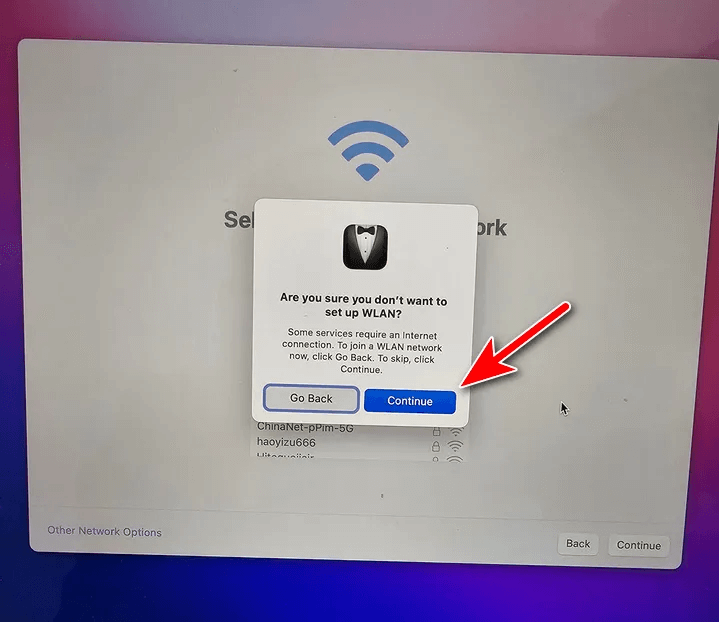
Volg de aanwijzingen om de configuratie te voltooien. Binnen een paar minuten bent u op het Bureaublad en verschijnt het scherm voor extern beheer niet meer, zelfs niet als de Mac verbinding maakt met een netwerk.
Stap 4. Schakel Systeemintegriteitsbescherming (SIP) uit om profielen te wijzigen
Als u diepgewortelde MDM-systeemprofielen wilt verwijderen, moet u tijdelijk de interne beveiligingsvergrendeling van de Mac, bekend als SIP, uitschakelen.
1. Start opnieuw op in de herstelmodus.
2. Ga naar het bovenste menu en open Hulpprogramma's > Terminal.
3. Typ de volgende opdracht en druk op Enter:
csrutil disable
4. Start uw Mac opnieuw op om naar het Bureaublad te gaan.
Stap 5. Voer Terminal-opdrachten uit om MDM-profielen permanent te verwijderen
Nu u weer op uw Bureaublad bent, logt u in op uw nieuwe gebruikersaccount. Open Terminal en voer deze opdrachten één voor één uit om de verborgen activatiegegevens te wissen die Extern beheer activeren:
- sudo rm /var/db/ConfigurationProfiles/Settings/.cloudConfigHasActivationRecord
- sudo rm /var/db/ConfigurationProfiles/Settings/.cloudConfigRecordFound
- sudo touch /var/db/ConfigurationProfiles/Settings/.cloudConfigProfileInstalled
- sudo touch /var/db/ConfigurationProfiles/Settings/.cloudConfigRecordNotFound
Voer vervolgens deze opdracht in om de MDM-status van het apparaat te controleren:
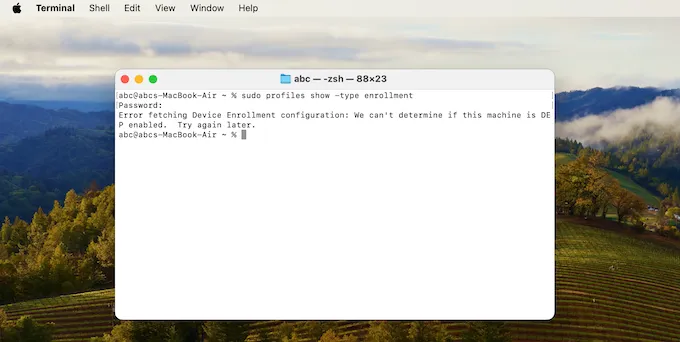
- sudo profiles show -type enrollment
Zorg ervoor dat de MDM-status van uw apparaat niet wordt weergegeven of wordt aangeduid als "kan niet worden bepaald". Als dat zo is, gefeliciteerd, u hebt het MDM-profiel met succes verwijderd.
Verder dan MDM: Een betere manier om uw Mac op afstand te beheren
Zodra u het beperkende Extern beheer op organisatieniveau met succes hebt verwijderd, hebt u misschien nog steeds een manier nodig om toegang te krijgen tot uw Mac voor persoonlijk werk, IT-ondersteuning of bestandsoverdrachten.
In plaats van het opnieuw inschakelen van de complexe en vaak foutgevoelige Apple-eigen MDM, biedt AnyViewer een professioneel, "niet-intrusief" alternatief voor software voor externe besturing en beheer. Het biedt u de kracht van externe besturing zonder het risico te worden buitengesloten door een externe beheerder.
Waarom AnyViewer de ultieme post-MDM-oplossing is:
| Functie | Apple-eigen MDM | AnyViewer (Aanbevolen) |
| Installatiecomplexiteit | Hoog (Vereist profielen & servers) | Direct (Installatie met één klik) |
| Besturing | Beheerd door de organisatie | Volledig persoonlijk eigendom |
| Platformonafhankelijk | Voornamelijk beperkt tot Apple/Windows | Mac, Windows, iOS & Android |
| Prestaties | Basisschermdeling | 60FPS high-speed streaming |
| Beveiliging | Gecentraliseerd beheerderstoezicht | End-to-end ECC-codering |
Persoonlijke toegang op afstand instellen in 3 minuten:
Stap 1. Download en installeer AnyViewer op beide Mac-apparaten.
Stap 2. Maak een gratis account aan en log in op beide apparaten om ze automatisch te koppelen.

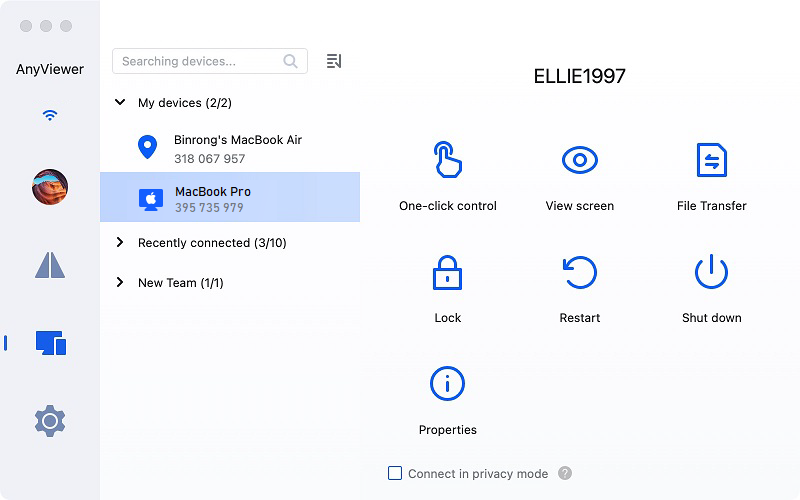
Stap 3. Ga naar het tabblad Apparaat, selecteer uw Mac en klik op Besturen met één klik. U hebt nu overal ter wereld toegang tot uw bureaublad—volledig vrij van MDM-beperkingen.
Als u meerdere Macs beheert, kunt u met de prijzenplannen van AnyViewer onbeperkt aantal apparaten beheren, machtigingen toewijzen en genieten van snelle bestandsoverdrachten — perfect voor creatieve professionals en kleine teams.
Conclusie
Als u zich afvraagt hoe u Extern beheer van een Mac kunt verwijderen, helpen de hierboven beschreven gedetailleerde stappen u om de volledige controle over uw apparaat terug te krijgen. Van het voorbereiden van een macOS-installatie-usb tot het verwijderen van het MDM-profiel, elke stap zorgt ervoor dat het proces grondig en effectief is. Zodra dit is voltooid, kunt u zonder onderbrekingen van uw Mac genieten. Overweeg voor verbeterde externe besturing en beheer achteraf om AnyViewer te gebruiken, een betrouwbare en veilige oplossing die is ontworpen om aan uw behoeften voor externe besturing te voldoen, zelfs als u Macs wilt besturen die zich niet in hetzelfde netwerk bevinden.
Veelgestelde vragen
1. Verwijdert een fabrieksreset of schijfwissing Extern beheer permanent?
2. Is het legaal om Extern beheer van een Mac te verwijderen?
3. Kan ik mijn macOS bijwerken na het omzeilen van het MDM-scherm?
4. Heeft het verwijderen van MDM invloed op de prestaties of beveiliging van mijn Mac?
5. Wat is het verschil tussen Extern beheer en iCloud-activeringsslot?
- Extern beheer (MDM): Wordt door bedrijven gebruikt om instellingen en apps te beheren. Kan meestal worden omzeild via Terminal.
- iCloud-activeringsslot: Gekoppeld aan een persoonlijk Apple ID. Dit is veel moeilijker te omzeilen en vereist meestal het wachtwoord van de oorspronkelijke eigenaar of een aankoopbewijs om het door Apple te laten ontgrendelen. Deze handleiding is specifiek bedoeld voor MDM-verwijdering, niet voor het ontgrendelen van iCloud.

