

Hoe u op afstand op een computer kunt inloggen: 5 eenvoudige methoden
Vraagt u zich af hoe u op afstand op een computer kunt inloggen? Deze gids behandelt 5 eenvoudige methoden, waaronder ingebouwde tools en AnyViewer, om u te helpen snel, veilig en vanaf elk apparaat verbinding te maken.

By Tyler / Published on October 12, 2026


Hoe meld ik me op afstand aan op mijn computer?
Soms moet u bij uw pc kunnen wanneer u er niet achter zit. Misschien bent u onderweg en wilt u iets controleren op uw desktop thuis. Of misschien bent u in een andere kamer en hebt u snel toegang nodig tot belangrijke bestanden. Of wellicht wilt u familieleden helpen zonder hun technische verwarring te vergroten. De eenvoudigste oplossing is een betrouwbare en veilige verbinding voor extern bureaublad. Als u zich ooit hebt afgevraagd hoe u zich op afstand kunt aanmelden op een computer, leidt deze gids u door verschillende praktische opties.

Deze gids belicht vijf praktische methoden om op afstand toegang te krijgen tot een computer. U leert hoe u ingebouwde opties zoals Extern bureaublad-verbinding kunt gebruiken, cloudgebaseerde tools zoals Chrome Remote Desktop, en een optie met veel functies: AnyViewer, een veelzijdige oplossing voor extern bureaublad ontworpen voor zowel incidentele gebruikers als professionals.
In tegenstelling tot veel traditionele programma's vereist AnyViewer geen port forwarding of complexe configuraties. Het is ontworpen voor een snelle, probleemloze installatie, zodat u zonder stress kunt inloggen op uw pc op afstand. Gewoon downloaden, installeren en u kunt aan de slag.
Hoe u zich op afstand kunt aanmelden op een computer [5 methoden]
Of u nu vanaf huis toegang nodig hebt tot uw werk-pc of een vriend wilt helpen bij het oplossen van een probleem, er zijn verschillende betrouwbare manieren om u op afstand aan te melden op een computer.
Methode 1. Toegang tot een computer via een app voor extern bureaublad [Onbeperkte toegang]

Wanneer de meeste mensen aan externe toegang denken, denken ze aan tools zoals Extern bureaublad-verbinding of Chrome Remote Desktop. Hoewel deze opties nuttig zijn, hebben ze nadelen: sommige zijn alleen compatibel met hetzelfde netwerk, terwijl andere geavanceerde functies missen. Voor een krachtigere, veiligere en flexibelere oplossing onderscheidt AnyViewer zich als de beste keuze. Het is perfect voor wie op zoek is naar een eenvoudige manier om op afstand in te loggen op een pc.
AnyViewer is een alles-in-één platform voor extern bureaublad, ontworpen voor zowel persoonlijke als zakelijke behoeften. Het werkt soepel op Windows, macOS, iOS en Android, en levert snelle, verbindingen met een lage latentie voor extern bureaublad op, zelfs op openbare netwerken. Of u nu op afstand werkt, meerdere kantoorcomputers beheert of vrienden en familie helpt, AnyViewer maakt het proces naadloos, veilig en betrouwbaar.
Aan de slag gaan is snel; u hoeft alleen maar te downloaden, in te loggen en verbinding te maken. Er is een gratis versie beschikbaar, zodat u het gemakkelijk kunt uitproberen voordat u upgradet.
Belangrijkste voordelen van AnyViewer:
- Vrijheid tussen platforms: Werkt op Windows, macOS, iOS en Android voor bijna elke apparaatcombinatie.
- Stabiele verbindingen overal: Adaptieve beeldoptimalisatie zorgt voor soepele prestaties onder verschillende netwerkomstandigheden.
- Flexibele toegangsmodi: Kies tussen volledige controle of alleen-weergave voor extra veiligheid.
- Ondersteuning voor meerdere schermen: Deel en werk samen op meerdere schermen in realtime.
- Bestandsoverdracht & synchronisatie van klembord: Verstuur eenvoudig bestanden of kopieer en plak tekst tussen apparaten.
- Geen complexe installatie: Geen port-forwarding, VPN's of firewall-wijzigingen nodig.
Aan de slag met AnyViewer:
Stap 1. Download en installeer AnyViewer op zowel de hostcomputer als het apparaat waarmee u de besturing wilt uitvoeren.
Stap 2. Start de app en log in met uw account. Nieuwe gebruikers kunnen zich binnen enkele seconden registreren.

Stap 3. Zodra u bent ingelogd op beide apparaten, selecteert u eenvoudig de doelcomputer en klikt u op “Met één klik verbinden.”

Stap 4. Zonder extra configuratie kunt u uw computer direct op afstand beheren.

Methode 2. Verbinding maken met een andere computer via Bureaubladverbinding (geen extra installatie vereist)
Voor Windows-gebruikers is de ingebouwde functie Bureaubladverbinding (RDC) een betrouwbare manier om op afstand toegang te krijgen tot een computer. Dit is met name handig op kantoren of in omgevingen waar Windows-systemen de standaard zijn.
Met RDC kunt u de ene Windows-computer koppelen aan de andere via hetzelfde netwerk. Zodra de verbinding tot stand is gebracht, krijgt u volledige controle over het externe systeem, kunt u bestanden openen, software uitvoeren, updates installeren of problemen oplossen alsof u fysiek achter het bureau zit. Het is een solide optie voor IT-beheerders, thuiswerkers of iedereen die regelmatig toegang nodig heeft tot een tweede apparaat binnen het eigen netwerk.
Beperkingen van Bureaubladverbinding:
- Alleen beschikbaar op Windows Pro-, Enterprise- of Education-edities (niet op Home).
- De hostcomputer moet ingeschakeld blijven en verbonden zijn met internet.
- Voor externe toegang is vaak een VPN-instelling of routerconfiguratie vereist.
- Kan complex zijn voor beginners en veel tijd kosten om te configureren.
Stappen om Bureaubladverbinding te gebruiken:
Stap 1. Ga op de host-pc naar Instellingen > Systeem > Bureaublad op afstand, schakel dit in en noteer de pc-naam.

Stap 2. Klik op Gebruikers selecteren… om toegang te verlenen tot extra niet-beheerdersaccounts.
Stap 3. Controleer in Windows Defender Firewall of Bureaublad op afstand is ingeschakeld onder toegestane apps.
Stap 4. Open Opdrachtprompt, typ "ipconfig" en kopieer het IPv4-adres.
Stap 5. Druk op Win + R, typ "mstsc", open de app Verbinding met een extern bureaublad, voer de pc-naam of het IP-adres in, geef inloggegevens op en maak verbinding.

Als deze installatie te technisch aanvoelt, of als je Windows Home gebruikt waar RDC niet wordt ondersteund, is AnyViewer een eenvoudiger optie. In tegenstelling tot RDC vereist het geen VPN, geen IP-adressen en geen firewall-wijzigingen; je hoeft alleen maar in te loggen en direct verbinding te maken.
Methode 3. Chrome Remote Desktop gebruiken om toegang te krijgen tot een andere pc [Gratis optie]
Chrome Remote Desktop is ideaal voor snelle oplossingen, persoonlijk gebruik of wanneer je een snelle manier nodig hebt om op afstand in te loggen op een pc. Het werkt volledig via de Chrome-browser en is compatibel met Windows, macOS, Linux en mobiele apparaten.
Deze optie is ideaal voor snelle oplossingen, persoonlijk gebruik of situaties waarin je ingewikkelde netwerkconfiguraties wilt vermijden. De functionaliteit is echter vrij beperkt. Omdat het afhankelijk is van een Google-account, krijg je alleen basisopties voor schermdeling en -besturing. Functies zoals bestandsoverdracht, klembordynchronisatie of een privacy-scherm zijn niet inbegrepen. Als je geavanceerdere tools nodig hebt, is Methode 1 met AnyViewer een betere keuze.
Chrome Remote Desktop instellen:
Stap 1. Open op beide computers Chrome en ga naar https://remotedesktop.google.com. Selecteer Toegang tot mijn computer en installeer de Chrome Remote Desktop-extensie als je daarom wordt gevraagd.
Stap 2. Open op de host-pc het tabblad Externe toegang, klik op Inschakelen, geef de computer een naam en maak een sterk pincode aan (minimaal 6 cijfers) voor een beveiligde verbinding.

Stap 3. Log op het apparaat vanwaar je verbinding maakt in met hetzelfde Google-account, zoek de doelcomputer op onder Apparaten op afstand en voer de pincode in om een verbinding tot stand te brengen.

Methode 4. Verbinding maken op afstand met Apple Remote Desktop [Voor macOS-gebruikers]
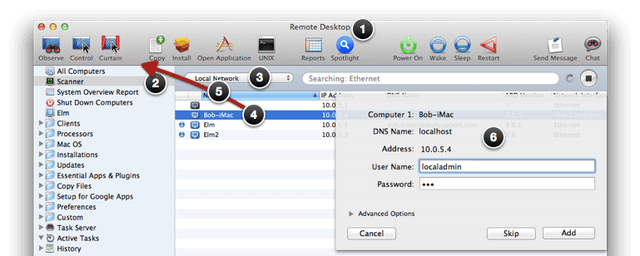
Als je macOS gebruikt en een tool met veel functies nodig hebt voor externe toegang, is Apple Remote Desktop (ARD) een sterke optie. Het biedt geavanceerde mogelijkheden zoals automatisering, de 'curtain mode' voor privacy en de optie om meerdere machines tegelijk te beheren. Het belangrijkste nadeel is de prijs; met een prijs van $79,99 en geen gratis versie is het een betaalde oplossing die gericht is op professionals en IT-teams.
Opmerking: Als de kosten een rol spelen, is Methode 1 met AnyViewer het overwegen waard. Het gratis abonnement bevat al krachtige functies die geschikt zijn voor professioneel gebruik.
Apple Remote Desktop instellen:
Stap 1. Koop en installeer ARD vanuit de Mac App Store ($79.99) en schakel vervolgens VNC in op de doelcomputer door te gaan naar Instellingen > Systeem > Extern bureaublad > Inschakelen.
Stap 2. Start ARD op je Mac, klik op Computers toevoegen en voer het IP-adres of de hostnaam van het doelapparaat in.
Stap 3. Log in met de gebruikersnaam en het wachtwoord van de computer. Zodra je bent geverifieerd, selecteer je Besturen om de sessie te starten. Je kunt ook de Gordijnmodus activeren om het externe scherm verborgen te houden tijdens het gebruik.
Methode 5. Quick Assist gebruiken voor externe toegang [Eenvoudig & Gratis]
Voor gebruikers van Windows 10 en 11 is Quick Assist een handige ingebouwde tool die veilige externe toegang mogelijk maakt zonder extra downloads of ingewikkelde instellingen. Het is met name handig om iemand te helpen die niet zo handig is met techniek, zoals oudere familieleden. Je vindt het direct in het Startmenu door simpelweg "Quick Assist" te typen om aan de slag te gaan.
De tool vereist een Microsoft-account, maar dankzij de overzichtelijke, begeleide interface is het eenvoudig om schermen te delen of de volledige controle over te nemen. Of je nu instellingen repareert, demonstreert hoe je een app gebruikt of snelle technische ondersteuning biedt, Quick Assist zorgt voor directe, probleemloze sessies.
Quick Assist gebruiken:
Stap 1. Open op je pc het Startmenu, zoek naar Quick Assist, start het, log in met je Microsoft-account en kies Hulp bieden.

Stap 2. Deel de automatisch gegenereerde beveiligingscode van 6 cijfers met de persoon die je helpt (via telefoon, chat of e-mail).
Stap 3. Open Quick Assist op de andere pc, voer de code in en selecteer Scherm delen.
Stap 4. Zodra de verbinding tot stand is gebracht, gebruik je de werkbalk om de volledige controle over de externe computer te nemen of om begeleiding op het scherm te bieden.
Nog 7 hulpmiddelen voor externe toegang om verbinding te maken met een andere pc
Naast de vijf primaire methoden die eerder zijn behandeld, zijn er verschillende andere tools voor externe bureaubladen die het ontdekken waard zijn. Elk heeft zijn eigen sterke punten, waardoor ze nuttig zijn in verschillende situaties. Hier zijn zeven populaire alternatieven om je opties voor externe connectiviteit uit te breiden:
- RealVNC: Een veelzijdige, platformoverschrijdende oplossing die de nadruk legt op beveiliging op ondernemingsniveau. Het ondersteunt bestandsoverdrachten, ingebouwde chat en cloudgebaseerde connectiviteit, waardoor het een betrouwbare keuze is voor zowel zakelijk als persoonlijk gebruik.
- Zoho Assist: Een volledig op de browser gebaseerde tool die geen installatie vereist. Het integreert naadloos met IT-helpdesksystemen, ondersteunt onbeheerde toegang en biedt zelfs sessie-opname, perfect voor professionele ondersteuningsomgevingen.
- HelpWire: Volledig gratis voor zowel persoonlijk als commercieel gebruik; voor HelpWire zijn geen downloads of registraties vereist. Het ondersteunt weergave op twee schermen, waardoor het een lichtgewicht en toch praktische optie is voor snelle en veilige verbindingen.
- TeamViewer: Als een van de bekendste oplossingen voor externe toegang biedt TeamViewer functies zoals permanente wachtwoorden, automatisch opstarten bij het opstarten en verbindingen met één klik. Het bevat ook samenwerkingsopties zoals het delen van de muis tijdens videogesprekken. Het wordt echter vaak bekritiseerd om zijn agressieve beperkingen voor commercieel gebruik en hoge abonnementskosten.
- Splashtop: Splashtop staat bekend om zijn snelheid en eenvoud en biedt externe sessies met hoge prestaties en minimale latentie. Het ondersteunt toegang tot meerdere apparaten en sterke versleuteling, en wordt vaak door bedrijven gekozen voor thuiswerken en IT-beheer.
- AnyDesk: Een lichtgewicht en toch krachtige tool die snelle verbindingen levert met een laag bandbreedtegebruik. Het werkt op meerdere platforms, biedt bestandsoverdracht en bevat functies zoals sessie-opname en extern afdrukken.
- LogMeIn: Een professionele oplossing die functies biedt voor externe toegang, opslag van bestanden en gebruikersbeheer. Het is gericht op bedrijfsteams en biedt veilige verbindingen, cloudback-up en beheerfuncties voor het beheren van meerdere computers.
Tips voor veilige en efficiënte pc-naar-pc-bediening op afstand
Hoewel externe toegang werk en ondersteuning veel gemakkelijker maakt, is het essentieel om de beveiliging en prestaties in de gaten te houden. Volg deze best practices voor een veiliger extern bureaublad-ervaring:
- Stel sterke wachtwoorden in en schakel 2FA in: Gebruik altijd unieke, complexe wachtwoorden voor uw hulpprogramma's voor extern beheer en gekoppelde accounts. Voeg een extra beveiligingslaag toe door tweefactorauthenticatie in te schakelen wanneer dit beschikbaar is.
- Houd alles up-to-date: Zowel uw besturingssysteem als uw software voor extern bureaublad moeten up-to-date blijven. Updates dichten kwetsbaarheden en verbeteren de algemene prestaties.
- Gebruik een betrouwbaar netwerk: Maak voor stabiele sessies verbinding via een betrouwbare internetbron. Bekabeld ethernet biedt de beste stabiliteit, terwijl een sterke privé-wifi ook goed werkt. Vermijd openbare wifi, tenzij gekoppeld aan een VPN voor extra veiligheid.
- Optimaliseer beeldscherminstellingen: Verlaag bij langzamere verbindingen de resolutie of schakel animaties uit om de reactiesnelheid te verbeteren. Met veel externe tools kunt u de prestaties afstemmen op de Beeldkwaliteit.
- Beperk machtigingen: Verleen alleen volledige controle wanneer dit nodig is. Maak gebruik van de modus 'alleen-lezen' of op goedkeuring gebaseerde modi voor extra veiligheid. Als een apparaat geen constante toegang nodig heeft, schakelt u onbeheerde verbindingen uit om het risico te minimaliseren.
Conclusie
Of u nu thuis werkt, de computer van een vriend repareert of onderweg bestanden opraapt, weten hoe u op afstand kunt inloggen op een computer is essentieel. Van ingebouwde tools tot geavanceerde platforms zoals AnyViewer, u heeft meerdere opties om verbonden te blijven. AnyViewer onderscheidt zich als een veelzijdige, gebruiksvriendelijke oplossing die externe toegang eenvoudig, veilig en efficiënt maakt.
Voor wie op zoek is naar een krachtige, gebruiksvriendelijke en veelzijdige externe bureaubladervaring, valt AnyViewer op. Het elimineert technische barrières, ondersteunt uiteenlopende scenario's, van professioneel werk tot informeel gebruik, en bevat functies zoals bestandsoverdracht, schermdeling en streaming in hoge resolutie. Het instellen duurt slechts enkele minuten en de gratis versie is direct klaar voor gebruik. Of u nu een thuiswerker, provider van externe IT-ondersteuningsservices of occasionele gebruiker bent, AnyViewer maakt verbinding maken met een andere computer eenvoudig en efficiënt.

