

Handleiding: Steam-games op afstand spelen
Dit artikel legt uit hoe je Steam-games op afstand speelt. Het behandelt verschillende opties en installatieprocessen om de game-ervaring te verbeteren en meer. Of je nu een casual gamer of een fanatieke liefhebber bent, je vindt nuttige inzichten om het maximale uit Steam-gaming op afstand te halen.

By Tyler / Published on September 16, 2026


Hoe speel je Steam-games op afstand vanaf een andere computer?
In de snelle wereld van vandaag is gaming niet langer beperkt tot desktops of consoles. Stel je voor dat je je favoriete Steam-games bijna overal in huis kunt spelen, zelfs onderweg. Klinkt als een droom, nietwaar? Die wens komt nu echter uit. Of je nu computergames wilt spelen op Android, iPad of pc, het is allemaal mogelijk. Of je nu op de bank ligt, op zakenreis bent of simpelweg niet bij je gaming-apparaat bent, je kunt altijd en overal gamen.
In deze handleiding laten we je alles zien wat je moet weten over het op afstand spelen van Steam-games. Van de verschillende opties tot de instructies, we nemen je mee door het hele proces. Duik in de wereld van draadloos gamen en ontdek hoe je je Steam-bibliotheek overal mee naartoe kunt nemen.
Hoe speel je Steam-games op afstand [4 manieren]
Als je ook wilt weten hoe je Steam-games op afstand kunt spelen, is dit artikel zeker het lezen waard. We presenteren 4 verschillende manieren om je te helpen bij het op afstand spelen van Steam-games. Begin eenvoudig aan je gaming-avontuur door deze stappen te volgen.
Methode 1. Steam Remote Play
Steam Remote Play is een functie waarmee gamers hun favoriete Steam-games op verschillende apparaten via een netwerk kunnen spelen. In feite streamt het de game vanaf je primaire pc (de host) naar een ander apparaat (de client). Dit betekent dat je een game kunt starten op je gamecomputer en kunt doorgaan met spelen op je laptop, tablet of zelfs smartphone.
Stap 1. Installeer de Steam-client op zowel de hostcomputer (waar de game is geïnstalleerd) als de clientcomputer (waarop je wilt spelen).
Stap 2. Log op beide computers in bij Steam met dezelfde account.
Stap 3. Open op de hostcomputer Instellingen.
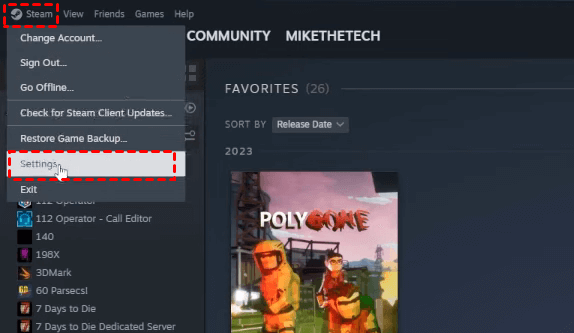
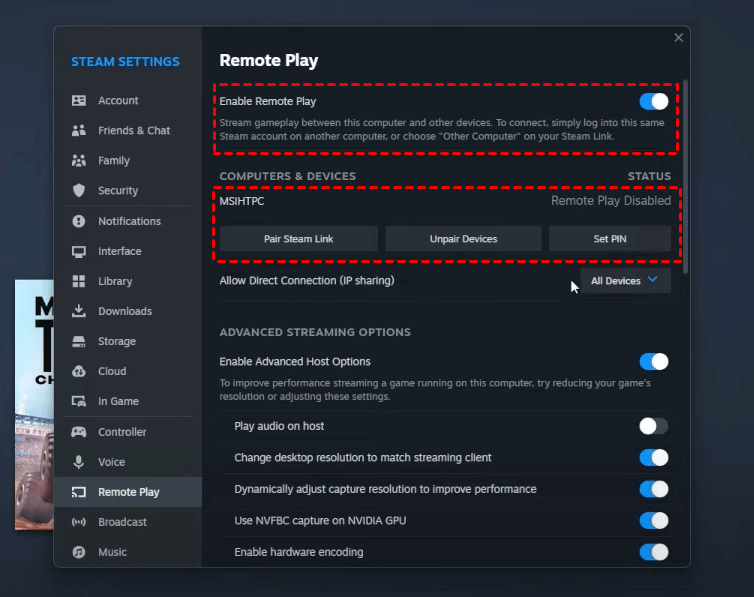
Stap 4. Activeer Steam Remote Play.
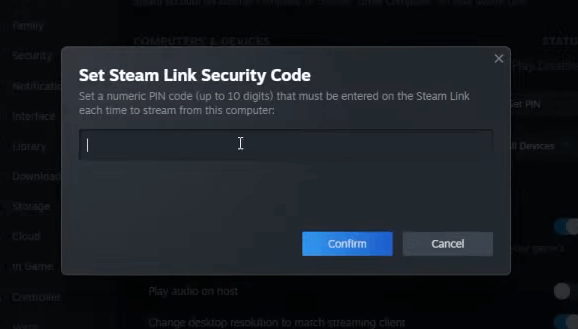
Stap 5. Zoek de andere computer op via Remote Play met dezelfde account en selecteer "Pincode instellen."
Stap 6. Maak een beveiligingscode aan.
Stap 7. Ga op de clientcomputer naar Instellingen > Remote Play en schakel dit in. Beide computers moeten nu zijn verbonden.
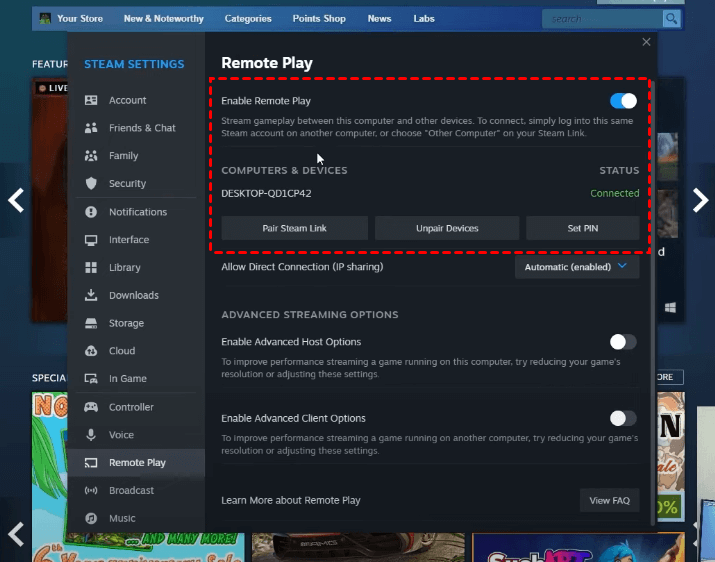
Stap 8. Start de game op de host-pc.
Stap 9. Kies op de clientcomputer de game uit je Bibliotheek, selecteer de hostcomputer en klik op "Streamen" om de streamingsessie te starten.
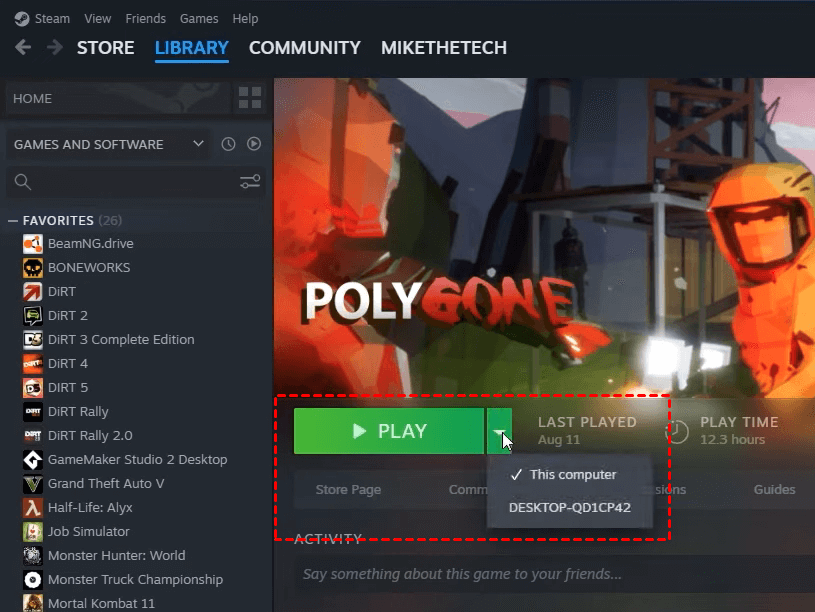
Stap 10. De game wordt gestreamd van de hostcomputer naar de clientcomputer. Gebruik de bedieningselementen van de hostcomputer om te spelen.
Optie 2. AnyViewer
Als Steam Remote Play niet aan je verwachtingen voldoet, is AnyViewer het overwegen waard. Het is in de eerste plaats een tool voor extern bureaublad, maar werkt ook uitstekend voor gaming. Het biedt geweldige prestaties en flexibiliteit, waardoor het een solide alternatief is.
AnyViewer is krachtige software voor extern bureaublad die een soepele en hoogwaardige ervaring biedt voor het op afstand spelen van pc-games, met verbindingen met lage latentie en een uitstekende streamingkwaliteit. AnyViewer is speciaal afgestemd op gamers en stelt je in staat om vanaf elke locatie toegang te krijgen tot je gaming-pc en deze te besturen met verschillende apparaten, zoals laptops, tablets en smartphones. De intuïtieve interface en beveiligde verbindingen zorgen voor een ononderbroken game-ervaring, waardoor het een topkeuze is voor gamers die van hun favoriete games willen genieten zonder vast te zitten aan hun primaire game-opstelling.
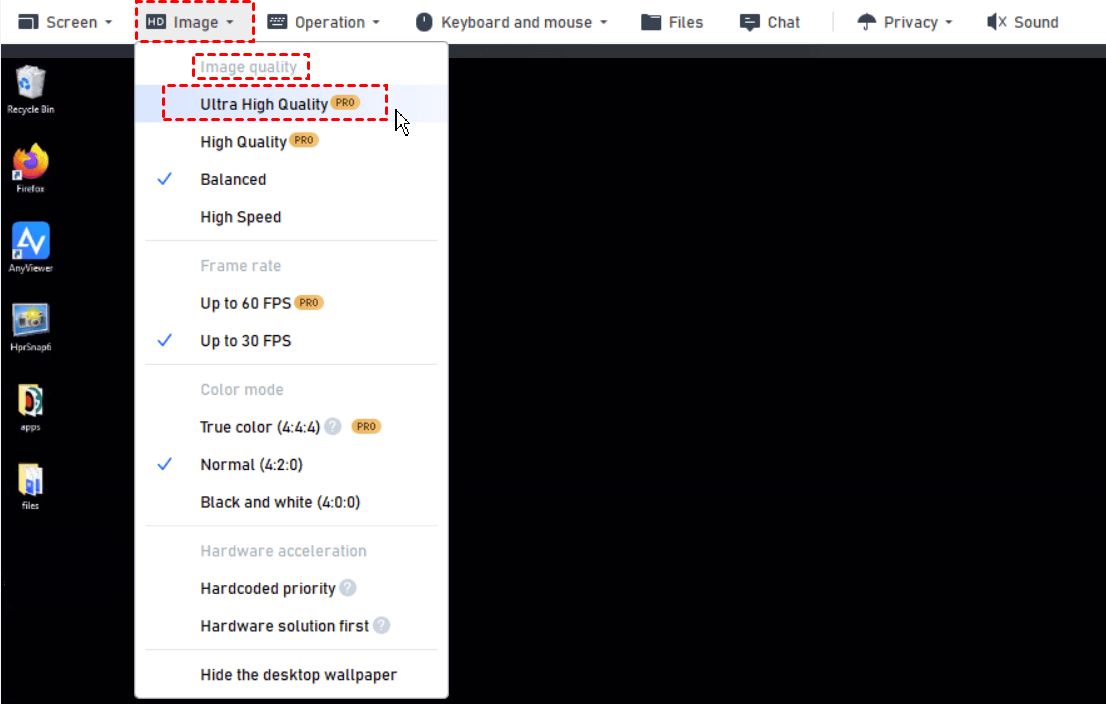
Met AnyViewer kunt u rechtstreeks een externe computer besturen vanaf uw lokale apparaat, en al zijn resources vanaf elke locatie gebruiken. Als Steam bijvoorbeeld op een externe computer is geïnstalleerd, kunt u Steam-games beheren en spelen vanaf uw lokale apparaat, zelfs als Steam niet op uw lokale machine is geïnstalleerd. Bovendien beschikt AnyViewer over een Ultra HD-modus, een 4:4:4 True Color-modus en ondersteunt het tot 60 FPS, wat zorgt voor een optimaal speelplezier.
Begin eenvoudig met het spelen van Steam-games op een andere computer met AnyViewer door deze eenvoudige stappen te volgen:
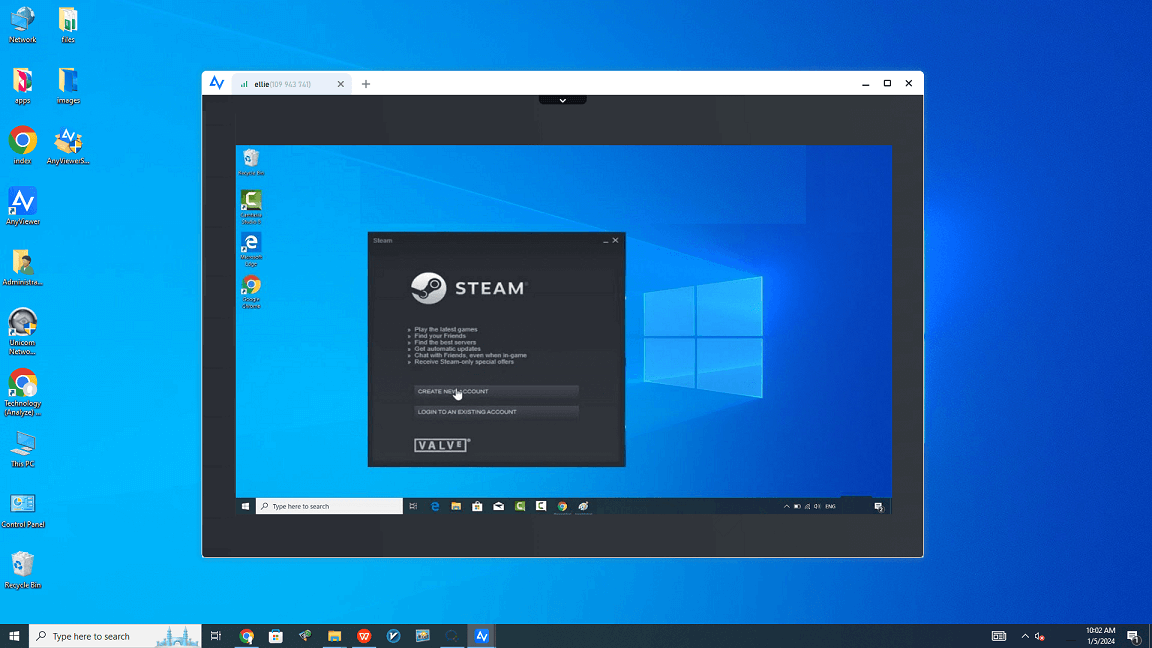
Stap 1. Download en installeer AnyViewer op zowel uw lokale als externe apparaten. Maak op elk apparaat een AnyViewer-account aan en log in.

Stap 2. Kies op uw lokale apparaat het externe apparaat dat u wilt benaderen. Om onbeheerde externe toegang mogelijk te maken, kiest u "Bediening met één klik."

Stap 3. U bent nu klaar om Steam-games te spelen op de externe computer, moeiteloos beheerd vanaf uw lokale apparaat.
- ★Tips:
- Veelzijdigheid voor meer dan alleen gaming: AnyViewer is niet alleen voor games; het ondersteunt ook bestandsoverdracht, mobiele besturing en schermdelen, wat zorgt voor een complete oplossing op afstand.
- Grenzeloze toegang: De gratis versie van AnyViewer biedt onbeheerde toegang op afstand voor maximaal drie apparaten. Om meer apparaten tegelijkertijd te beheren, kunt u upgraden naar het Professional- of Enterprise-abonnement voor geavanceerde functies voor bediening op afstand.
- 3D-gamemuis: Bij het op afstand spelen van 3D-games ondersteunt AnyViewer 3D-rotatie van het eerstepersoonsperspectief om de lokale game-ervaring terug te krijgen.
- Ultra HD-weergave: Voor de beste visuele ervaring bij het op afstand spelen van Steam-games kunt u overwegen te upgraden naar de Ultra High-Quality-modus van AnyViewer, die 4:4:4 true color bevat en tot 60 FPS ondersteunt.

Manier 3. Moonlight
Moonlight is een gratis open-sourceapplicatie waarmee u games kunt streamen van uw game-pc naar andere apparaten via internet of een lokaal netwerk. Het is ontworpen om te werken met de GameStream-technologie van NVIDIA, die is geïntegreerd in NVIDIA GeForce-grafische kaarten. Moonlight biedt een naadloze manier om toegang te krijgen tot uw games op verschillende apparaten, waaronder smartphones, tablets en zelfs andere pc's.
Stap 1. Installeer de GeForce Experience-applicatie op het hostapparaat en zorg ervoor dat deze, als deze al is geïnstalleerd, is bijgewerkt naar de nieuwste versie.
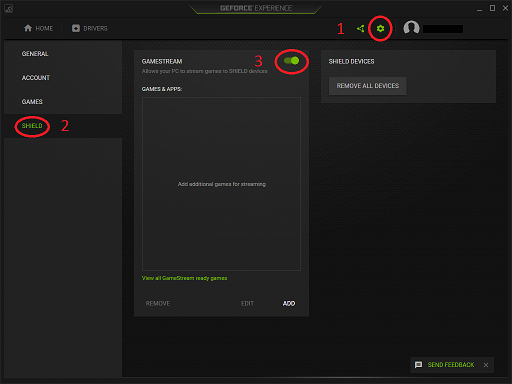
Stap 2. Open de GeForce Experience-app en ga naar Instellingen > Shield. Zorg ervoor dat de GameStream-schakelaar is geactiveerd.
Stap 3. Download en uitvoeren de Moonlight-hostapplicatie op uw desktop. Verbind deze met de NVIDIA GeForce Experience-service met behulp van de opgegeven code.
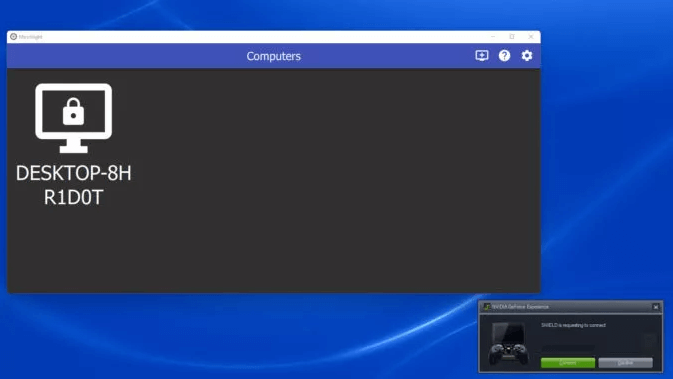
Stap 4. Zorg ervoor dat het externe apparaat zich op hetzelfde netwerk bevindt als de hostcomputer. Installeer en start de Moonlight-app op het externe apparaat.
Stap 5. De app detecteert je gaming-pc binnen enkele ogenblikken. Tik op de weergegeven afbeelding. Als deze niet verschijnt, voeg je je gaming-pc handmatig toe via het IP-adres.
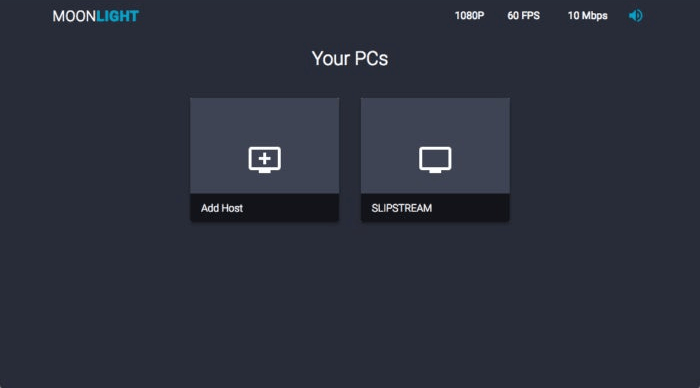
Stap 6. Er wordt een pincode naar je externe apparaat verzonden die je op je pc moet invoeren om het koppelingsproces te voltooien.
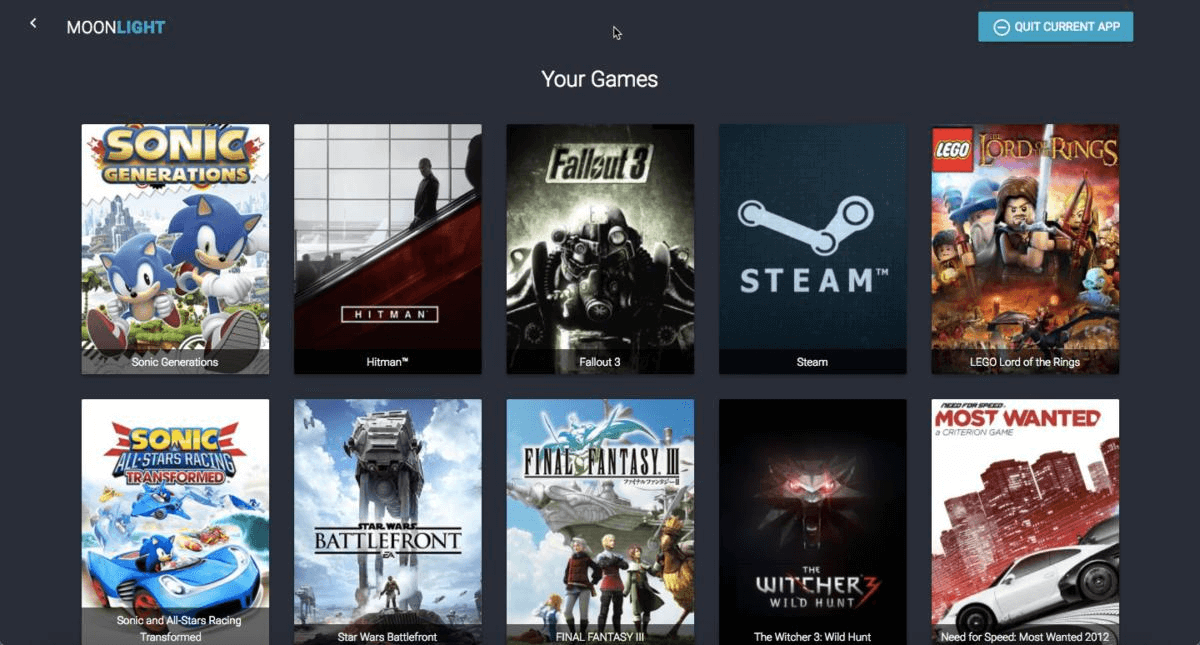
Stap 7. Zodra je verbonden bent, kun je door een lijst met compatibele games in de bibliotheek bladeren en er een selecteren.
Manier 4. Parsec
Parsec is een applicatie voor extern bureaublad en gamestreaming die is ontworpen om een soepele, responsieve en hoogwaardige game-ervaring via internet te bieden. Hiermee hebben gebruikers toegang tot en controle over hun gaming-pc vanaf verschillende locaties, waardoor ze hun favoriete games kunnen spelen, zelfs wanneer ze niet bij hun hoofdopstelling zijn. Parsec staat bekend om zijn lage latency, hoge beeldsnelheid en brede apparaatcompatibiliteit.
Stap 1. Download het eerst naar je host-pc (alleen Windows en macOS).
Stap 2. Controleer vervolgens in het menu Instellingen of Hosting en Ingeschakeld blijven (Stay Awake) zijn ingeschakeld en of je het juiste beeldscherm opneemt als je meerdere monitoren hebt.
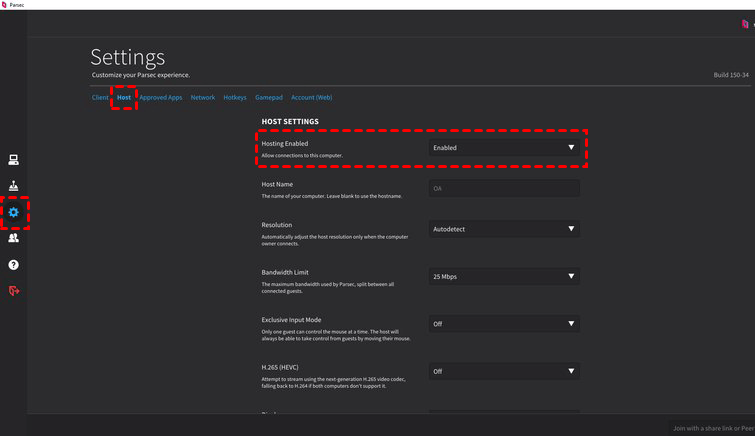
Stap 3. Ga ten slotte naar de externe computer, log in bij Parsec, wacht tot de host-pc in de computer verschijnt en druk op de knop Delen (Share).

Conclusie
Door te leren hoe je Steam-games op afstand kunt spelen, kun je je game-ervaring transformeren en kun je vanuit nagenoeg elke locatie van je favoriete titels genieten. Of je nu gebruikmaakt van Steam Remote Play, AnyViewer, Moonlight of Parsec, elke methode biedt unieke voordelen voor het streamen van games naar verschillende apparaten. Door de stappen in onze gids te volgen, kun je je opstelling voor gamen op afstand eenvoudig configureren en optimaliseren. Dus of je jezelf nu afvraagt hoe je Steam-games op afstand kunt spelen of op zoek bent naar manieren om Steam-games op afstand te spelen, je beschikt nu over de tools en kennis om flexibel en efficiënt te gamen vanaf elke locatie.

