

Hoe je op afstand toegang kunt krijgen tot de computer van een vriend [Windows 10/11 oplossingen]
Hoe kan ik eenvoudig op afstand toegang krijgen tot de computer van een vriend? Als je ondersteuning aan je vriend moet verlenen op afstand, dan is deze post wellicht geweldig voor jou om te weten hoe je op afstand toegang kunt krijgen tot het bureaublad van een vriend. Blijf lezen!

By Tyler / Updated on January 16, 2025


Hoe kan ik op afstand toegang krijgen tot de computer van mijn vriend?
Ik heb een vriend die in een andere regio woont en hij probeert iets van zijn computer te verwijderen, maar het is moeilijk voor mij om hem alleen via internet te helpen. Dus ik vroeg me af of het überhaupt mogelijk was om op afstand in te loggen op de computer van mijn vriend vanaf de mijne?
- Vraag van Toms Hardware
Als je vriend hulp nodig heeft bij computer- of IT-problemen, hebben de meeste mensen zich waarschijnlijk afgevraagd hoe je op afstand de computer van je vriend kunt bedienen. Dankzij remote access tools is het mogelijk om op afstand andere pc"s te bedienen om te helpen, zelfs als we geen experts zijn op het gebied van IT.
In deze post introduceren we voornamelijk de 2 meest nuttige manieren om op afstand toegang te krijgen tot de computer van je vriend.
Hoe je op afstand toegang krijgt tot de computer van je vriend vanaf elke locatie - AnyViewer
- ★Voordelen:
- ☛ Beveiligd met Elliptic Curve Cryptography (ECC) encryptie, kan AnyViewer je remote sessie volledig veiligstellen.
- ☛ De eenvoudige bediening en snelle verbinding van AnyViewer worden gewaardeerd.
- ☛ Het is geschikt voor alle edities van WindowsServer 2022/2019/2016/2012 R2 en Windows 11/10/8.1/8/7, inclusief Windows 10 Home Edition en Windows 7 Standard Edition.
- ☛ Het biedt ook de clientversie voor iOS, waarmee je handig toegang kunt krijgen tot de pc van een vriend.
Op afstand toegang krijgen tot de pc van een vriend vanaf een pc
Stap 1. Installeer AnyViewer op 2 pc"s. Registreer en vul de informatie in om een AnyViewer-account aan te maken. Zodra je bent ingelogd, wordt de pc automatisch toegewezen aan het account. (Als je je registreert op de officiële website, kun je direct inloggen.)

Stap 2. Ga naar het tabblad "Verbinden", en dan kunt u het apparaat-ID zien. Vraag uw vrienden of familieleden om u het apparaat-ID van de host-pc te geven.

Stap 3. Voer het apparaat-ID van de externe pc in en klik vervolgens op "Verbinden".

Stap 4. Bij de 2 opties kiest u de eerste “Een bedieningsverzoek naar uw partner sturen” en klik vervolgens op “OK”.

Stap 5. Er verschijnt een pop-upvenster op de host-pc. Klik op “Toestaan” om externe ondersteuning te ontvangen. En dan wordt de verbinding tot stand gebracht.

Opmerking: Bent u op zoek naar hoe u externe ondersteuning kunt bieden zonder toestemming? Het is gemakkelijk. Log in op uw AnyViewer-account op de host-pc en ga vervolgens naar "Apparaat" op de lokale pc. Zoek en klik op de pc die u wilt bedienen. En klik vervolgens op "Op afstand bedienen" om met één klik een externe verbinding tot stand te brengen.

Op afstand een PC van een vriend bedienen vanaf een iPhone of iPad
Stap 1. Op de PC van je vriend, download AnyViewer voor Windows.
Stap 2. Op je iOS-apparaat, download AnyViewer voor iOS vanuit de AppStore.
Stap 3. Alle apparaten die zijn ingelogd op hetzelfde account worden hier weergegeven. Kies het apparaat dat je wilt bedienen.

Stap 4. Klik opExtern beeldscherm om onbeheerde externe toegang tot de specifieke computer te verkrijgen.

Stap 5. Je hebt nu succesvol verbinding gemaakt met de computer van je vriend. Het ondersteunt zowel verticale als horizontale schermen, je kunt vrij tussen deze schermen schakelen.
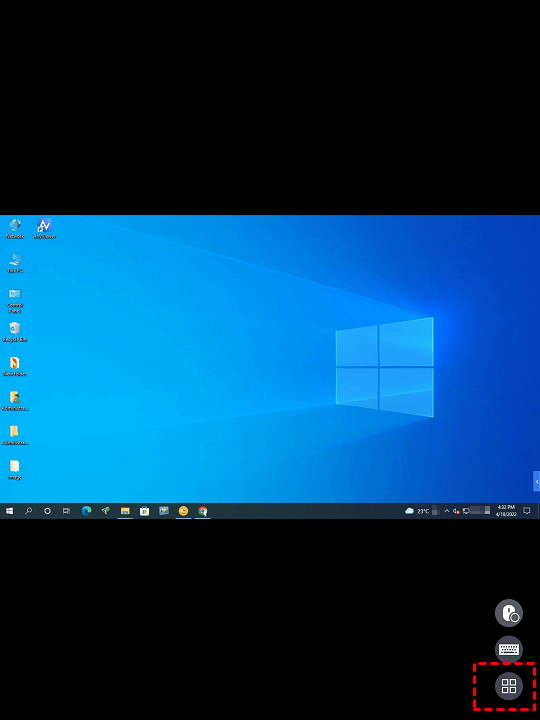
Stap 6. Klik op het menupictogram, hier kun je ook verschillende snelkoppelingen zien. Je kunt hier aanpassingen maken.

Hoe je op afstand toegang krijgt tot de computer van een vriend op hetzelfde LAN
Als jouw computer en de PC van je vriend zich op hetzelfde LAN bevinden, is het handig en tijdbesparend om gebruik te maken van een ingebouwde Windows-functie, Extern bureaublad. In dit gedeelte laten we zien hoe je op afstand toegang krijgt tot de computer van een vriend met behulp van Extern bureaublad.
☞ Op de computer van je vriend
Stap 1. Klik met de rechtermuisknop op "Deze pc" en selecteer vervolgens "Eigenschappen".

Stap 2. Zoek "Externe instellingen" in het linkerpaneel.
Stap 3. Schakel over naar het tabblad "Extern" en vink de optie "Extern bureaublad inschakelen" aan.
Stap 4. Druk op "Win R", typ "msra" in het venster en druk op "OK" om Externe bureaubladverbinding te openen.
Stap 5. Kies "Iemand uitnodigen die je vertrouwt om je te helpen" en klik op "Deze uitnodiging opslaan als bestand".
Stap 6. Sla dit bestand op het bureaublad op en er verschijnt een pop-upvenster met een wachtwoord. Vraag je vriend om het bestand en het wachtwoord naar jou te sturen.
☞ Op jouw computer
Stap 1. Kies "Iemand helpen die je heeft uitgenodigd".
Stap 2. Dubbelklik op het bestand, voer het wachtwoord in en klik op "OK".
Stap 3. Dan wordt er op de computer van je vriend een verzoekvenster weergegeven, klik op "Ja". Vervolgens zijn de schermen aan beide zijden hetzelfde.
Stap 4. Klik op jouw computer op "Beheer aanvragen".
Stap 5. Dan wordt er op de computer van je vriend een venster weergegeven. Vraag je vriend om op OK te klikken en vervolgens kun je op afstand toegang krijgen tot de computer van je vriend.
Conclusie
Remote Assistance is behoorlijk nuttig voor degenen die hulp nodig hebben en tegelijkertijd het scherm willen zien. Sommige gebruikers zijn echter op verschillende soorten fouten gestuit, zoals "request control not working" tijdens het gebruik van Remote Assistance, zoals blijkt uit de feedback van sommige gebruikers. Om de computer van je vriend gemakkelijker op afstand te bedienen, raden we AnyViewer aan om je te helpen dit doel te bereiken.
We laten je de top 2 manieren zien om te leren hoe je toegang kunt krijgen tot de computer van een vriend op afstand. Als 2 apparaten zich in hetzelfde netwerk bevinden, lijkt Remote Assistance de meest geschikte keuze om toegang op afstand te verkrijgen. Maar als 2 apparaten zich niet in hetzelfde LAN bevinden of als je fouten tegenkomt, kan AnyViewer je beste hulpmiddel zijn.

