

RDP-verbindingen mislukten als gevolg van ontbrekende werkruimte [Opgelost]
Wat moet je doen als je de RDP-foutmelding "We konden ons niet abonneren omdat er geen werkruimte is" tegenkomt bij het op afstand toegang krijgen tot een server? Volg mij om de oplossingen te weten.

By Tyler / Updated on January 14, 2025


Probleem met Remote Desktop Client bug "We failed to subscribe since there is no workspace"
"Hallo allemaal!". Ik heb een probleem met de Remote Desktop Client in WVD. Er wordt een foutmelding getoond die zegt "Er is iets misgegaan. We konden geen abonnement nemen omdat er geen werkruimte is". Dit probleem is ontstaan nadat ik mijn Windows-versie en mijn RD Client-versie heb bijgewerkt. Heeft iemand hetzelfde probleem of suggesties om het op te lossen?

2 beste oplossingen om "Failed to subscribe since there is no workspace" op te lossen
Remote Desktop Client, die kan worden geïnstalleerd vanuit de Web Store, stelt mensen in staat om verbinding te maken met een server zonder de vereiste voor beheerdersrechten. Sommige gebruikers hebben echter gemeld dat ze de foutmelding "We failed to subscribe since there is no workspace" tegenkomen. In dit deel zijn we toegewijd aan het oplossen van dit probleem. Blijf lezen.
Oplossing 1. Herstel de instellingen van Internet Explorer
Er wordt gezegd dat het probleem kan worden veroorzaakt door het wijzigen van de instellingen van Internet Explorer na installatie. Hierdoor kan de Remote Desktop Client mogelijk een probleem hebben bij het downloaden. Daarom kunnen we de instellingen herstellen naar de standaardinstellingen en vervolgens de Remote Desktop Client opnieuw installeren.
Stap 1. Sluit alle openstaande vensters en programma"s.
Stap 2. Open Internet Explorer, selecteer Tools en kies vervolgens "Internetopties".
Stap 3. Selecteer het tabblad Advanced. In het venster Reset Internet Explorer Settings, selecteer Reset. Klik vervolgens op "OK".
Stap 4. In het venster met de melding "Weet u zeker dat u alle Internet Explorer-instellingen wilt resetten?", selecteer "Reset".
Stap 5. Wanneer Internet Explorer de standaardinstellingen heeft toegepast, selecteer Close en vervolgens OK. Start uw pc opnieuw op om de wijzigingen toe te passen. Installeer Remote Desktop Client opnieuw om de oude te vervangen.
Opmerking: Het moet worden vermeld dat de geschiedenis in Internet Explorer zal worden verwijderd. Als u hiermee rekening wilt houden, kijk dan naar de volgende oplossing.
Oplossing 2. De Remote Desktop Client verwijderen en opnieuw installeren
Sommige gebruikers hebben gemeld dat het probleem is opgelost door de Remote Desktop Client te verwijderen en opnieuw te installeren. De reden hiervoor kan zijn dat het updateproces de software heeft verstoord.
Stap 1. Zoek naar Apps & Features in het zoekvak en open het.
,
Stap 2. Scroll naar beneden en zoek de locatie van Microsoft Remote Desktop. Dubbelklik erop en selecteer vervolgens "Verwijderen".
Stap 3. Ga naar de Microsoft Store en zoek "Microsoft Remote Desktop" en download en installeer het.
Stap 4. Verbind opnieuw en controleer of de fout verdwijnt.
Bonus tip: "Failed to subscribe since there is no workspace" op Mac
Als je deze fout op Mac tegenkomt, kun je ervoor kiezen om terug te gaan naar de vorige versie van Remote Desktop Client.
Stap 1. Klik op de uitgebrachte versie van RD Client en zoek de versie die je eerder had.
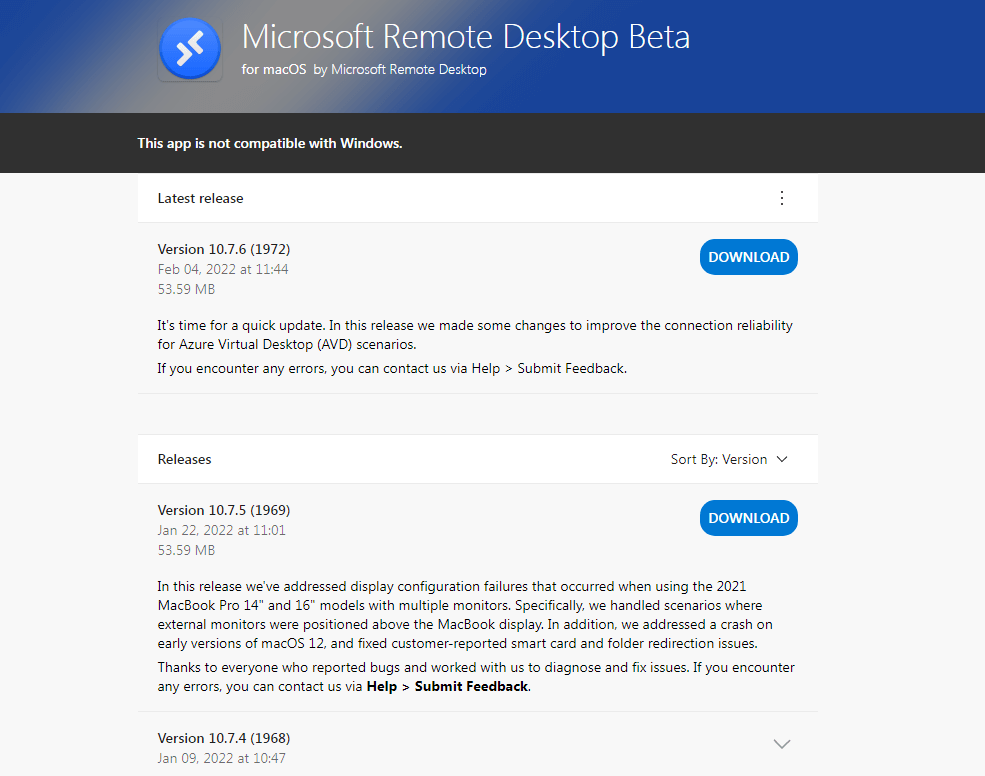
Stap 2. Download de versie op je apparaat en verbind vervolgens opnieuw met de externe pc om te zien of de fout verdwijnt of niet.
Op afstand toegang krijgen met weinig moeite - AnyViewer
Blijft het probleem "We Failed to subscribe since there is no workspace" aanhouden? Het zou geweldig zijn als de bovenstaande methoden werken. Maar zo niet, dan hoef je niet bezorgd of verdrietig te zijn. Maak gebruik van een professionele en gemakkelijke tool - AnyViewer, om gemakkelijk toegang te krijgen tot je pc op afstand.
Met AnyViewer kun je met één klik op afstand toegang krijgen zonder dat je een IP-adres of URL nodig hebt. En de verbindingen zijn niet beperkt tot hetzelfde LAN. Daarnaast kun je AnyViewer downloaden vanuit de Apple Store om je pc te bedienen met iOS-apparaten. Volg mij om te weten hoe het werkt.
Stap 1. Meld u aan voor een AnyViewer-account en log in op de twee computers. Het apparaat wordt toegewezen aan het account zodra u bent ingelogd.
Stap 2. Ga op de hoofdinterface van AnyViewer op uw huidige computer naar "Apparaat" en zoek de externe pc. Klik erop en kies "Eénklik-bediening" om met één klik toegang te krijgen tot een niet-bemande computer.
Stap 3. Dan kunt u gratis via internet verbinding maken met de computer en het scherm van de externe computer zien en er programma"s op uitvoeren.
We weten hoe we met één klik toegang kunnen krijgen tot een niet-bemande computer via AnyViewer. De tool stelt u ook in staat om eenmalig toegang te krijgen tot de computer van een vriend door een bedieningsverzoek te verzenden. Waarom zou u het niet eens proberen?
Conclusie
De foutmelding "Mislukt om te abonneren omdat er geen werkruimte is" op Windows 7 kan worden opgelost door de instellingen van Internet Explorer te resetten, de Remote Desktop Client te verwijderen en opnieuw te installeren. Maar als het probleem aanhoudt en u niet te veel tijd wilt besteden aan het oplossen ervan, is AnyViewer een betere keuze.

