

Hoe u kopiëren en plakken kunt inschakelen in Remote Desktop op Windows Server 2019, 2022
Heeft u problemen ondervonden met het kopiëren en plakken in Remote Desktop op Windows Server 2019? Maak u geen zorgen. Deze post leert u hoe u kopiëren en plakken kunt inschakelen in Remote Desktop op Windows Server 2019 en geeft advies over hoe u het probleem kunt oplossen.

By Tyler / Updated on February 11, 2025


Waarom werkt kopiëren en plakken niet in RDP op Server 2019?
Ik heb problemen met de kopiëren en plakken functie van Server 2019. Bij het kopiëren van tekst en bestanden van de lokale PC naar de Terminal, is de plakoptie grijs. Wat moet ik doen?"
- Vraag van Microsoft Questions
Hoe kopiëren en plakken inschakelen in Remote Desktop op Windows Server 2019
Als je ooit RDP hebt gebruikt om verbinding te maken met een externe desktop, weet je hoe frustrerend het is wanneer het klembord niet werkt tussen de lokale en externe computers. Twee instellingen kunnen het klembord blokkeren tussen de lokale en externe computer. Hier zullen we uitleggen hoe deze instellingen geconfigureerd kunnen worden om kopiëren en plakken in Remote Desktop op Windows Server 2019/2022 in te schakelen.
Deel 1. Klembord en stations inschakelen op de lokale computer
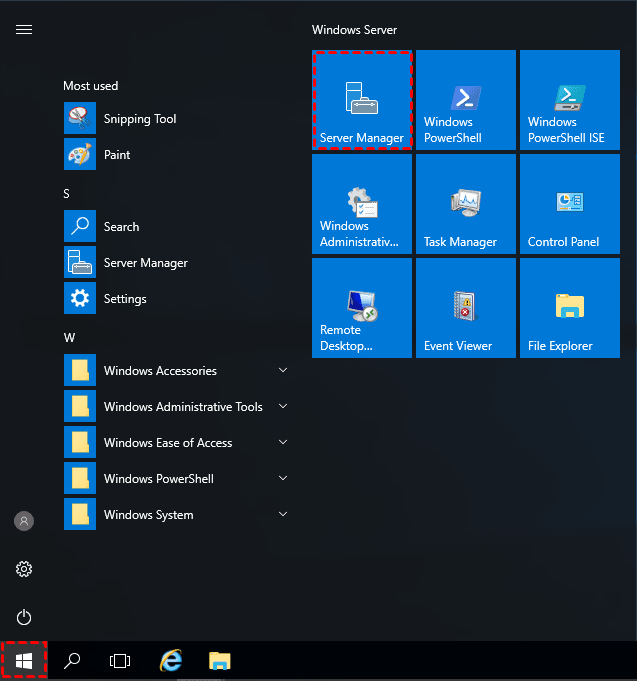
Stap 1. Open Serverbeheer.
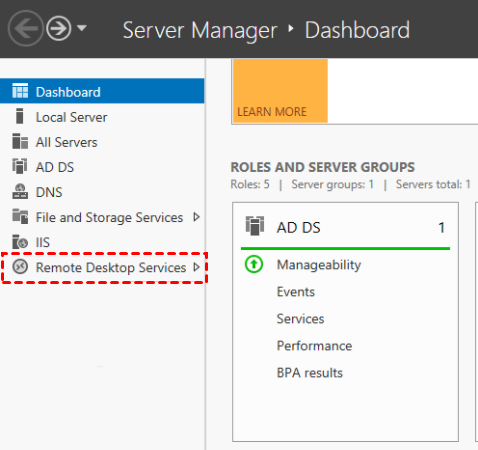
Stap 2. Klik op Remote Desktop Services .
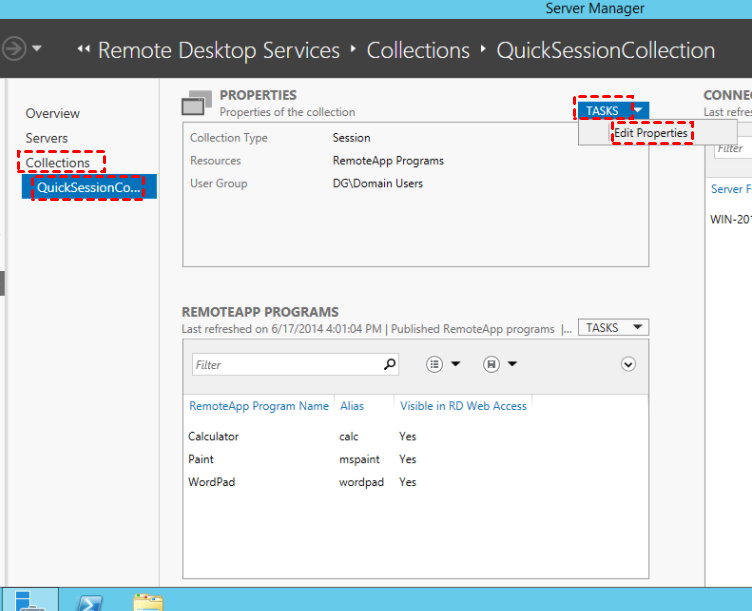
Stap 3. Ga naar: Collections > JouwCollectie > Taken > Eigenschappen bewerken. (Vervang JouwCollectie door je eigen sessie.)
Stap 4. Klik op Clientinstellingen en zorg ervoor dat de opties voor Stations en Klembord zijn aangevinkt. Klik vervolgens op Toepassen.

Deel 2. Wijzig de instellingen van het groepsbeleid op beide computers
Stap 1. Druk op Win R om het uitvoeren-dialoogvenster te openen, typ vervolgens "gpedit.msc" en druk op OK om de lokale groepsbeleid-editor te openen.

Stap 2. Navigeer hierheen: Computerconfiguratie > Administratieve sjablonen > Windows-onderdelen > Bureaubladsessiehost voor extern bureaublad > Apparaat- en bronverwijzing.

Stap 3. Dubbelklik op Apparaat- en bronverwijzing, zoek Niet toestaan dat klembordverwijzing en Niet toestaan dat schijfverwijzing in het rechterdeelvenster.
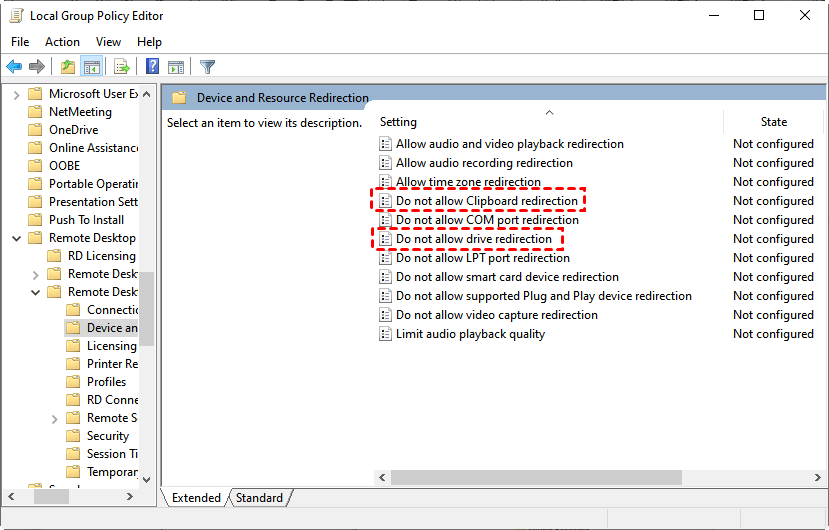
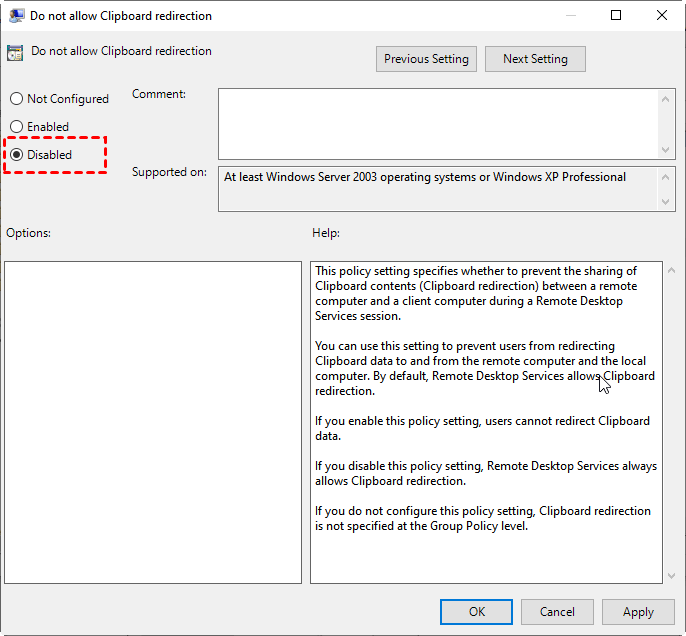
Stap 4. Dubbelklik eerst op Niet toestaan dat klembordverwijzing, verander vervolgens de status ervan van "Niet geconfigureerd" of "Inschakelen" naar Uitschakelen. Klik op OK om de wijziging op te slaan.
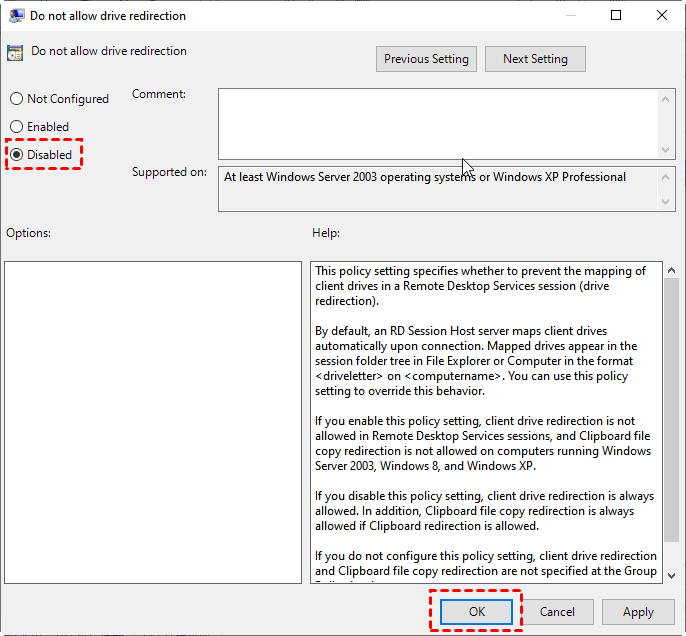
Stap 5. Volg vervolgens dezelfde stappen als in stap 4 om de status van Niet toestaan dat schijfverwijzing naar Uitgeschakeld te wijzigen.
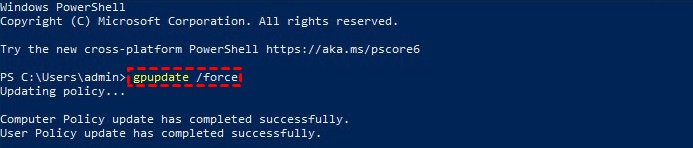
Stap 6. Nadat je beide instellingen hebt gewijzigd, open je Windows PowerShell en voer je gpupdate /force uit om je computer bij te werken met de nieuwste groepsbeleidinstellingen.
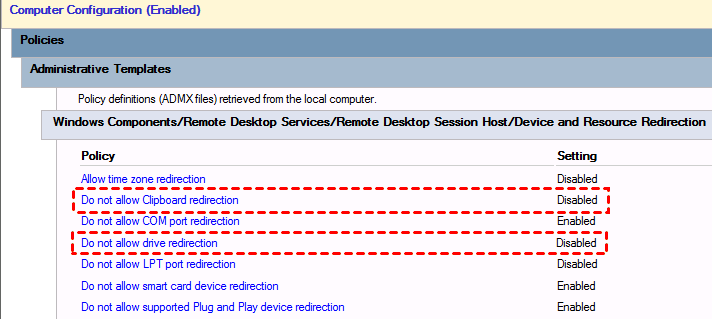
Stap 7. Vervolgens kun je de twee instellingen controleren in de RDSH GPO.
Bonus tips: Hoe Windows Server 2019 Remote Desktop kopiëren en plakken repareren
Als je de bovenstaande stappen hebt gevolgd om zowel de lokale als de externe computer in te stellen voor het toestaan van klembordredirection, maar het kopiëren en plakken nog steeds niet werkt in Server 2019, geven we je hier nog een advies over hoe je Windows Server 2019 RDP kopiëren en plakken kunt repareren.
Rdpclip.exe is de taak die bepaalt of de klembordfunctie goed werkt tussen twee computers. Dus als het klembord niet werkt, kun je de taak op je hostcomputer opnieuw starten om te zien of deze methode werkt.
Stap 1. Druk op Ctrl Shift Esc om het Task Manager-venster te openen.

Stap 2. Ga naar het tabblad Details en zoek de taak met de naam “rdpclip.exe”.
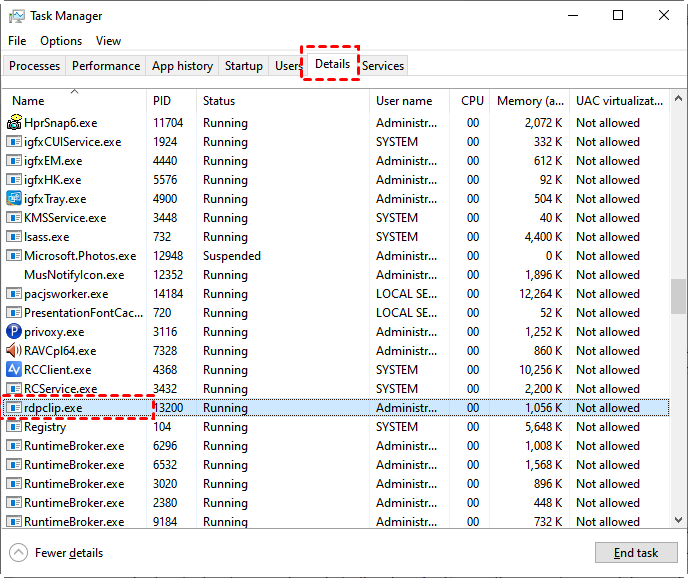
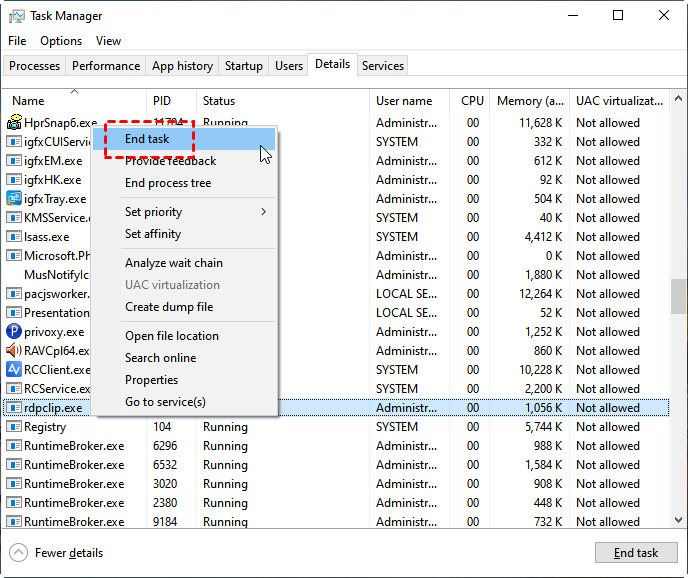
Stap 3. Klik met de rechtermuisknop op de taak “rdpclip.exe” en klik vervolgens op “Proces beëindigen”.
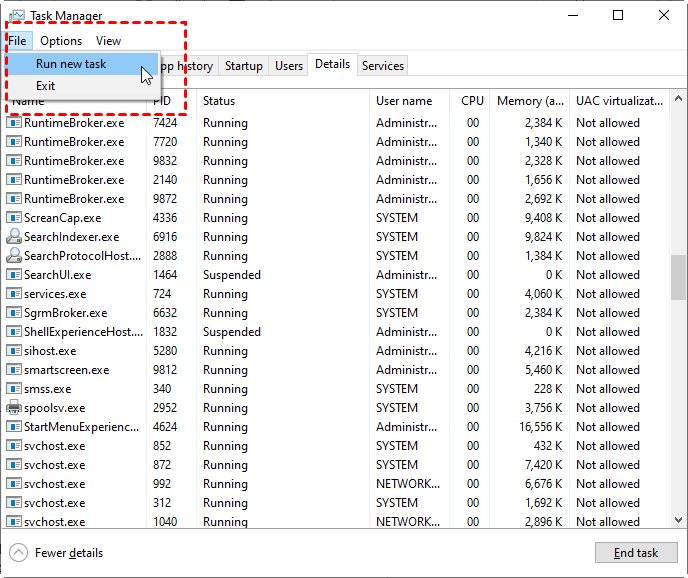
Stap 4. Ga naar Bestand en klik op Nieuwe taak uitvoeren.
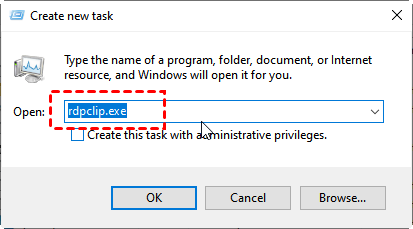
Stap 5. Er wordt een nieuw venster “Nieuwe taak maken” geopend. Typ “rdpclip.exe” in het vak en klik vervolgens op OK om Remote Desktop Clipboard opnieuw te starten
De beste alternatieve software voor extern bureaublad: AnyViewer
We willen een gratis alternatief voor extern bureaublad aanbevelen. AnyViewer is een gratis softwaretoepassing voor extern bureaublad die werkt op Windows en Windows Server 2019/2022. Het stelt gebruikers in staat om tekst te kopiëren en plakken (van lokaal naar extern bureaublad) en bestanden tussen de externe en lokale computers te slepen en neer te zetten. Het wordt beschouwd als de beste vervanging voor extern bureaublad om de volgende redenen:
- AnyViewer is eenvoudiger in gebruik. Voor extern bureaublad is een IP-adres en computernaam vereist om externe verbindingen tot stand te brengen, terwijl dit niet nodig is bij AnyViewer.
- AnyViewer heeft minder beperkingen. Voor extern bureaublad moeten de twee apparaten zich in hetzelfde netwerk bevinden, terwijl dit niet geldt voor AnyViewer.
- AnyViewer stelt gebruikers in staat om bestanden te slepen en neer te zetten voor bestandsoverdracht. Extern bureaublad staat het slepen en neerzetten van bestanden niet toe.
- AnyViewer is compatibeler met versies van Windows. Extern bureaublad kan niet worden gebruikt om verbinding te maken met computers met Windows Home- en standaardversies, terwijl AnyViewer volledig compatibel is met beide.
Stap 1. Download, installeer en start AnyViewer op beide computers. Ga naar Inloggen op de controllercomputer en klik vervolgens op Aanmelden (als je al aangemeld bent op de officiële website, kun je direct inloggen).

Stap 2. Vul het aanmeldingsformulier in.

Stap 3. Je zou nu moeten zien dat je succesvol bent ingelogd op AnyViewer. Je apparaat wordt automatisch toegewezen aan het account waarop je bent ingelogd.

Stap 4. Log in met hetzelfde AnyViewer-account op beide computers en klik vervolgens op de One-click control voor onbeheerde externe toegang.

Tips: Je kunt ook bestandsoverdracht uitvoeren door hier op Bestandsoverdracht te klikken.
Stap 5. Het externe bureaublad zal verschijnen zodra de verbinding tot stand is gebracht. Daarna heb je volledige controle over het externe bureaublad. Je kunt tekst vrij kopiëren en plakken tussen de externe en lokale computers.
- Opmerkingen:✎...
- Het wordt aanbevolen om je account te upgraden naar een Professioneel of Ondernemingsplan. Wat kan een professioneel of ondernemingsplan voor je betekenen:
- Meerdere apparaten kunnen aan hetzelfde account worden toegewezen voor onbeheerde externe ondersteuning.
- Verbind in privacy modus om je privacy te beschermen. Dit betekent dat de Controller het scherm van de externe pc kan afdekken en de externe toetsenbord- en muisklik kan uitschakelen.
- De bestandsoverdrachtsnelheid zal worden verhoogd. De overdrachtsnelheid is 500 KB/s voor een gratis account en tot 10 MB/s voor een betaald account.
Afsluitende woorden
In deze post wordt voornamelijk uitgelegd hoe je kopiëren en plakken kunt inschakelen in Extern Bureaublad op Windows Server 2019. Daarnaast geven we ook advies over hoe je kopiëren en plakken kunt oplossen als het niet werkt op Windows Server 2019, zelfs als je de klembordrichting hebt ingeschakeld.
We raden je ook aan om de beste alternatieve Extern Bureaublad-software, AnyViewer, te gebruiken. Het is een gratis software voor extern bureaublad met eenvoudigere stappen. Hiermee kun je gemakkelijk tekst kopiëren en plakken tussen computers. Natuurlijk kun je ook bestanden overzetten door ze te slepen en neer te zetten of door directe bestandsoverdracht.

