

De gemakkelijkste manier om op afstand een pc te bedienen
Laten we de gemakkelijkste manier kennen om op afstand een pc te bedienen en tegelijkertijd de stabiliteit en beveiliging van op afstand bedienen te waarborgen.

By Tyler / Updated on January 14, 2025


Wat zijn de voordelen van het op afstand bedienen van een computer?
Het was pas toen werken op afstand weer in het zicht van het publiek kwam, dat veel mensen zich realiseerden hoe gaaf het is!
- Wat te doen als je plotseling overwerk aankondigt? Bedien gewoon op afstand de computer van het bedrijf!
- Hoe meisjes helpen bij het repareren van hun pc"s als je niet naar de meisjes slaapzaal mag? Gebruik gewoon software voor op afstand bediende technische ondersteuning!
- Wat te doen als je je pc wilt upgraden terwijl je niet thuis bent? Gebruik gewoon een op afstand bedienbare verbinding om je pc online te houden en te upgraden!
- Wat te doen als je je zorgen maakt over de online veiligheid van je kinderen? Gebruik gewoon software voor op afstand bediende verbindingen om ze correct te begeleiden!
De essentie van op afstand bedienen is dat het geld, arbeid en tijd bespaart. Maar niet iedereen kan een expert zijn in op afstand bedienen, vooral mensen die weinig kennis hebben van computers. Daarom is het belangrijkste om de eenvoudigste manier te vinden om een computer op afstand te bedienen.
Deze handleiding biedt de eenvoudigste manier (AnyViewer) om een computer op afstand te bedienen. Het stelt je ook in staat om onbeheerde toegang op afstand te realiseren.
De eenvoudigste manier om een computer op afstand te bedienen: AnyViewer
AnyViewer is een complete oplossing voor externe toegang, externe bediening en externe ondersteuning waarmee je computers op afstand kunt bekijken en bedienen waar ze zich ook bevinden. Het is compatibel met Windows 11/10/8.1/8/7 en Windows Server 2022/2019/2016/2012 R2. Download en installeer AnyViewer:
Nadat je hebt bevestigd dat AnyViewer is geïnstalleerd op zowel de clientcomputer als de hostcomputer, moet je beide computers instellen voor op afstand bedienen.
Stap 1. Start AnyViewer op beide computers.
Stap 2. Ga naar Inloggen en klik vervolgens op Aanmelden. (Als je je al hebt aangemeld op de officiële website, kun je direct inloggen.)

Stap 3. Vul de aanmeldinformatie in.

Stap 4. Vervolgens ziet u dat u succesvol bent ingelogd op AnyViewer. Uw apparaat wordt automatisch toegewezen aan het account waarop u bent ingelogd.

Stap 5. Log in op hetzelfde AnyViewer-account op de twee apparaten en klik vervolgens op One-click control om onbeheerde externe toegang te realiseren.

Tips:Upgrade naar een Professional of Enterprise-plan om van meer rechten te genieten!
- Snellere overdrachtssnelheid. De overdrachtssnelheid voor een gratis account is 500 KB/s en voor een betaald account tot 10 MB/s.
- Toenemend aantal bestanden dat in één keer kan worden overgedragen. Het maximale aantal bestanden dat per keer kan worden overgedragen voor een gratis account is 100.
- Grotere bestandsgrootte die kan worden overgedragen. De maximale grootte van een enkel bestand dat kan worden overgedragen voor het gratis account is 100 MB.
- Meer apparaten kunnen aan hetzelfde account worden toegewezen voor onbeheerde externe toegang.
- Meer momenteel verbonden apparaten worden weergegeven voor beheer.
- Maak verbinding in privacymodus om privacy te beschermen.
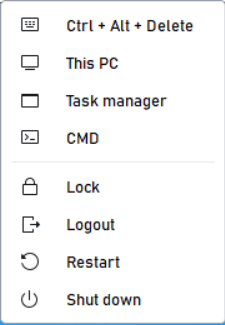
Bovendien kan AnyViewer gebruikers ook voorzien van enkele praktische functies voor externe bediening na een succesvolle verbinding. Zoals vergrendelen, uitloggen, herstarten, opdrachtprompt (cmd), enzovoort, wat ook unieke voordelen van AnyViewer zijn.
Microsoft Remote Desktop
Microsoft Remote Desktop (RDP) is een gratis oplossing voor externe desktop ontwikkeld door Microsoft. De instructies voor het gebruik van RDP kunnen worden onderverdeeld in twee delen. Eerst moet je computers instellen voor een Remote Desktop-sessie. Daarna kun je je externe verbinding starten.
Remote Desktop inschakelen op de hostcomputer
Stap 1. Navigeer hierheen: Start > Instellingen > Systeem > Remote Desktop, en zet Remote Desktop inschakelen aan.

Stap 2. Zoek Gebruikersaccounts en klik op Gebruikers selecteren die op afstand toegang hebben tot deze pc.

Stap 3. Nadat het venster van Gebruikers van externe desktop is geopend, klik je op Toevoegen om gebruikers toe te voegen die toegang hebben tot deze computer (je moet al bestaande gebruikers toevoegen om externe desktop mogelijk te maken).

Externe verbinding starten op de clientcomputer
Stap 1. De clientcomputer heeft geen configuratie nodig. Zoek gewoon naar Verbinding met extern bureaublad in het zoekvak en open dit.

Stap 2. Voer het IP-adres en de gebruikersnaam in in de interface van Verbinding met extern bureaublad om verbinding te maken (als je niet weet wat het IP-adres en de gebruikersnaam van je computer zijn, volg dan de onderstaande handleiding).

Hoe het IP-adres en de gebruikersnaam opvragen?
Stap 1. Druk op de Windows-toets R om het venster Uitvoeren te openen. Typ "cmd" in en druk op OK. Typ vervolgens "ipconfig" bij de knipperende cursor en druk op Enter. Nu kun je een groep IP-adressen zien, waarvan het IPv4-adres degene is die je nodig hebt.

Stap 2. Typ vervolgens "query user" om de gebruikersnaam te bekijken.

Opmerking: Als de clientcomputer en de hostcomputer zich niet in hetzelfde netwerk bevinden en er zich een firewall in het interne netwerk van de hostcomputer bevindt, moet u eerst contact opnemen met het relevante personeel om de netwerkapparatuur te configureren en vervolgens de methode voor poortdoorschakeling (de externe desktop is standaard ingesteld op poort 3389) gebruiken om de verbinding van de clientcomputer naar de aangewezen poort door te sturen. Alleen op deze manier kunt u normaal gesproken verbinding maken met de hostcomputer.
Bovendien is ook uw Windows-versie van belang. Windows 7 Starter Edition, Windows 7 Home Edition, Windows 8 Home Edition, Windows 8.1 Home Edition en Windows 10 Home Edition ondersteunen geen externe desktopverbinding (RDP). Als u dit wilt gebruiken, moet u upgraden naar de Professional of Enterprise versie.
Hoewel deze methode geen extra software-installatie vereist, neemt de technische uitdaging toe omdat de hostcomputer zich in een complexere omgeving bevindt en er poortdoorschakeling vereist is over verschillende netwerken. Bovendien hebben netwerkfluctuaties een aanzienlijke invloed op deze methode, wat kan leiden tot aanzienlijke vertragingen bij een zwakke netwerkverbinding. Problemen zoals "uw referenties werkten niet" kunnen ook optreden wanneer u zich aanmeldt. Daarom wordt het niet aanbevolen voor beginnende gebruikers.
Chrome Remote Desktop-extensie
Chrome Remote Desktop, ontwikkeld door Google, is een gratis programma voor externe toegang. Het is toegankelijk als een eenvoudige Chrome-extensie en biedt gebruikers een handige manier om externe controle te starten. Laten we eens kijken hoe we Chrome Remote Desktop kunnen instellen op zowel de clientcomputer als de hostcomputer.
Externe controle op de hostcomputer
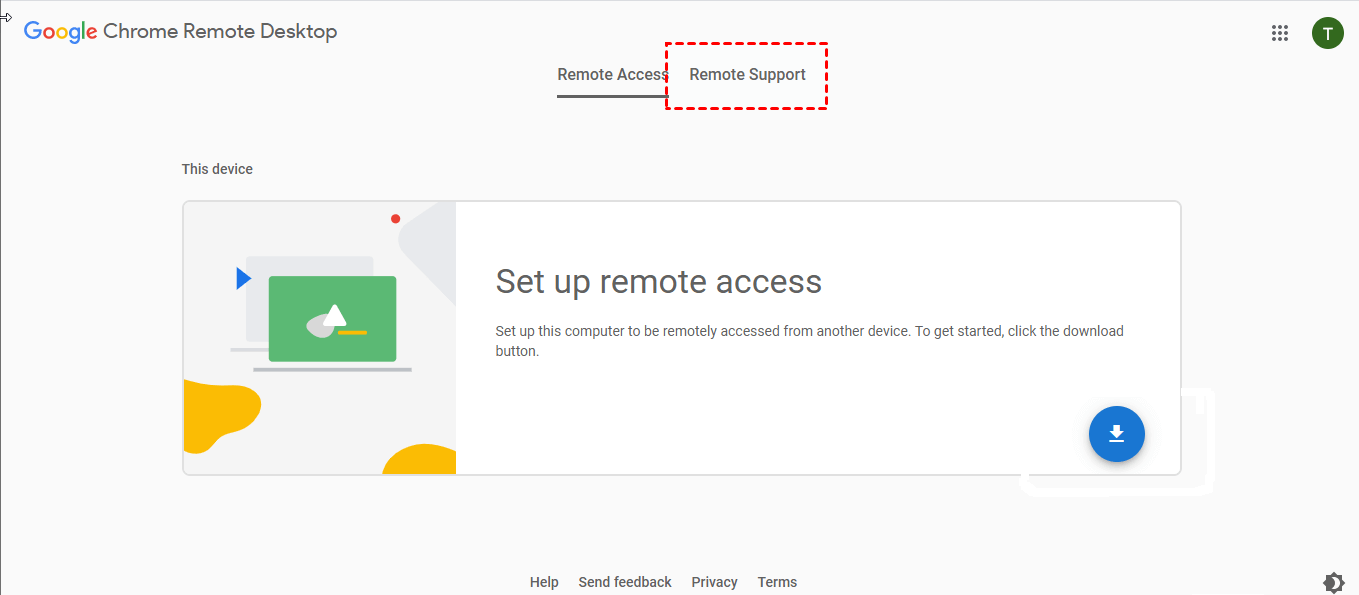
Stap 1. Download Chrome en log in op uw Google-account na de installatie. Voer "remotedesktop.google.com/support" in de adresbalk bovenaan het scherm in om naar de website van Chrome Remote Desktop te gaan en schakel over naar de Remote Support-interface hierboven.
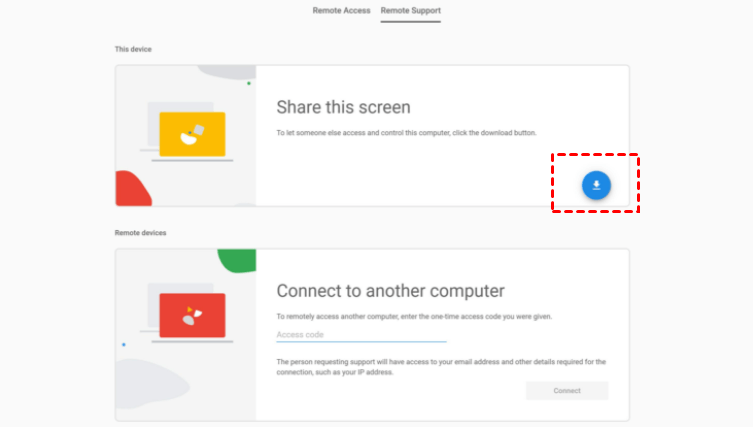
Stap 2. Klik op de blauwe Download knop in de rechteronderhoek van deze scherm delen.
Stap 3. Klik op Toevoegen aan Chrome om Chrome Remote Desktop aan je Chrome-browser toe te voegen.

Stap 4. Klik op Extensie toevoegen in het pop-upvenster.

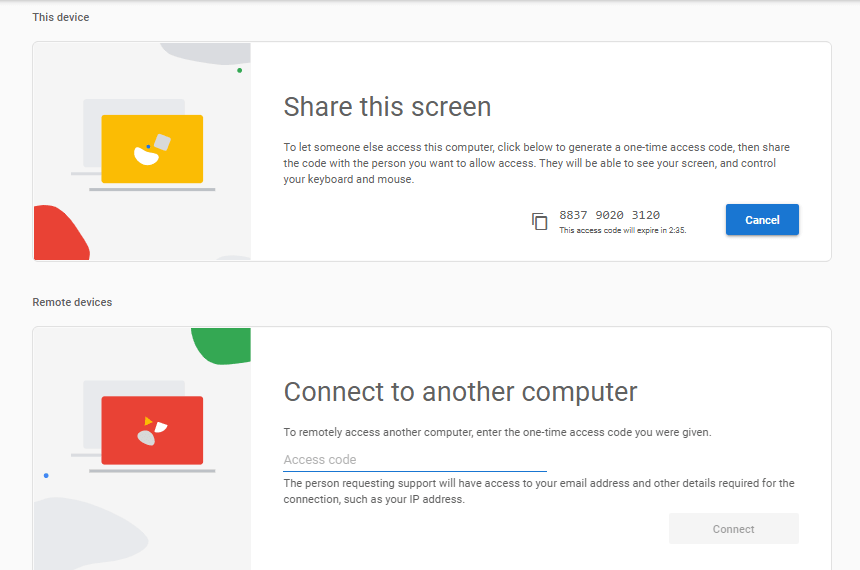
Stap 5. Wacht totdat je automatisch terugkeert naar de Remote Support interface, klik op de blauwe Code genereren knop in het pop-upvenster van deze scherm delen.

Stap 6. Een code van 12 letters wordt automatisch gegenereerd. Je kunt ervoor kiezen om deze te kopiëren of te onthouden (de toegangscode verloopt na 5 minuten).

Op afstand besturen van de client computer
Stap 1. Download Chrome en log in op hetzelfde Google-account als het account op de hostcomputer na de installatie. Herhaal de bovengenoemde stappen voor het downloaden en installeren van Chrome Remote Desktop.
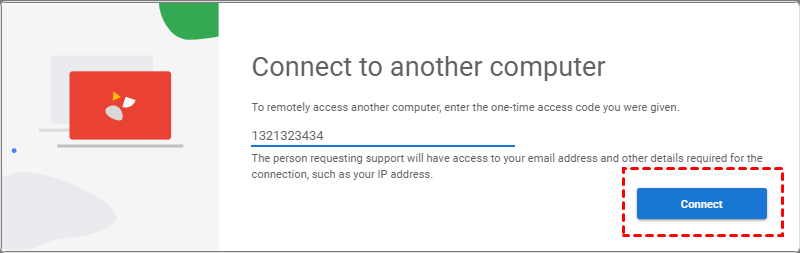
Stap 2. Nadat automatisch teruggekeerd te zijn naar de interface voor externe ondersteuning, zoek het externe apparaat hieronder. Voer de code automatisch gegenereerd op de hostcomputer eerder in in het vak voor toegangscode.

Stap 3. Nu kun je zien dat de verbindingsknop blauw wordt, klik erop.
Stap 4. Het Chrome Remote Desktop-venster verschijnt automatisch op de hostcomputer, klik simpelweg op Delen.

Deze methode is niet erg ingewikkeld in gebruik en kan goed worden aangepast aan verschillende netwerkomgevingen, maar de tekortkomingen zijn ook duidelijk. Ten eerste moet je de Chrome-browser op beide computers downloaden. Ten tweede moet je op hetzelfde account inloggen. Ten derde zal de automatisch gegenereerde toegangscode slechts 5 minuten geldig zijn. Als je niet bekend bent met de bediening, kan het moeilijk zijn om dit binnen de tijdslimiet te voltooien. Het is niet erg gebruiksvriendelijk voor beginnende gebruikers.
Conclusie
Vergeleken met Chrome Remote Desktop en Microsoft Remote Desktop kan AnyViewer zich aanpassen aan meer versies van Windows-systemen. Er is geen registratie van een account nodig en het installatieproces is zeer eenvoudig. Daarnaast is er geen tijdslimiet voor de toegangscode die door AnyViewer wordt gegenereerd. Zolang beide computers de software uitvoeren, kan het met betere stabiliteit en beveiliging worden gebruikt. Bij een betere netwerkverbindingssnelheid kan het een hogere beeldkwaliteit bieden. De standaard verbergen van de wallpaper zorgt voor een soepelere externe verbinding!
Al met al is AnyViewer de gemakkelijkste manier om een pc op afstand te bedienen. Zelfs beginnende gebruikers kunnen het gemakkelijk onder de knie krijgen, waardoor hun werk en studie efficiënter wordt. Klik simpelweg op de link om het gratis te krijgen!

