

Dell Mobile Connect: Telefoon verbinden met laptop
Hoe verbind je je telefoon met een Dell-laptop? Het antwoord is om Dell Mobile Connect te gebruiken. Dit bericht beschrijft gedetailleerd hoe je dit programma gebruikt.

By Tyler / Published on August 19, 2026


Hoe verbind ik mijn iPhone met mijn Dell laptop?
“Ik merkte dat het tijdens het werken op mijn pc naar mijn telefoon moeten kijken om oproepen, berichten of meldingen te beantwoorden enorm afleidend is. Daarom vraag ik me af of er een manier is waarmee ik al mijn sms-berichten en oproepmeldingen van mijn iPhone naar mijn Dell laptop kan ontvangen.”
Dell Mobile Connect gebruiken
De bovengenoemde behoefte leidde tot de totstandkoming van Dell Mobile Connect. Wat is Dell Mobile Connect? Het is een programma waarmee u vanaf uw Dell computer met uw telefoon kunt communiceren. Met dit programma kunt u eenvoudig telefoongesprekken voeren of ontvangen en uw berichten op uw pc lezen. Met andere woorden, u kunt uw telefoon bedienen met het toetsenbord, de muis of het touchscreen van uw pc.
Vervolgens leren we hoe u Dell Mobile Connect gebruikt om vanaf uw telefoon verbinding te maken met uw Dell laptop. Zorg er voordat u begint voor dat zowel op uw Dell laptop als op uw telefoon Bluetooth is ingeschakeld.
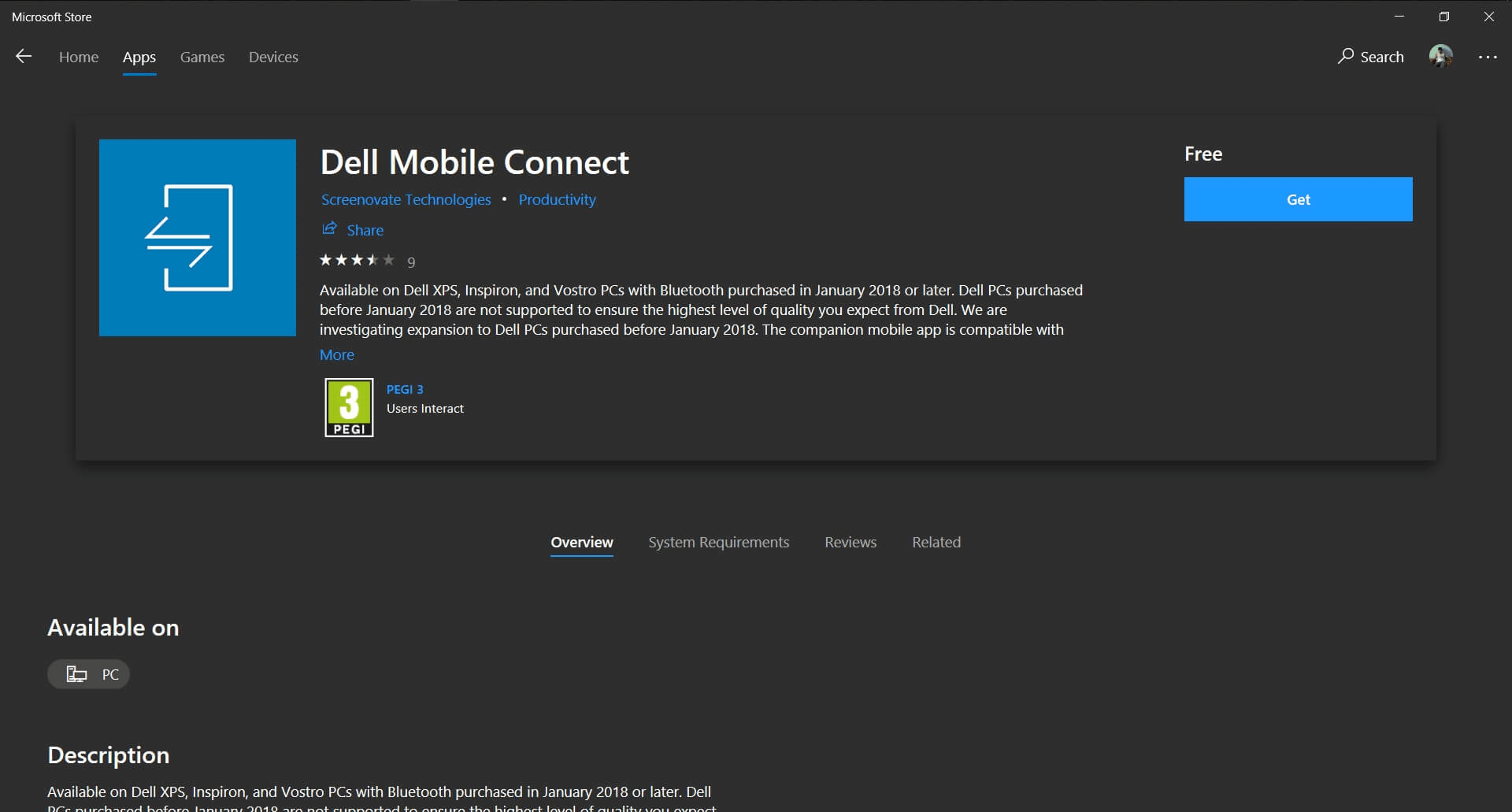
Stap 1. Download en installeer Dell Mobile Connect op uw Dell laptop. Open het daarna.
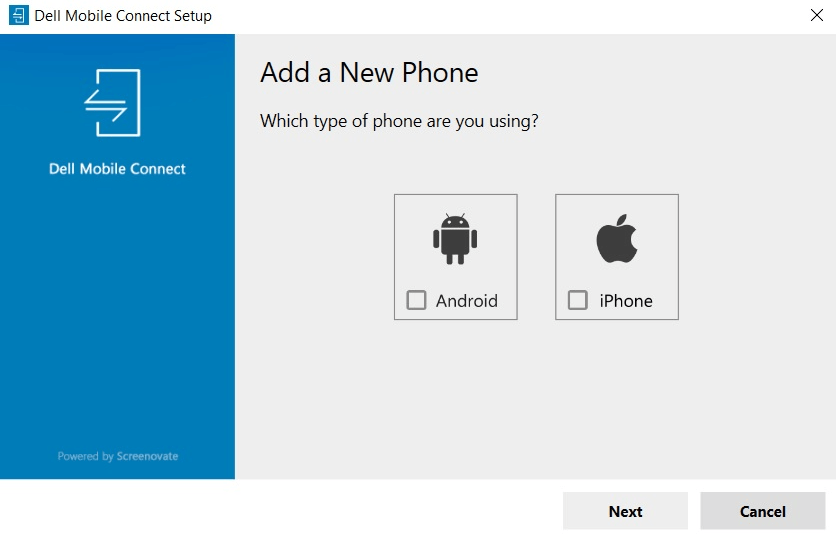
Stap 2. Kies welk type telefoon u gebruikt en klik op Volgende.
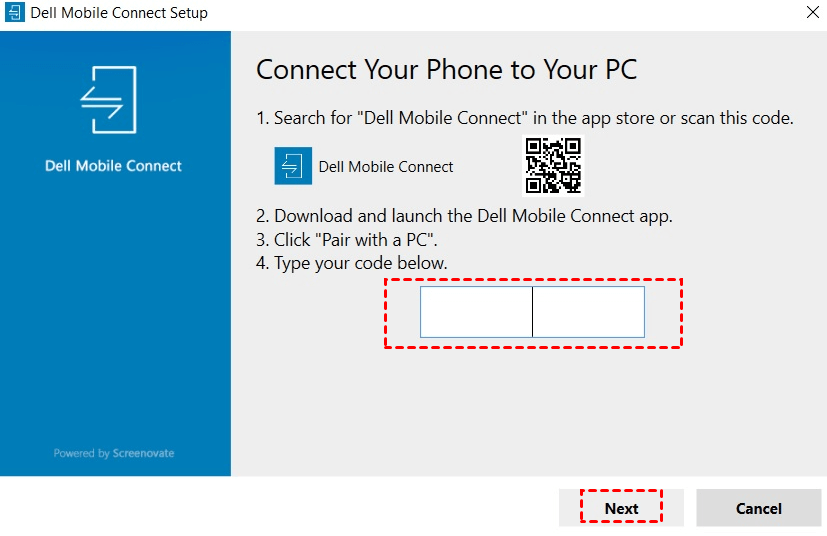
Stap 3. Op deze pagina ziet u een code. U kunt de camera van uw telefoon gebruiken om de code te scannen en Dell Mobile Connect op uw telefoon te downloaden, of u kunt het downloaden via Google Play en de Apple App Store.
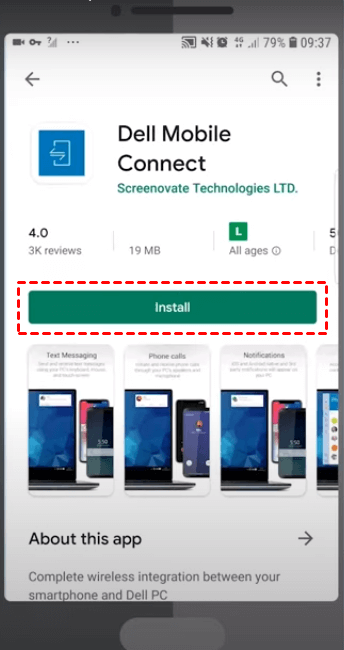
Stap 4. Of u nu de code scant of de app via de app store downloadt, klik op Installeren. Open de app na de installatie.
Stap 5. Voer de onderstaande code in op uw Dell laptop (stap 3).
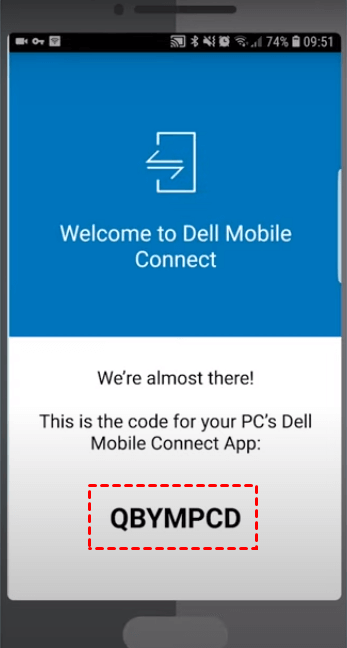
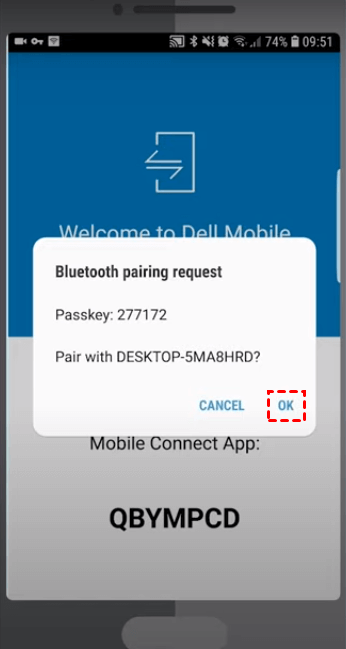
Stap 6. U ontvangt een Bluetooth-koppelingsverzoek. Klik op OK om verbinding te maken met uw Dell laptop.
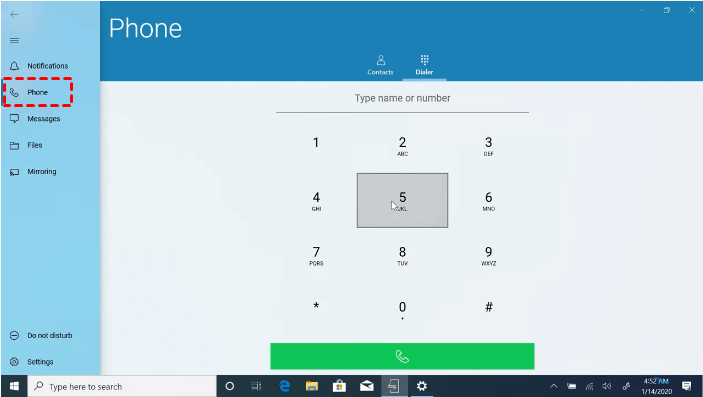
Stap 7. Nadat u vanaf uw telefoon succesvol verbinding hebt gemaakt met uw laptop, kunt u meldingen van uw laptop op uw telefoon zien en kunt u telefoneren, berichten lezen, bestanden verzenden, enz.
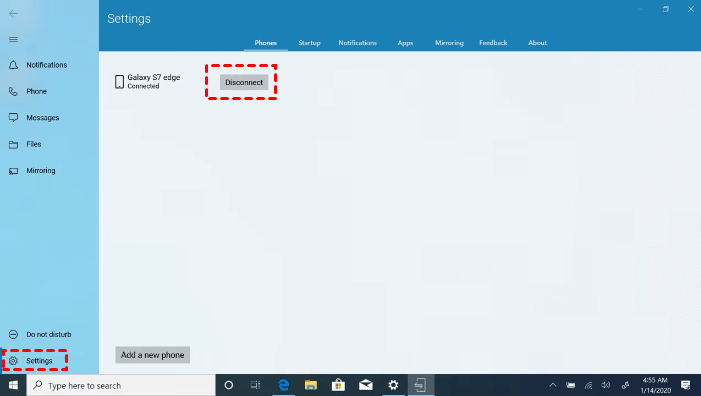
Stap 8. Als u de verbinding wilt stoppen, klikt u op Instellingen en vervolgens op Verbinding verbreken.
AnyViewer: computer vanaf de telefoon bedienen
Dell Mobile Connect stelt u in staat om uw telefoon vanaf uw pc te bedienen. Maar wat als u uw pc vanaf uw telefoon wilt bedienen? Hier introduceren we AnyViewer bij u: de gratis software voor extern bureaublad waarmee u uw pc op afstand kunt bedienen vanaf uw iOS-apparaten. Zodra de verbinding tot stand is gebracht, kunt u vanaf uw telefoon toegang krijgen tot uw computerbestanden, programma's openen en computerproblemen oplossen.
Vervolgens bekijken we hoe u AnyViewer gebruikt.
Deel 1. Voorbereiding van de Windows-computer
Stap 1. Download, installeer en start AnyViewer op de Windows-computer.

Stap 2. Ga naar Inloggen en klik vervolgens op Aanmelden. (Als u zich al op de officiële website hebt aangemeld, kunt u direct inloggen.)

Stap 3. Vul de aanmeldgegevens in.

Stap 4. U kunt nu zien dat u met succes bent ingelogd bij AnyViewer. Uw apparaat wordt automatisch toegewezen aan het account waarmee u bent ingelogd.

Deel 2. Onbeheerde externe toegang op iPhone verkrijgen
Stap 1. Download en installeer AnyViewer voor iOS op uw iPhone en open het.

Stap 2. Alle apparaten die op hetzelfde account zijn ingelogd, worden hier weergegeven. Kies het apparaat dat u wilt bedienen.

Stap 3. Klik op Externe bediening om onbeheerde externe toegang tot de specifieke computer te verkrijgen.

Stap 4. Daarna verbindt u uw iPhone succesvol met Windows 7. Het ondersteunt zowel staande als liggende schermen; u kunt vrij schakelen.

Conclusie
Dit artikel legt voornamelijk uit hoe u Dell Mobile Connect kunt gebruiken om rechtstreeks op uw laptop telefoongesprekken te voeren en te ontvangen of berichten te verzenden en te ontvangen. Als u uw telefoon wilt gebruiken om op afstand een computer te bedienen, bieden wij u hier ook een oplossing. U kunt AnyViewer gebruiken om op afstand toegang te krijgen tot computerbestanden of computerprogramma's vanaf uw iPhone te openen, net alsof u voor de computer zit.

