

Opgelost: Verbinding werd beëindigd door de externe computer voordat deze kon worden voltooid
Dit artikel onderzoekt waarom een VPN-verbinding werd beëindigd voordat deze kon worden voltooid. Het leidt lezers vriendelijk door het begrijpen van verbindingsverbrekingen door externe computers en het vinden van eenvoudige, effectieve oplossingen voor hun netwerken.

By Iota / Updated on March 13, 2026


🌟 Snelle Overzicht:
Als u Fout 628 ziet ("De verbinding werd beëindigd door de externe computer voordat deze kon worden voltooid"), heeft uw computer succesvol contact gemaakt met een externe server of VPN, maar is de "handshake" mislukt tijdens de authenticatie of communicatie.
De meest voorkomende oorzaken van deze onderbreking zijn verouderde netwerkstuurprogramma's, beschadigde WAN Miniport-adapters, strikte firewallinstellingen of het gebruik van een incompatibel VPN-protocol (zoals PPTP).
Hoe u het nu kunt oplossen: Om dit probleem onmiddellijk op te lossen, moet u over het algemeen uw netwerkhardware controleren en uw systeeminstellingen aanpassen. De meest effectieve oplossingen worden in dit artikel gedeeld.
Uw netwerkstuurprogramma's bijwerken om hardwarecompatibiliteit te garanderen.
WAN Miniport-adapters opnieuw installeren om uw Windows VPN-componenten te resetten.
Het Microsoft CHAP Versie 2-protocol inschakelen zodat de externe server uw inloggegevens accepteert.
Uw proxyserver uitschakelen of Windows Firewall tijdelijk pauzeren om ervoor te zorgen dat beveiligingssoftware de verbinding niet blokkeert.
Overschakelen naar een directe externe ondersteuningstool (zoals AnyViewer) als VPN-configuraties blijven falen.
Als u gefrustreerd bent door deze fout en gewoon weer online wilt komen, lees dan verder. Hieronder vindt u onze complete, stapsgewijze handleiding voor het oplossen van Fout 628 en het permanent herstellen van uw externe verbinding.
Wat zijn de meest voorkomende oorzaken van Fout 628
"De verbinding werd beëindigd door de externe computer voordat deze kon worden voltooid" is een netwerkfout die verschijnt wanneer uw computer probeert verbinding te maken met een externe server of VPN, maar het externe systeem de verbinding beëindigt voordat deze volledig is opgezet.
In Windows wordt dit probleem vaak gekoppeld aan Fout 628. Het betekent dat uw apparaat het verbindingsproces is gestart, maar de externe computer of server heeft dit gestopt tijdens de authenticatie- of communicatiefase. Als gevolg hiervan mislukt de verbinding voordat u toegang krijgt tot het externe systeem.
Het tegenkomen van dit bericht kan enorm frustrerend zijn. Hier zijn enkele veelvoorkomende oorzaken. Nadat u deze kent, kunt u onze handleiding volgen om deze fout op te lossen.
❗Netwerkoverbelasting
Als de server druk is of de internetverbinding onstabiel is, kan het verbindingsverzoek worden onderbroken voordat het volledig is opgezet.
❗Firewall- of beveiligingssoftware-interferentie
Firewalls of antivirusprogramma's kunnen de verbinding blokkeren omdat ze deze detecteren als een mogelijk beveiligingsrisico.
❗Verouderde of defecte netwerkstuurprogramma's
Oude of beschadigde stuurprogramma's voor de netwerkadapter of WAN Miniport kunnen voorkomen dat het systeem het verbindingsproces voltooit.
❗Onjuiste inloggegevens
Het invoeren van een verkeerde gebruikersnaam of wachtwoord kan ervoor zorgen dat de server de verbinding onmiddellijk beëindigt.
Zodra u de oorzaak heeft geïdentificeerd, kunt u de juiste oplossing toepassen om de verbinding succesvol te herstellen.
Hoe los je op dat de verbinding door de externe computer werd beëindigd voordat deze kon worden voltooid?
Methode 1. Voer voorlopige verbindingscontroles uit
Wanneer de verbinding met een externe computer mislukt, is het het beste om te beginnen met eenvoudige probleemoplossingsstappen. Basisproblemen zoals zwakke signalen, losse kabels of tijdelijke netwerkstoringen kunnen het verbindingsproces onderbreken en de fout "verbinding beëindigd door de externe computer voordat deze kon worden voltooid" veroorzaken. Het uitvoeren van enkele snelle controles kan helpen om veelvoorkomende problemen uit te sluiten voordat u overgaat tot geavanceerdere oplossingen. Deze aanpak kan tijd besparen en in veel situaties snel de verbinding herstellen.
Stap 1. Controleer de signaalsterkte in uw modem of netwerkbeheerder om ervoor te zorgen dat de verbinding stabiel is.
Stap 2. Zorg ervoor dat het modem of netwerkapparaat correct is aangesloten op de computer. Stap 3. Verwijder de modem- of netwerkkabel en sluit deze weer stevig aan.
Stap 4. Start de modem of router opnieuw op om de netwerkverbinding te verversen.
Stap 5. Schakel antivirussoftware die de verbinding mogelijk blokkeert tijdelijk uit.
Stap 6. Start de computer opnieuw op in de Veilige modus en probeer opnieuw verbinding te maken.
Als het probleem na deze basiscontroles aanhoudt, kan het probleem verband houden met systeemconfiguratie of stuurprogramma's. In dat geval is het bijwerken van het netwerkstuurprogramma een goede volgende stap, omdat verouderde of beschadigde stuurprogramma's kunnen voorkomen dat Windows een stabiele externe verbinding tot stand brengt.
Methode 2. Werk het netwerkstuurprogramma bij
Verouderde of beschadigde netwerkstuurprogramma's kunnen communicatieproblemen tussen uw computer en de externe server veroorzaken. Wanneer het stuurprogramma niet goed werkt, kan het verbindingsproces mislukken voordat het volledig is opgezet, wat leidt tot Fout 628. Het bijwerken van het netwerkstuurprogramma via Apparaatbeheer kan de stuurprogrammabestanden verversen en de compatibiliteit met uw netwerkhardware verbeteren. Deze methode is eenvoudig en lost vaak verbindingsfouten op die verband houden met stuurprogrammaproblemen.
Stap 1. Druk op Win X en kies Apparaatbeheer in het menu.
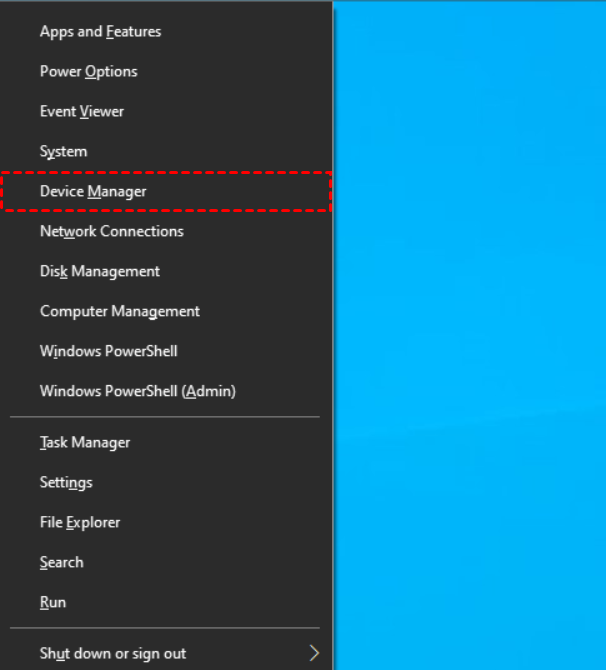
Stap 2. Vouw Netwerkadapters uit en zoek uw modem of netwerkadapter.
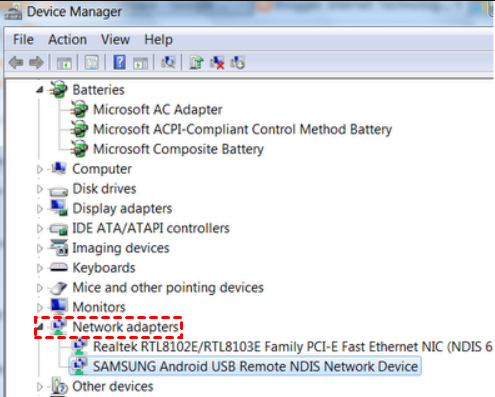
Stap 3. Klik met de rechtermuisknop op het apparaat en selecteer Stuurprogramma bijwerken.

Stap 4. Kies Automatisch naar stuurprogramma's zoeken en volg de instructies op het scherm.
Stap 5. Start uw computer opnieuw op nadat de update is voltooid.
Als het bijwerken van het stuurprogramma het probleem niet oplost, kan het probleem te maken hebben met beschadigde WAN Miniport-componenten die worden gebruikt voor VPN- of externe verbindingen. Door deze componenten opnieuw te installeren, kan de verbindingsconfiguratie in Windows opnieuw worden opgebouwd.
Methode 3. WAN Miniport-adapters opnieuw installeren
WAN Miniport-adapters zijn virtuele apparaten die door Windows worden gebruikt voor VPN- en externe netwerkverbindingen. Als deze componenten beschadigd of verkeerd geconfigureerd raken, kan het systeem mogelijk geen verbinding tot stand brengen en de fout 'verbinding beëindigd' weergeven. Door de WAN Miniport-adapters opnieuw te installeren, dwingt u Windows om deze netwerkcomponenten automatisch opnieuw op te bouwen. Dit proces lost vaak verbindingsproblemen op die verband houden met VPN-protocollen en externe toegangsdiensten.
Stap 1. Druk op Win X en open Apparaatbeheer.
Stap 2. Vouw Netwerkadapters uit en zoek WAN Miniport (SSTP).
Stap 3. Klik met de rechtermuisknop op het apparaat en selecteer Apparaat verwijderen.
Stap 4. Bevestig de verwijderactie wanneer de prompt verschijnt.
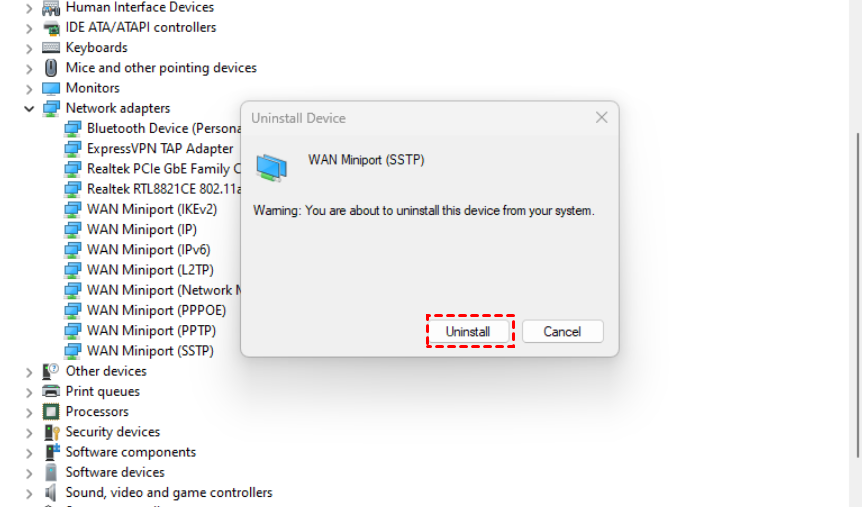
Stap 5. Herhaal hetzelfde proces om andere WAN Miniport-apparaten te verwijderen.
Stap 6. Klik met de rechtermuisknop op Netwerkadapters en selecteer Wijzigingen in hardware scannen om ze opnieuw te installeren.
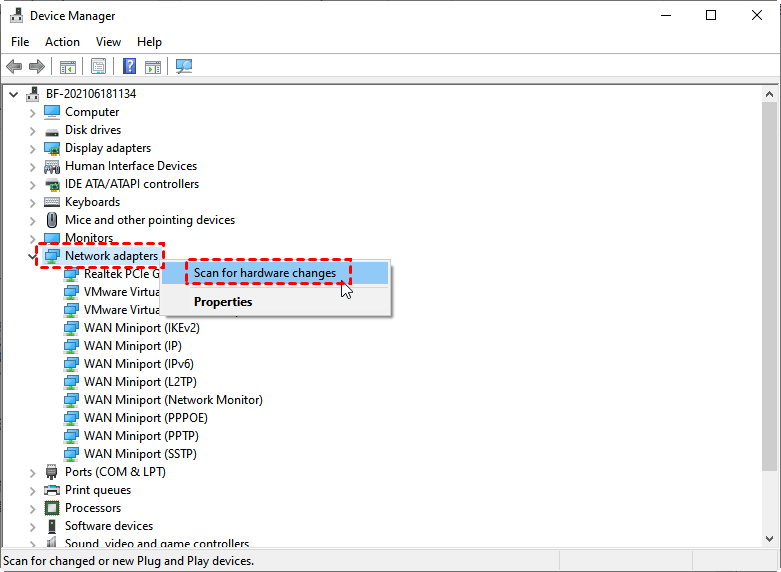
Als het probleem zich nog steeds voordoet na het opnieuw installeren van de WAN Miniport-adapters, zijn de VPN-authenticatie-instellingen mogelijk onjuist. Het aanpassen van het authenticatieprotocol kan ervoor zorgen dat de verbindingsaanvraag door de externe server wordt geaccepteerd.
Methode 4. Microsoft CHAP versie 2-protocol inschakelen
Sommige VPN- of externe verbindingen vereisen specifieke authenticatieprotocollen om gebruikersgegevens te verifiëren. Als het juiste protocol niet is ingeschakeld, kan de externe server de verbindingsaanvraag afwijzen en deze onmiddellijk beëindigen. Het inschakelen van Microsoft CHAP versie 2 in de VPN-beveiligingsinstellingen zorgt ervoor dat Windows een compatibele authenticatiemethode gebruikt. Deze aanpassing wordt vaak aanbevolen bij het oplossen van VPN-gerelateerde verbindingsfouten.
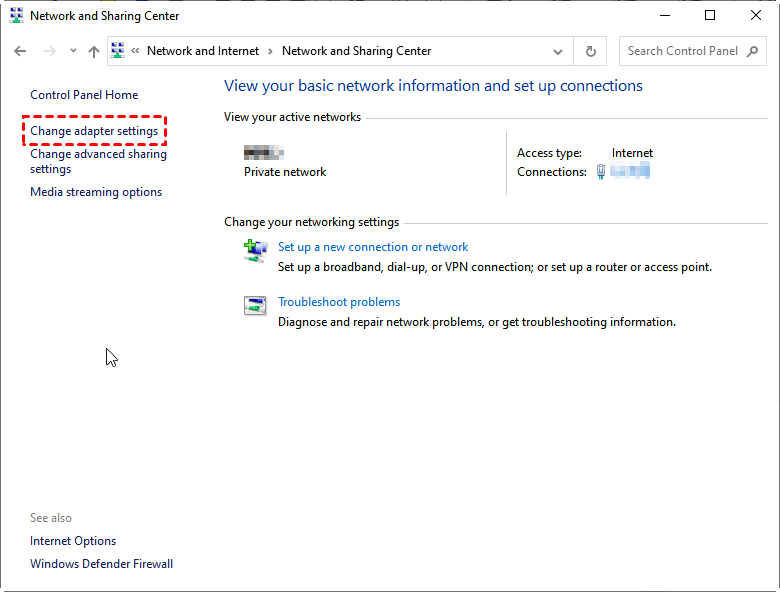
Stap 1. Open het Configuratiescherm en klik op Netwerkstatus en -taken weergeven.
Stap 2. Selecteer Adapterinstellingen wijzigen in het linkerdeelvenster.
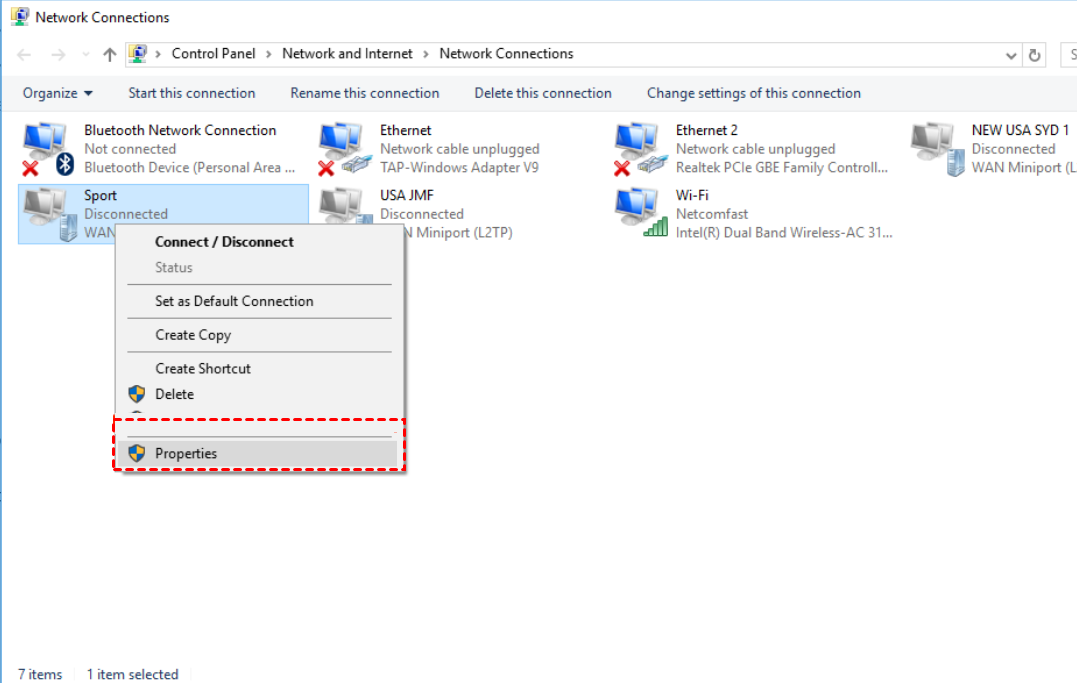
Stap 3. Klik met de rechtermuisknop op uw VPN-verbinding en kies Eigenschappen.
Stap 4. Ga naar het tabblad Beveiliging.
Stap 5. Selecteer Deze protocollen toestaan en vink Microsoft CHAP Versie 2 aan.
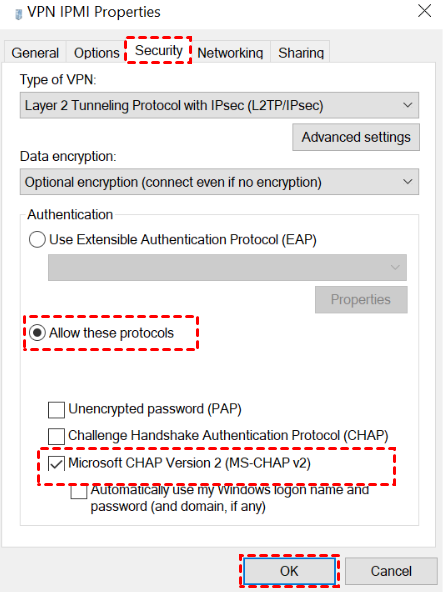
Stap 6. Klik op OK om de instellingen op te slaan.
Als het verbindingsprobleem aanhoudt, kan dit worden veroorzaakt door onjuiste netwerkrouting via een proxyserver. Het uitschakelen van proxy-instellingen kan soms externe verbindingsfouten oplossen.
Methode 5. Schakel de proxyserver uit
Proxyservers worden soms gebruikt om netwerkverkeer te beheren of te filteren. Als de proxyconfiguratie echter onjuist of incompatibel is met uw VPN-verbinding, kan dit de communicatie tussen uw computer en de externe server onderbreken. Het tijdelijk uitschakelen van de proxy kan helpen bepalen of dit de oorzaak is van het verbindingsprobleem. Deze methode is snel uit te voeren en lost vaak configuratieconflicten in het netwerk op.
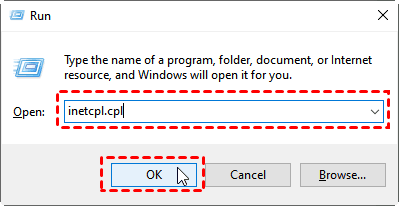
Stap 1. Druk op Win R, typ inetcpl.cpl en druk op OK.
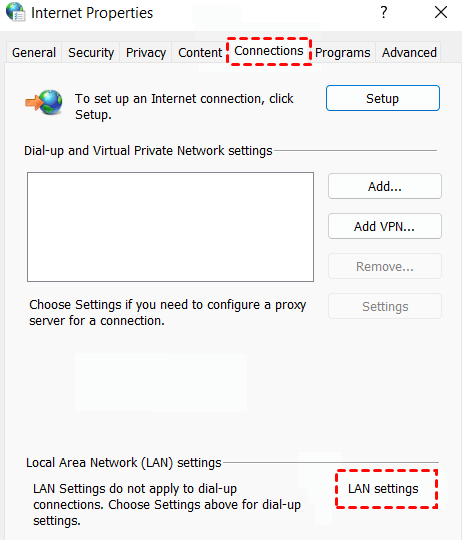
Stap 2. Open in het venster Internet-eigenschappen het tabblad Verbindingen.
Stap 3. Klik op LAN-instellingen.
Stap 4. Verwijder het vinkje bij Een proxyserver voor uw LAN gebruiken.
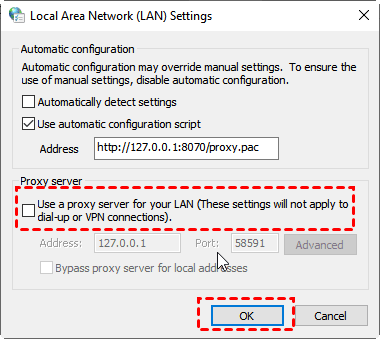
Stap 5. Klik op OK en sluit het venster.
Stap 6. Probeer opnieuw verbinding te maken met de externe server.
Als het uitschakelen van de proxy het probleem niet oplost, kan het probleem te maken hebben met beveiligingsbeperkingen van de Windows-firewall. Het aanpassen van de firewallinstellingen kan helpen bepalen of de firewall de verbindingsaanvraag blokkeert.
Methode 6. Windows Firewall-instellingen aanpassen
Windows Firewall beschermt uw systeem door verdachte netwerkactiviteit te blokkeren. In sommige situaties kan het echter ook VPN-verkeer of externe verbindingsprotocollen blokkeren die nodig zijn om de verbinding te laten slagen. Het tijdelijk uitschakelen van de firewall kan helpen bepalen of deze het verbindingsproces verstoort. Als de verbinding na deze wijziging werkt, kunt u later de juiste firewallregels maken in plaats van de firewall uitgeschakeld te laten.
Stap 1. Open Windows Defender Firewall via het Configuratiescherm.
Stap 2. Klik op Windows Defender Firewall in- of uitschakelen.
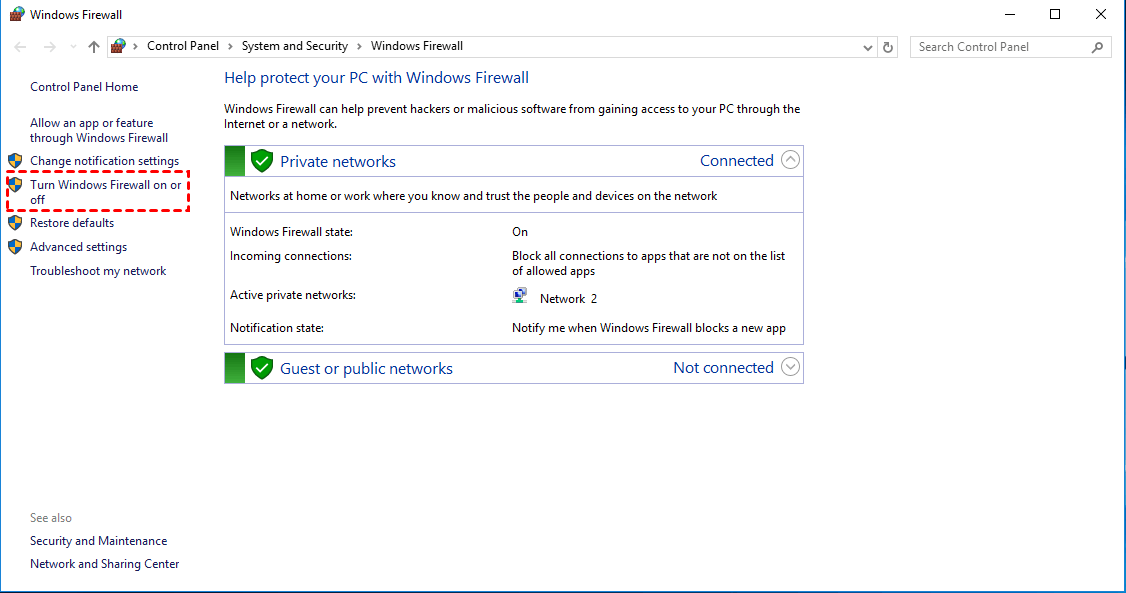
Stap 3. Selecteer Windows Defender Firewall uitschakelen voor zowel privé- als openbare netwerken.
Stap 4. Klik op OK om de wijzigingen toe te passen.

Stap 5. Probeer opnieuw verbinding te maken.
Als de verbinding werkt na het uitschakelen van de firewall, bevestigt dit dat de firewallregels de verbinding blokkeren. U kunt vervolgens uitzonderingen maken voor het VPN- of externe toegangsprogramma in plaats van de firewall om veiligheidsredenen uitgeschakeld te laten.
🔥Verder lezen: Gebruik AnyViewer voor stabiele externe ondersteuning
Als u vaak verbindingsfouten tegenkomt bij het gebruik van VPN of gecompliceerde netwerkinstellingen, kan overschakelen naar een eenvoudiger hulpmiddel voor externe toegang helpen. Een professioneel extern bureaubladprogramma zoals AnyViewer biedt een stabielere manier om verbinding te maken met een andere computer. Hiermee kunt u toegang krijgen tot externe apparaten zonder een VPN, port forwarding of andere complexe netwerkinstellingen te configureren. Of de computers zich nu op hetzelfde lokale netwerk bevinden of via internet verbonden zijn, de software kan een directe en betrouwbare externe sessie tot stand brengen.
Als een alles-in-één oplossing voor externe toegang bevat AnyViewer ook verschillende nuttige functies die externe ondersteuning gemakkelijker maken:
🔶 Onbeheerde externe toegang
U kunt op elk moment verbinding maken met een externe computer zonder dat iemand het verzoek hoeft te accepteren.
🔶 Flexibele bestandsoverdracht
Bestanden kunnen snel tussen apparaten worden overgedragen, waardoor het eenvoudiger wordt om documenten te delen of programma's op afstand te installeren.
🔶 Beheer van meerdere apparaten
Met de software kunt u meerdere externe computers beheren tegelijkertijd vanuit één interface.
🔶 Ingebouwde chat
Tijdens een externe sessie kunt u communiceren met de andere gebruiker door berichten rechtstreeks in het chatvenster te sturen.
De beveiliging is ook goed beschermd. AnyViewer gebruikt ECC-versleuteling om uw gegevens veilig te houden tijdens externe verbindingen. Het biedt ook een privacymodus in hogere abonnementen om gevoelige informatie op het externe scherm te beschermen.
Stap 1. Download, installeer en start AnyViewer op beide computers. Ga naar Log in en klik vervolgens op Sign up. (Als u zich al heeft aangemeld op de officiële website, kunt u direct inloggen.)

Stap 2. Vul de aanmeldingsgegevens in.

Stap 3. Dan kunt u zien dat u succesvol bent ingelogd in AnyViewer. Uw apparaat wordt automatisch toegewezen aan het account waarop u bent ingelogd.

Stap 4. Log in op hetzelfde AnyViewer-account op de twee apparaten, dan kunt u een directe verbinding tot stand brengen door op One-click control te klikken.

Wat zijn de meest voorkomende VPN-protocollen die worden beïnvloed?
Hoewel dit bij elke verbinding kan voorkomen, komt het het meest voor bij oudere of minder veilige protocollen.
| Protocol | Waarschijnlijkheid van fout | Veelvoorkomende reden |
| PPTP | Hoog | Wordt vaak geblokkeerd door moderne ISP's en firewalls. |
| L2TP/IPsec | Gemiddeld | Meestal veroorzaakt door onjuiste Pre-Shared Keys (PSK). |
| OpenVPN | Laag | Over het algemeen stabieler; storingen zijn meestal te wijten aan verlopen certificaten. |
Hoe kunt u voorkomen dat dit opnieuw gebeurt?
Als u deze fout wekelijks moet oplossen, overweeg dan deze langetermijnaanpassingen:
Protocol wijzigen: Als u PPTP gebruikt, probeer dan over te schakelen naar L2TP of IKEv2 in uw VPN-instellingen.
Windows bijwerken: Zorg ervoor dat uw besturingssysteem volledig is bijgewerkt, aangezien Microsoft regelmatig patches uitbrengt voor de "Network Stack".
Statisch IP-adres: Als u verbinding maakt met een thuis- of kantoor-server, kan het toewijzen van een statisch IP-adres aan de machine "verwarring" tijdens de handshake voorkomen.
Wanneer moet u contact opnemen met uw ISP? Als u alle bovenstaande stappen heeft geprobeerd en de verbinding nog steeds mislukt op meerdere apparaten, kan de "externe computer" die de verbinding verbreekt eigenlijk uw internetprovider zijn. Sommige ISP's beperken of blokkeren specifieke VPN-poorten om de bandbreedte te beheren. Een kort telefoontje naar hun technische ondersteuning kan bevestigen of er een blokkade op uw lijn staat. Of u kunt rechtstreeks naar AnyViewer gaan om een stabiele externe toegang te verkrijgen.
Conclusie
Concluderend, de fout "De verbinding werd beëindigd door de externe computer voordat deze kon worden voltooid" treedt meestal op wanneer het verbindingsproces tussen uw computer en een externe server mislukt voordat het is afgerond. Dit probleem wordt vaak gekoppeld aan Fout 628 in Windows en kan worden veroorzaakt door onstabiele netwerken, firewallbeperkingen, verouderde stuurprogramma's of onjuiste inloggegevens.
Gelukkig kan dit probleem vaak worden opgelost met verschillende praktische probleemoplossingsmethoden. Het controleren van uw netwerkverbinding, bijwerken van stuurprogramma's, opnieuw installeren van WAN Miniport-adapters, aanpassen van authenticatieprotocollen, uitschakelen van proxy-instellingen en controleren van firewallconfiguraties kunnen allemaal helpen de verbinding te herstellen. Als VPN-gerelateerde problemen aanhouden, kan het gebruik van een betrouwbaar hulpmiddel voor externe toegang zoals AnyViewer een eenvoudigere en stabielere manier bieden om toegang te krijgen tot externe computers. Door de oorzaak te identificeren en de juiste oplossing toe te passen, kunt u met succes opnieuw verbinding maken en voorkomen dat de fout opnieuw optreedt.
Veelgestelde vragen
Hoe los ik "er kunnen geen verbindingen meer met deze externe computer worden gemaakt" op?
Controleer of de externe computer zijn verbindingslimiet heeft bereikt. Verbreek inactieve sessies of start het externe systeem opnieuw op om beschikbare verbindingen vrij te maken.
Hoe los ik "er kon geen verbinding met de externe computer worden gemaakt" op?
Verifieer het serveradres, controleer uw internetverbinding en bevestig dat de externe service of VPN-server correct draait.
Hoe los ik het probleem op dat ik geen verbinding kan maken met een externe server?
Start uw netwerk opnieuw op, update netwerkstuurprogramma's, controleer firewallinstellingen en zorg ervoor dat de server externe verbindingen toestaat.
Wat kan de eindgebruiker doen wanneer hij geen verbinding kan maken met VPN?
Controleer inloggegevens, start de VPN-client opnieuw op, schakel over naar een andere server en bevestig dat uw internetverbinding stabiel is.
Waarom blokkeert mijn computer mijn VPN?
Uw firewall, antivirussoftware of netwerkbeveiligingsinstellingen kunnen VPN-verkeer blokkeren omdat dit wordt gezien als een potentieel beveiligingsrisico.
Hoe los ik mijn VPN-verbindingsprobleem op?
Start uw apparaat en router opnieuw op, update de VPN-toepassing, verander het VPN-protocol of de server, en controleer firewall- of proxy-instellingen.

