

[Opgelost] Chrome Remote Desktop werkt alleen via wifi?
Ervaar je het frustrerende probleem dat Chrome Remote Desktop op je Android-apparaat alleen via wifi werkt? Geen zorgen, dit artikel biedt drie mogelijke oplossingen om CRD op Android ook via mob রোগ (mobiele data) te gebruiken. -> Ervaar je het frustrerende probleem dat Chrome Remote Desktop op je Android-apparaat alleen via wifi werkt? Geen zorgen, dit artikel biedt drie mogelijke oplossingen om CRD via mobiele data te gebruiken op Android.

By Tyler / Published on September 16, 2026


Chrome Remote Desktop maakt geen verbinding via 4G LTE
Het is me opgevallen dat Chrome Remote Desktop alleen werkt als ik thuis ben en ben verbonden met mijn wifinetwerk, wat overeenkomt met de ethernetverbinding van mijn desktop. Is er een tijdelijke oplossing om Chrome Remote Desktop via mobiele data te gebruiken als ik niet thuis ben?"
- Vraag van Reddit

Chrome Remote Desktop is bekende software voor externe bureaubladen die compatibel is met meerdere besturingssystemen, waaronder Windows, Mac, Linux, iOS en Android. Gebruikers kunnen Chrome Remote Desktop Android gebruiken om overal vandaan op afstand toegang te krijgen tot een computer. Maar sommige gebruikers hebben aangegeven dat Chrome Remote Desktop alleen werkt via wifi en niet via mobiele data. Hoe kan dit probleem worden opgelost?
Chrome Remote Desktop werkt alleen via wifi oplossen [3 oplossingen]
Hieronder worden drie strategieën beschreven om het probleem op te lossen waarbij Chrome Remote Desktop op Android alleen via wifi werkt.
Oplossing 1. Maak van je telefoon een mobiele hotspot
Volgens ervaringen die door sommige gebruikers worden gedeeld, is een tijdelijke oplossing het omzetten van je smartphone in een mobiele hotspot. Hoewel dit geen ideale of permanente oplossing is, dient het als een alternatief totdat het supportteam van Chrome Remote Desktop het onderliggende probleem oplost.
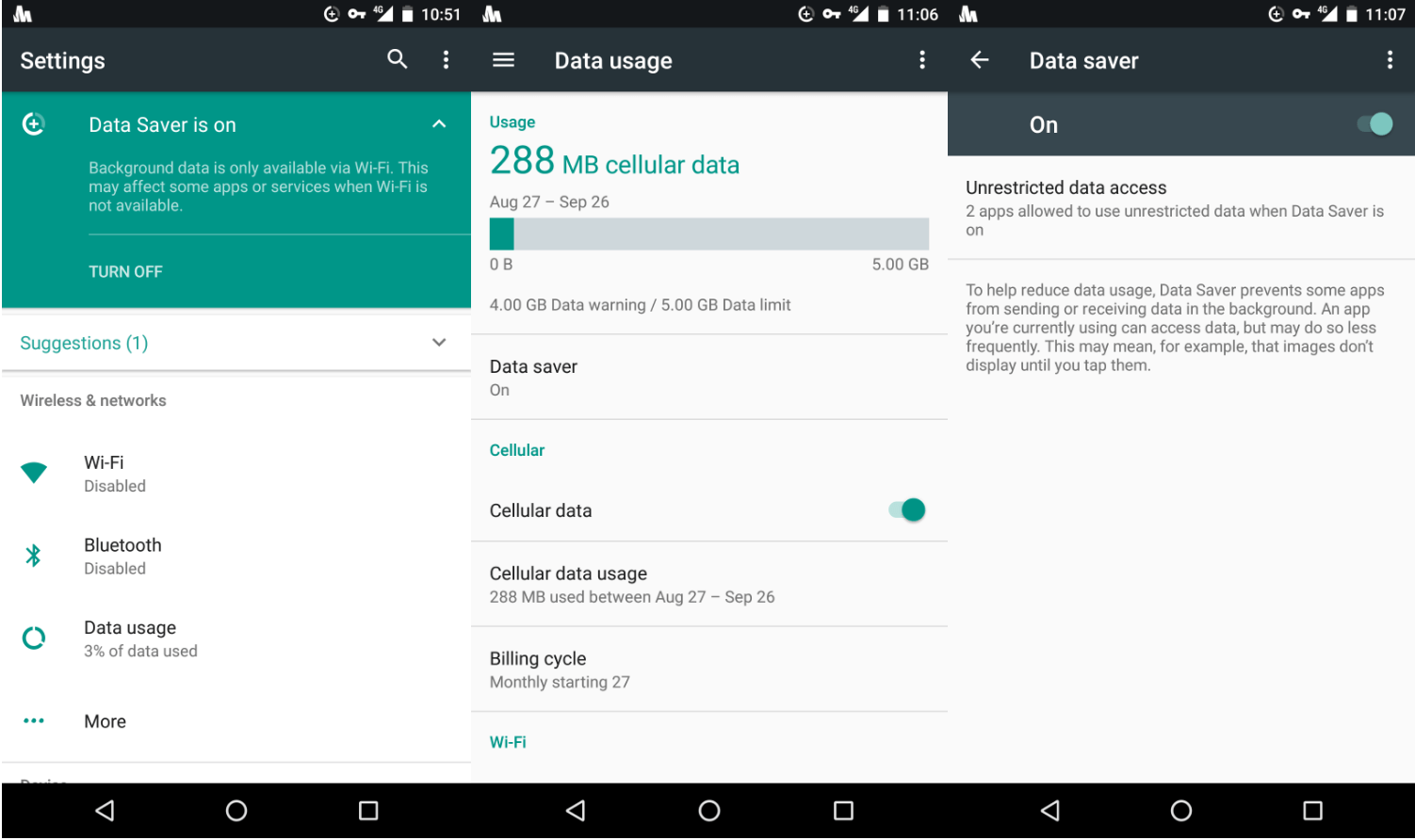
Oplossing 2. Schakel de Databesparing-modus uit voor Android
Android-apparaten hebben een Databesparing-modus, die bedoeld is om datagebruik op de achtergrond te beperken en data-intensieve app-activiteiten te beperken. Het uitschakelen van deze modus kan mogelijk de functionaliteit van Android Chrome Remote Desktop herstellen tijdens het gebruik van mobiele data.
Stap 1. Open de app Instellingen en ga naar het gedeelte Verbindingen.
Stap 2. Tik op Datagebruik.
Stap 3. Schakel Databesparing uit door de schakelaar om te zetten naar de uit-stand.
Oplossing 3. Schakel over op een alternatief voor Chrome Remote Desktop
Overweeg te kiezen voor een gratis alternatief voor Chrome Remote Desktop dat het verbindingsprobleem omzeilt. Een zo'n optie is AnyViewer, een gratis software voor extern bureaublad die compatibel is met Windows-, iOS- en Android-platforms. Het biedt volledige ondersteuning voor pc-naar-pc-, Android-naar-pc- en iOS-naar-pc-verbindingen voor op afstand.
Daarnaast biedt AnyViewer verschillende voordelen:
- AnyViewer beschikt over tekstchat tijdens de sessie, een functie die ontbreekt in Chrome Remote Desktop.
- Verwacht snelle en stabiele verbindingen op afstand met superieure beeldkwaliteit via AnyViewer, wat de prestaties optimaliseert voor veeleisende taken.
Stap 1. Download AnyViewer voor Windows op de computer.
Stap 2. Registreer een AnyViewer-account.

Stap 3. Verifieer dat het inloggen op het account is gelukt om te zorgen voor robuuste apparaatkoppelingen.

- ★Tips: Overweeg voor geavanceerde mogelijkheden het Professional- of Enterprise-abonnement van AnyViewer, dat een reeks waardevolle voordelen biedt:
- Verbeterde toewijzing voor apparaatkoppelingen voor onbeheerde toegang.
- Efficiënt beheer van gelijktijdige externe sessies.
- Verhoogde beveiliging door integratie van de privacymodus.
- ...
Stap 4. Download AnyViewer voor Android op het Android-apparaat.
Stap 5. Registreer een AnyViewer-account en log hierop in op beide apparaten.

Stap 6. Ga op het Android-apparaat naar "Apparaat" en tik op de computer die u wilt beheren. Tik op "Besturing met één klik," waarna u vanaf de Android-telefoon of -tablet verbinding kunt maken met de externe computer.

Conclusie
Haal het meeste uit uw Chrome Remote Desktop-ervaring door de oplossingen in dit artikel te volgen. Door het probleem waarbij Chrome Remote Desktop alleen op WiFi werkt op te lossen, geniet u van ononderbroken toegang tot uw apparaten, zowel via WiFi als mob রোগ data. Profiteer van betere prestaties, gestroomlijnd beheer en geavanceerde beveiliging met de premium abonnementen van AnyViewer. Pas deze oplossingen toe en neem afscheid van connectiviteitsproblemen.

