

Opgelost: Vertraging in Chrome Remote Desktop-audio op Windows 10, 11 [3 oplossingen]
Omgaan met vertraging in Chrome Remote Desktop-audio tijdens videobewerking kan inderdaad frustrerend zijn, maar je bent niet de enige die dit meemaakt. Het goede nieuws is dat er drie praktische oplossingen beschikbaar zijn om dit vervelende probleem effectief aan te pakken.

By Tyler / Published on September 16, 2026


Audio klinkt alsof het op halve snelheid wordt afgespeeld
Ik gebruik Chrome Remote Desktop voor videobewerking op een krachtigere kantoorcomputer. Sinds kort wordt het geluid traag afgespeeld, niet door synchronisatieproblemen, maar meer als spraak in slow motion. Ik heb dit op meerdere apparaten geprobeerd met dezelfde uitkomst. Het lijkt erop dat er een instelling op de externe computer moet worden aangepast, maar ik weet niet waar ik moet beginnen.”
- Vraag van Reddit
Audiovertraging in Chrome Remote Desktop oplossen op Windows 10, 11 [3 oplossingen]
Audiovertraging in Chrome Remote Desktop op Windows 10 of 11 kan frustrerend zijn, maar er zijn verschillende stappen die u kunt nemen om dit probleem op te lossen. Hier zijn enkele stappen voor probleemoplossing om u te helpen de audiovertraging van Chrome Remote Desktop te verhelpen.
Oplossing 1. Wijzig het audio-uitvoerapparaat van de pc
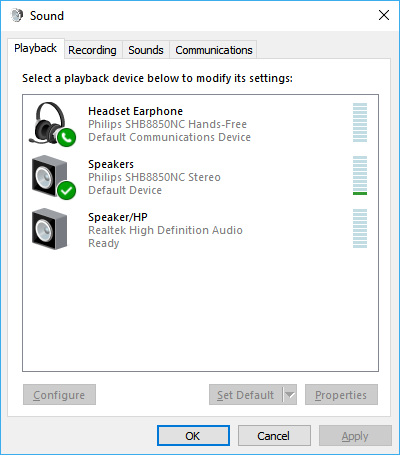
Een veelvoorkomende methode om audiovertraging van Chrome Remote Desktop op Windows 10 of 11 op te lossen, is het wijzigen van het audio-uitvoerapparaat van de pc. Zorg ervoor dat het audio-uitvoerapparaat van uw pc is ingesteld op Luidsprekers in plaats van Headset, zodat de audio van Chrome Remote Desktop goed werkt.
Stap 1. Klik op het menu Start en selecteer vervolgens Instellingen.

Stap 2. Klik in het menu Instellingen op Systeem.

Stap 3. Kies Geluid en selecteer vervolgens rechts onder Gerelateerde instellingen de optie Geluidsconfiguratiescherm.

Stap 4. Zorg ervoor dat in het Geluidsconfiguratiescherm onder het tabblad Afspelen het beoogde audio-uitvoerapparaat is ingesteld op Luidsprekers.
Oplossing 2. Gebruik de Chrome Remote Desktop-app
Chrome Remote Desktop heeft een wevextensie- en een appversie. Veel gebruikers hebben gemeld dat audiovertraging van Chrome Remote Desktop op Windows 11 of 10 alleen optreedt bij de wevextensie en niet in de appversie. Daarom is een andere oplossing voor u om de Chrome Remote Desktop-applicatie te gebruiken. Dit kan zorgen voor een soepelere en stabielere audio-ervaring, waardoor vertraging wordt verminderd.
Oplossing 3. Probeer een alternatief voor Chrome Remote Desktop
Als u nog steeds problemen ondervindt met audiovertraging ondanks het proberen van bovenstaande oplossingen, kunt u overwegen om een alternatief voor Chrome Remote Desktop te gebruiken. AnyViewer is gratis en toch robuuste software voor extern bureaublad die zich richt op verbindingen met een lage latentie. Het is ontworpen om soepele audio- en videostreaming te bieden, waardoor het een mogelijke oplossing is voor problemen met audiovertraging.
Bovendien heeft AnyViewer extra voordelen ten opzichte van Chrome Remote Desktop:
- Tekstchat tijdens de sessie: AnyViewer biedt een unieke tekstchat-functie tijdens de sessie die de communicatie tijdens externe sessies verbetert, wat een voordeel biedt ten opzichte van Chrome Remote Desktop.
- Gebruiksvriendelijke bestandsoverdracht: AnyViewer blinkt uit in het vereenvoudigen van bestandsoverdrachten en biedt een gebruiksvriendelijkere ervaring in vergelijking met de beperkingen van Chrome Remote Desktop.
- Behandeling van meerdere sessies: Met AnyViewer kunt u tegelijkertijd op meerdere apparaten externe toegang krijgen, een functionaliteit die niet wordt ondersteund door Chrome Remote Desktop, wat u beperkt tot één verbinding tegelijk.
Aan de slag gaan met AnyViewer is een eenvoudig proces. Hier is een stapsgewijze handleiding om u op weg te helpen:
Stap 1. Begin met het installeren van AnyViewer op de apparaten naar keuze.
Stap 2. Leg de basis door te registreren en in te loggen met dezelfde account op beide apparaten.

Stap 3. Breng op uw lokale apparaat moeiteloos verbindingen tot stand door de doelcomputer te zoeken in de sectie Apparaten. Dit is eenvoudig dankzij de handige functie voor met één klik bedienen.

Stap 4. Als u extern geluid wilt inschakelen, zorgt u er eenvoudig voor dat de geluidsoptie is geactiveerd in de werkbalk.

- ★Tips:
- Door te upgraden naar een Professional- of Enterprise-abonnement, kunt u tal van extra voordelen ontgrendelen, waaronder:
- Grotere apparaattoewijzing: Dit vereenvoudigt de bediening met één klik en stelt u in staat om meer apparaten effectief te beheren.
- Verbeterde bestandsoverdrachtsnelheden: Ervaar een aanzienlijke efficiëntiewinst bij het overdragen van bestanden.
- Beveiligde verbindingen met privacymodus: Bescherm uw gegevens door de privacymodus in te schakelen, wat zorgt voor veilige verbindingen.
- Beeldweergave van hoge kwaliteit: Geniet van een meeslepende externe ervaring met eersteklas beeldweergave.
- Efficiënt apparaatbeheer: Stroomlijn in een bedrijfsomgeving het apparaatbeheer door het creëren van groepen voor betere organisatie en controle.
Conclusie
Het omgaan met vertraging in Chrome Remote Desktop-audio tijdens videobewerking kan frustrerend zijn, maar er zijn effectieve oplossingen beschikbaar om dit probleem te verhelpen. Of u nu de audio-instellingen van uw pc aanpast, overstapt op de Chrome Remote Desktop-app of alternatieven zoals AnyViewer verkent, u hebt opties om te zorgen voor een soepelere en productievere extern-bureaubladervaring.

