

Beantwoord: Kun je op afstand toegang krijgen tot een computer die is uitgeschakeld?
Deze post beantwoordt voornamelijk de vraag kun je op afstand toegang krijgen tot een computer die is uitgeschakeld? Als je nieuwsgierig bent naar het antwoord, lees dan verder.

By Tyler / Updated on January 16, 2025


Kun je op afstand toegang krijgen tot een computer die is uitgeschakeld?
Hallo allemaal. Is er een manier waarop ik mijn computer op afstand kan benaderen terwijl deze is uitgeschakeld met behulp van mijn laptop of telefoon?“
- Vraag van Quora

Kun je op afstand toegang krijgen tot een computer die is uitgeschakeld? Wanneer een externe computer is uitgeschakeld, is het technisch niet mogelijk om er op afstand toegang toe te krijgen. Voor een succesvolle verbinding via internet moet de doelcomputer zijn ingeschakeld en verbonden zijn met een netwerk.
Als je tijdens lange reizen op afstand toegang wilt hebben, zorg er dan voor dat je computer gedurende de hele reis is ingeschakeld. Overweeg ook het gebruik van technologieën die op afstand inschakelen mogelijk maken voordat je toegang krijgt tot de computer.
Hoe je op afstand toegang krijgt tot een computer die is uitgeschakeld [2 manieren]
Kan een computer op afstand worden ingeschakeld? Ja. Hier zijn twee manieren om eerst de externe computer in te schakelen en er vervolgens toegang toe te krijgen met remote desktop-software. Lees verder.
Manier 1. Gebruik Wake-on-LAN (WOL)
Als je computer is verbonden met internet via een Ethernet-poort en zowel je netwerkkaart als BIOS Wake-on-LAN (WOL) ondersteunen, kun je deze functie gebruiken om je computer op afstand op te starten. Door een "magic packet" te verzenden, kun je het opstartproces op afstand initiëren en vervolgens de computer vanaf een afstand benaderen.
Deel 1. Zet de computer op afstand aan via Wake-on-LAN
Voordat je Wake-on-LAN kunt gebruiken om je computer via het netwerk wakker te maken, moet je deze functie correct configureren. Je hebt ook een Wake-on-LAN-app nodig op een ander apparaat, zoals je telefoon of laptop. Laten we eens kijken.
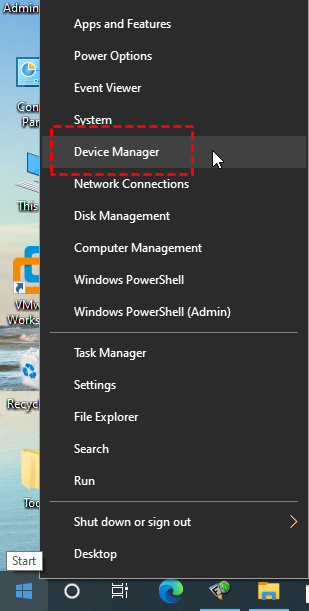
Stap 1. Druk op Win X om het verborgen menu te openen. Selecteer Apparaatbeheer.
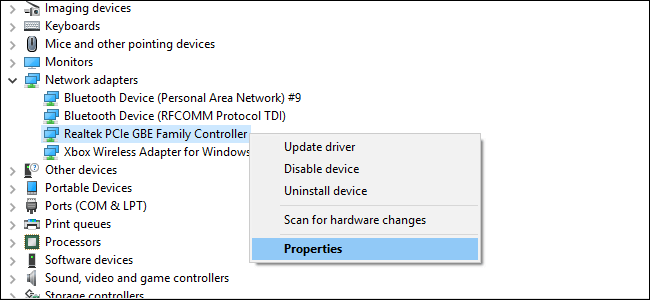
Stap 2. Vouw de sectie Netwerkadapters uit. Klik met de rechtermuisknop op de adapter die je momenteel gebruikt en selecteer vervolgens Eigenschappen.
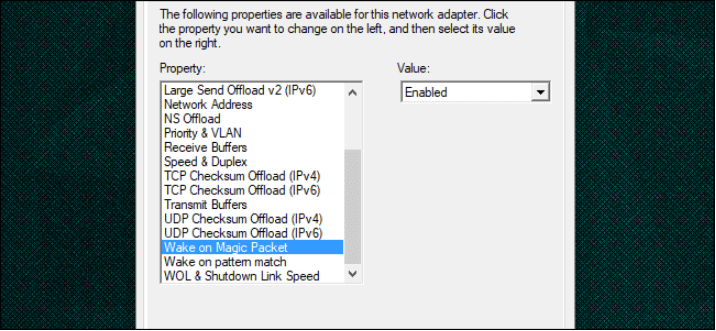
Stap 3. Klik op het tabblad Geavanceerd. Selecteer Wake on Magic-pakket uit de lijst met eigenschappen. Breid de waarde sectie uit en selecteer Ingeschakeld.
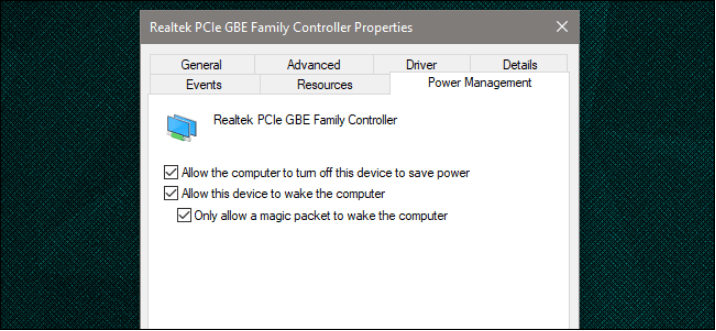
Stap 4. Klik op het tabblad Energiebeheer. Selecteer het selectievakje Sta dit apparaat toe de computer wakker te maken. Klik op OK.
Stap 5. Ten slotte heeft u een Wake-on-LAN-app nodig om uw computer via het netwerk wakker te maken. Bijvoorbeeld, WakeMeOnLan van NirSoft. Het zal uw netwerk scannen en een lijst van apparaten verstrekken, zodat u niet elke keer het juiste IP-adres hoeft te onthouden. Klik gewoon op de gewenste machine en klik op Ja.
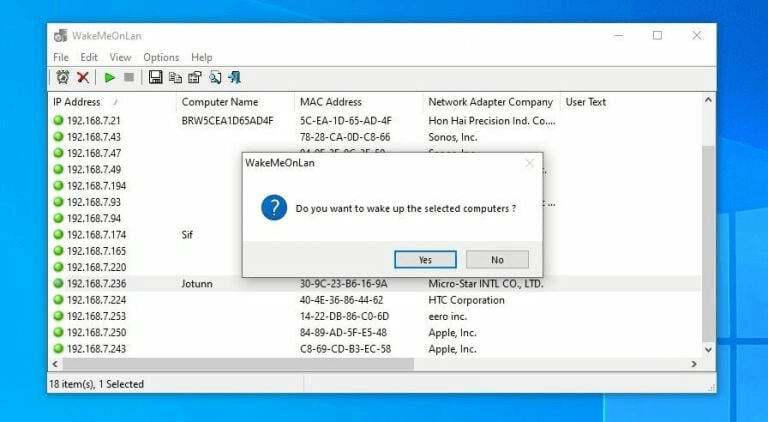
Deel 2. Op afstand toegang krijgen tot de computer met externe bureaubladsoftware
Zodra u de externe computer succesvol hebt geactiveerd via Wake-on-LAN, kunt u er vervolgens op afstand toegang toe krijgen met behulp van externe bureaubladsoftware. We raden aan om te kiezen voor AnyViewer, een gratis externe bureaubladsoftware voor Windows. Met AnyViewer kunnen gebruikers op afstand toegang krijgen tot onbeheerde computers en volledige controle overnemen. U heeft de mogelijkheid om computerapplicaties uit te voeren, bestanden over te dragen, schermen te delen en meer.
Stap 1. Installeer en open AnyViewer op beide computers. Ga naar Aanmelden en vervolgens Registreren op de Controller computer (als je al geregistreerd bent op de officiële website, kun je direct inloggen).

Stap 2. Vul het registratieformulier in.

Stap 3. Je zou nu moeten zien dat je succesvol bent ingelogd op AnyViewer. Jouw apparaat wordt automatisch toegewezen aan het account waarop je bent ingelogd.

Stap 4. Log in op beide apparaten met hetzelfde AnyViewer account, klik vervolgens op One-click bediening voor onbeheerde externe ondersteuning om een directe verbinding tot stand te brengen. Na succesvolle verbinding zie je het externe bureaublad alsof je ervoor zit.

- ★Tips:
-
Gebruikers met meer veeleisende behoeften op het gebied van externe bureaublad, zoals onbeperkte externe sessies, snellere bestandsoverdrachtsnelheden en massadeployments, worden aangemoedigd om te overwegen over te schakelen naar een Professioneel of Enterprise plan.
Manier 2. Gebruik Intel Active Management Technology (AMT)
Een andere beschikbare optie is Intel Active Management Technology (AMT), een op hardware gebaseerde functie die krachtige externe mogelijkheden biedt, zelfs wanneer je computer is uitgeschakeld. Onjuiste configuratie kan echter potentiële risico"s met zich meebrengen.
Deel 1. Controleer of jouw computer Intel AMT ondersteunt
Stap 1. Ga naar Apparaatbeheer > Systeemapparaten en controleer de huidige firmwareversie van de Intel Management Engine software.
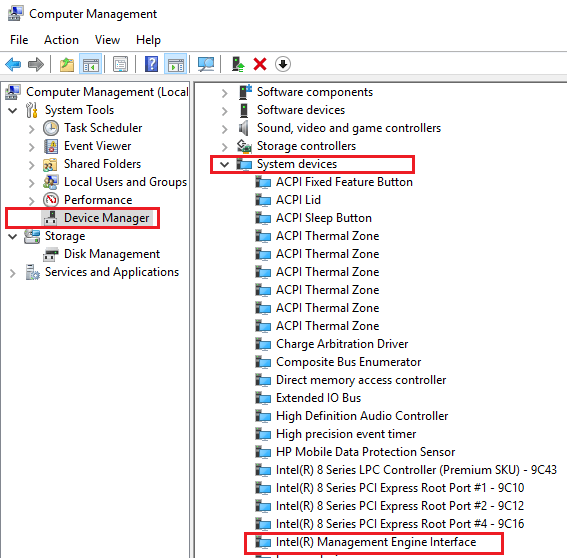
Stap 2. Bezoek de officiële Intel-website voor extra informatie over compatibele firmwareversies voor AMT.
Stap 3. Controleer in Apparaatbeheer of uw apparaat een Intel AMT-poort heeft.
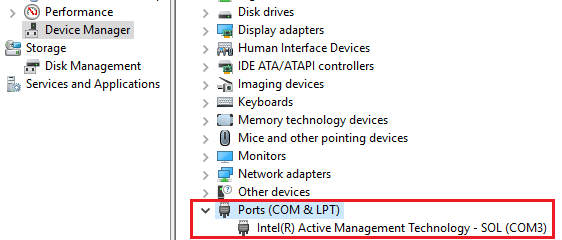
Stap 4. Als uw computer geschikt is voor AMT, ga dan verder met het configureren van AMT vanuit het BIOS. Let op: deze technologie is standaard uitgeschakeld op alle computers.
Deel 2. Activeer Intel AMT
Stap 1. Afhankelijk van het type computer zijn er verschillende methoden beschikbaar. Sommige systemen bieden rechtstreekse toegang via het BIOS-menu.
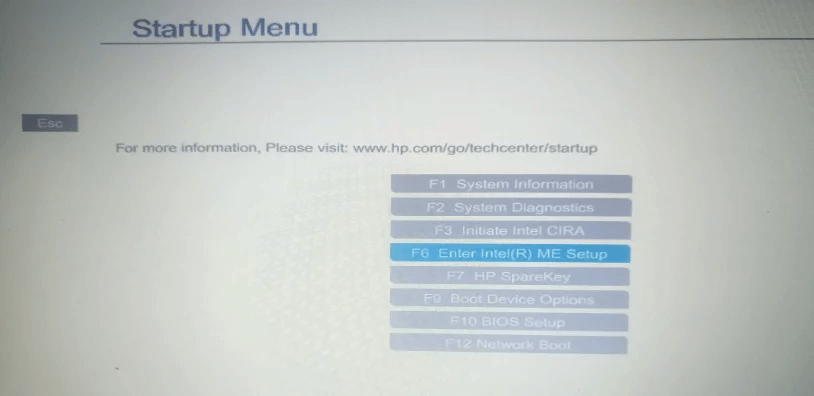
Stap 2. Bij andere systemen moet in eerste instantie de firmware-verbose-modus en AMT-instelprompt worden ingeschakeld in de BIOS-configuratie.
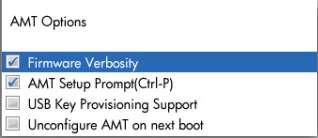
Stap 3. Na het voltooien van deze stap start u uw pc opnieuw op. Druk bij het BIOS-menu op CTRL P om toegang te krijgen tot de Intel ME-setup. Het ontbreken van deze opties kan duiden op onverenigbaarheid met Intel AMT.

Stap 4. Gebruik standaard "admin" als wachtwoord en ga verder met het instellen van een nieuw wachtwoord. Dit wachtwoord dient als authenticatie voor externe controllers die toegang zoeken tot uw pc.
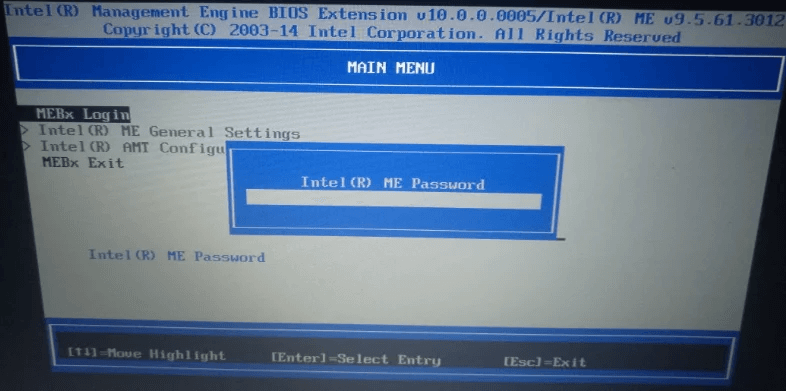
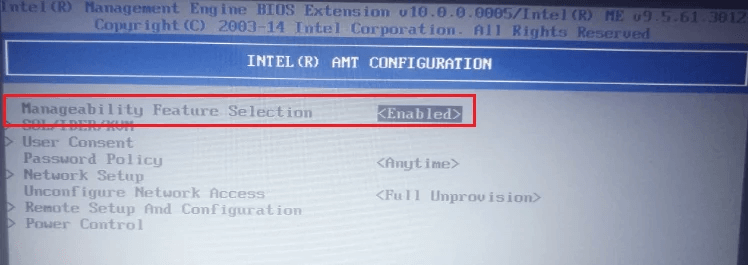
Stap 5. Kies in het hoofdmenu voor Intel AMT-configuratie en activeer Beheerfunctieselectie.
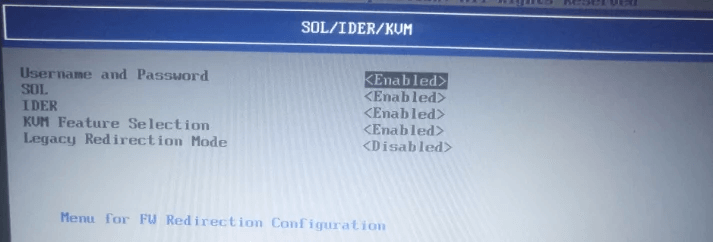
Stap 6. Ga naar het gedeelte SQL/IDER/KVM en zorg ervoor dat alle drie de opties zijn ingeschakeld. Schakel indien beschikbaar ook Legacy Redirection Mode in. Sommige systemen hebben mogelijk een aparte KVM-configuratie.
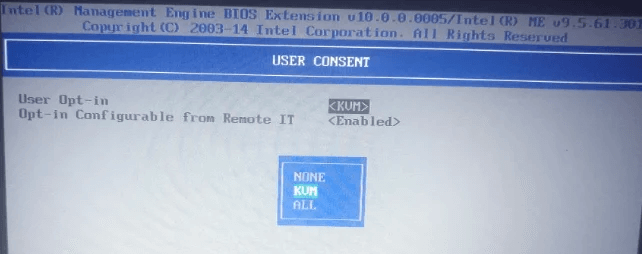
Stap 7. Keer terug naar het AMT-configuratiemenu en selecteer de sectie Gebruikerstoestemming. Kies Gebruiker Opt-in en stel deze in op "geen", waardoor externe toegang mogelijk is zonder toestemmingsprompt. Activeer "Opt-in configureerbaar via externe IT", zodat de voorkeur voor "Gebruiker Opt-in" op afstand kan worden gewijzigd.
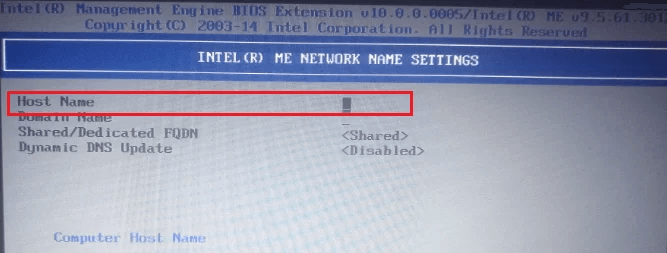
Stap 8. Ga naar Netwerkinstellingen en kies Netwerknaaminstellingen. Wijs een computer-naam toe die herkenbaar is voor externe controllers om DNS-conflicten te voorkomen.
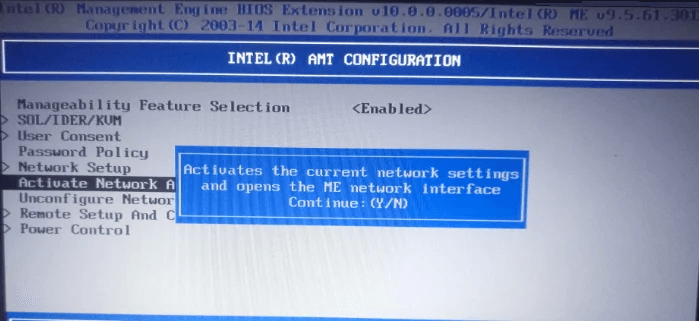
Stap 9. Activeer Toegang via netwerk binnen Netwerkinstellingen. Voer bij de bevestigingsvraag "Y" in voor Ja.
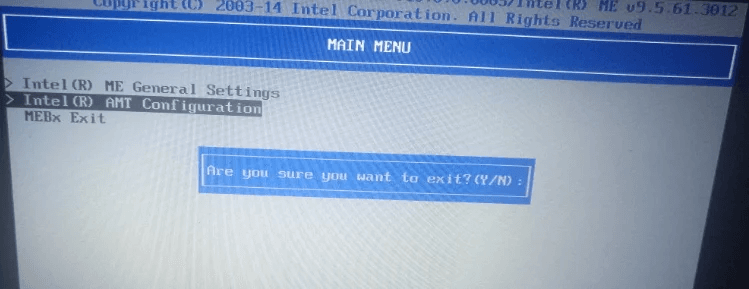
Stap 10. Je setup is compleet. Druk op de escape-knop totdat je wordt gevraagd om af te sluiten, voer vervolgens "Y" in voor Ja.
Deel 3. Start een externe verbinding met behulp van Intel AMT
Nu de externe computer is geconfigureerd, houdt de volgende stap in dat er gespecialiseerde software op de externe controller wordt geïnstalleerd om externe verbindingen te sturen via Intel AMT. Typische software voor extern bureaublad mist echter vaak deze functionaliteit. Een aanbevolen oplossing is Dameware, een krachtige software ontwikkeld door SolarWinds. Specifiek ontworpen voor zakelijke omgevingen met tal van externe computers, biedt Dameware uitgebreide functies voor efficiënte toegang en beheer.
Stap 1. Nadat Dameware is geïnstalleerd, open je de Mini Remote Control (MRC) en open je het dialoogvenster Externe verbinding door te klikken op het speciale pictogram in de MRC-taakbalk.
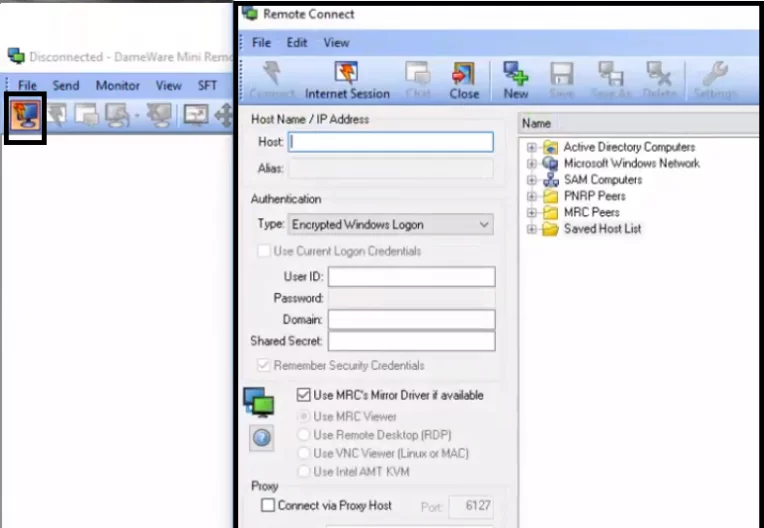
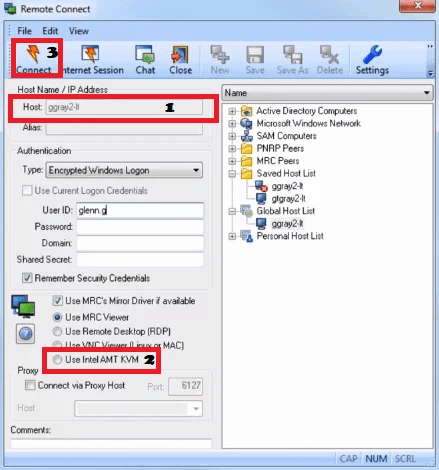
Stap 2. Voer het IP-adres van de externe computer in het daarvoor bestemde veld in. Dameware detecteert ook automatisch externe hosts in uw netwerk en toont deze in het linkerdeelvenster van het dialoogvenster "Remote Connect". Deze functie elimineert de noodzaak van handmatige invoer van het IP-adres, zodat u de computer kunt selecteren uit de lijst met beschikbare apparaten.
Stap 3. Als dit is voltooid, selecteert u de optie met de aanduiding "Gebruik Intel AMT KVM" en klikt u op "Verbinden". U wordt gevraagd om het wachtwoord in te voeren dat is geconfigureerd voor AMT op de externe controller. Nadat u het wachtwoord hebt ingevoerd, krijgt u toegang en kunt u doorgaan met uw externe taken.
Slotwoord
Deze post beantwoordt voornamelijk de vraag of je een computer die is uitgeschakeld op afstand kunt benaderen. Kortom, het op afstand benaderen van een uitgeschakelde computer brengt technische uitdagingen met zich mee. Er zijn echter twee methoden die oplossingen bieden: Wake-on-LAN (WOL) en Intel Active Management Technology (AMT).
Met WOL kun je de computer op afstand inschakelen en vervolgens toegang krijgen met behulp van software voor externe bureaublad zoals AnyViewer. Ondertussen biedt AMT krachtige externe mogelijkheden, zelfs wanneer de computer is uitgeschakeld, hoewel een juiste configuratie essentieel is. Dameware wordt aanbevolen voor het initiëren van externe verbindingen via AMT.
Deze methoden bieden mogelijkheden voor het op afstand benaderen van computers, wat flexibiliteit en gemak met zich meebrengt, maar ze vereisen een zorgvuldige installatie en overweging van beveiligingsmaatregelen.

