

Best Remote Desktop Software voor Meerdere Monitoren: Een Compleet Overzicht
Verken de wereld van remote desktop software geoptimaliseerd voor meerdere monitoren. Van het begrijpen van hoe het werkt tot het vergelijken van de beste oplossingen, zal deze gids je inzichten geven om de optie te kiezen die het beste bij jouw behoeften past.

By Tyler / Updated on January 14, 2025


Kan ik meerdere monitoren gebruiken met remote desktop software?
Natuurlijk. Het werken op afstand is tegenwoordig de norm voor veel professionals. Of je nu een freelancer bent, een IT-persoon of deel uitmaakt van een team op een filiaal, betrouwbare remote desktop software kan een wereld van verschil maken. Het is dan ook belangrijk om de beste gratis remote desktop software voor meerdere monitoren te vinden, vooral wanneer je met meerdere schermen werkt. Met de juiste tools kun je naadloos toegang krijgen tot je werkruimte vanaf elke plek ter wereld, het werken op afstand gemakkelijker maken en gebruik maken van de kracht van meerdere monitoren om de productiviteit en efficiëntie te verhogen.

In deze handleiding bekijken we de beste remote desktop software-opties voor meerdere monitoren en geven we stappen om je te helpen de oplossing te kiezen die het beste bij je behoeften past.
Top 3 beste remote desktop software voor meerdere monitoren
Wat is de beste remote desktop software voor meerdere monitoren? In dit artikel introduceren we je aan de top 3 opties en geven we je de stappen om te volgen voor elke optie. Laten we eens kijken.
Optie 1. AnyViewer [Beste Aanbeveling]
AnyViewer is een remote access software die is ontworpen voor het gebruik van meerdere monitoren, waardoor gebruikers een handige en snelle ervaring hebben. Het is een professionele, veilige en gratis remote access tool waarmee gebruikers een PC op afstand kunnen benaderen, vooral die met meerdere monitoren. AnyViewer maakt het schakelen tussen meerdere monitoren mogelijk en stelt gebruikers in staat om alle monitoren weer te geven of een specifieke te selecteren tijdens een remote sessie.
- Meerdere computers tegelijk besturen: AnyViewer maakt het mogelijk om gelijktijdige controle over meerdere computers uit te voeren, zonder dat alle apparaten zich in hetzelfde LAN hoeven te bevinden.
- Gratis plan voor iedereen: Het gratis plan van AnyViewer is niet alleen geschikt voor persoonlijk gebruik, maar ook voor commercieel gebruik. Het biedt gebruikers ruime rechten en functies om aan diverse eisen te voldoen.
- Gemakkelijke bestandsoverdracht: Met behulp van AnyViewer wordt het eenvoudig om bestanden tussen apparaten over te dragen, waardoor het delen, bijwerken en algemeen beheer van bestanden binnen uw workflow wordt gestroomlijnd.
- Privacy-modus voor extra beveiliging: Geniet van de Privacy-modus ervaring met AnyViewer. Door toegang te krijgen tot Privacy-modus, wordt een extra beveiligingslaag toegepast om gevoelige gegevens te beschermen. Deze functie maakt het mogelijk om toegang te krijgen tot een externe computer terwijl het fysieke scherm ervan wordt uitgeschakeld en het fysieke toetsenbord van het externe apparaat wordt uitgeschakeld. Dit verbetert de privacy en beveiliging.
Vervolgens laten we zien hoe gemakkelijk het is om AnyViewer te gebruiken:
Stap 1. Begin door AnyViewer te downloaden, te installeren en te starten op beide apparaten. Ga naar de optie "Log in" en selecteer "Registreer" om een AnyViewer-account aan te maken. Meld u aan bij dit account op beide apparaten.

Stap 2. Zodra u zich met hetzelfde account heeft aangemeld, wordt uw apparaat automatisch gekoppeld aan het ingelogde account.

Stap 3. Op uw lokale apparaat, ga naar "Apparaat" en selecteer de gewenste doelcomputer voor verbinding. Klik vervolgens op "One-click control" om onbeheerde externe toegang te starten.

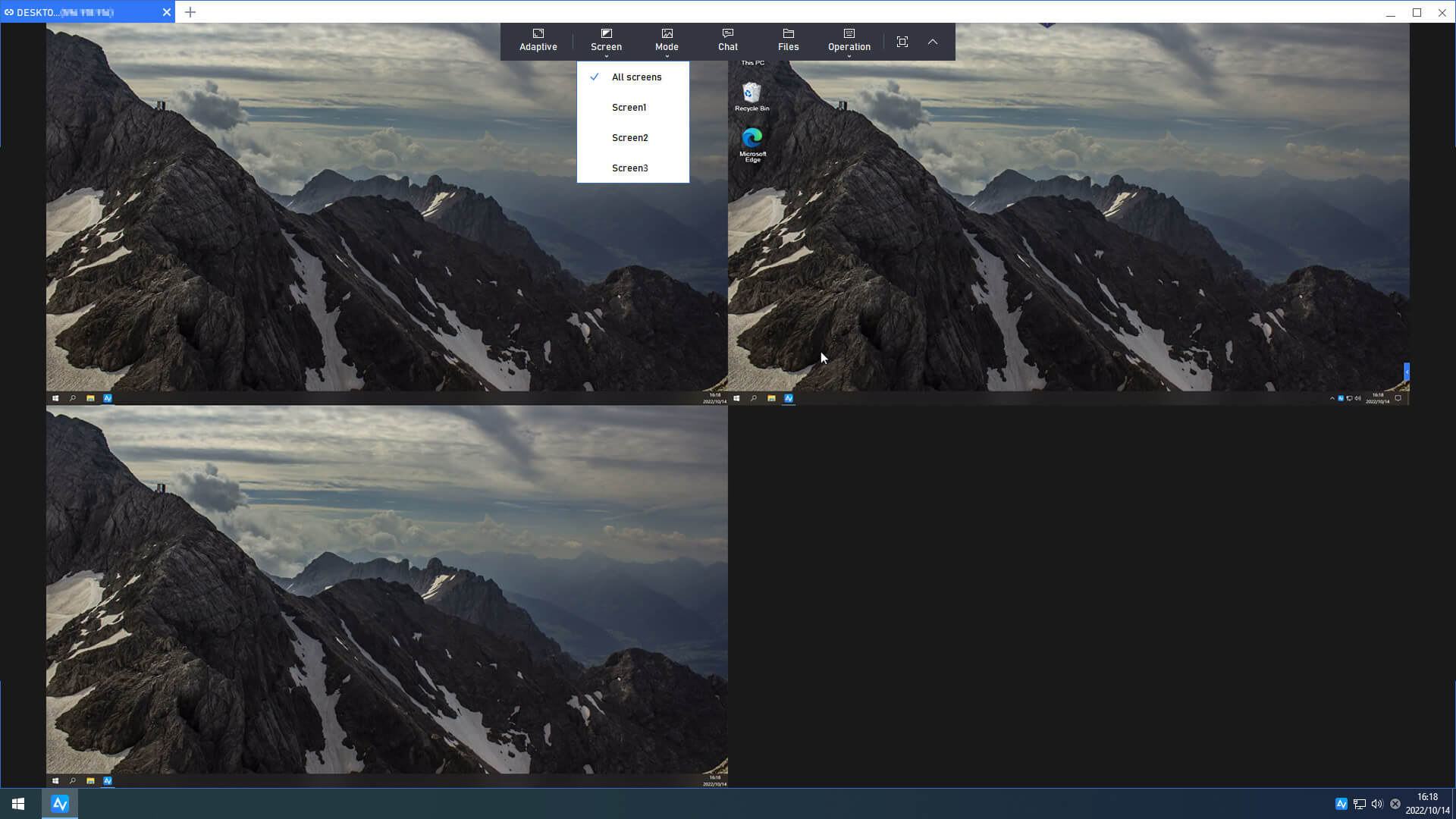
Stap 4. U kunt nu toezicht houden op een externe computer die is uitgerust met dubbele of meerdere monitoren. Klik eenvoudig op "Schermen" en kies ervoor om alle schermen in het venster weer te geven of kies een specifiek scherm.
- ★Tips: Overweeg om uw account te upgraden naar een Professional of Enterprise plan voor extra voordelen:
- Eenvoudige toegang tot meer apparaten: Verhoog het aantal apparaten dat toegankelijk is voor onbeheerde controle met One-Click functionaliteit.
- Meerdere apparaten tegelijk controleren: Bedien meerdere apparaten tegelijkertijd vanaf één computer.
- Onbeperkte bestandsoverdrachten: Geniet van onbeperkte bestandsoverdrachten (tot 1 TB per bestand).
- Snellere bestandsoverdrachten: Ervaar versnelde bestandsoverdrachtssnelheden.
- Apparaten groeperen voor eenvoudig beheer: Organiseer apparaten in groepen voor gestroomlijnd beheer binnen organisaties.
- ...
Optie 2. TeamViewer
TeamViewer is een toonaangevend softwareplatform waarmee gebruikers verbinding kunnen maken met en apparaten op afstand kunnen bedienen, voor naadloze samenwerking, probleemoplossing en toegang tot bronnen van overal ter wereld. Met TeamViewer is het makkelijk om te navigeren door meerdere monitoren. Of je nu werkt met een dual-screen opstelling of een complexere multi-monitorconfiguratie, TeamViewer zorgt voor vloeiende en intuïtieve controle over alle displays.
Stap 1. Begin met het downloaden en installeren van TeamViewer op uw apparaat.

Stap 2. Start TeamViewer op beide van uw apparaten.
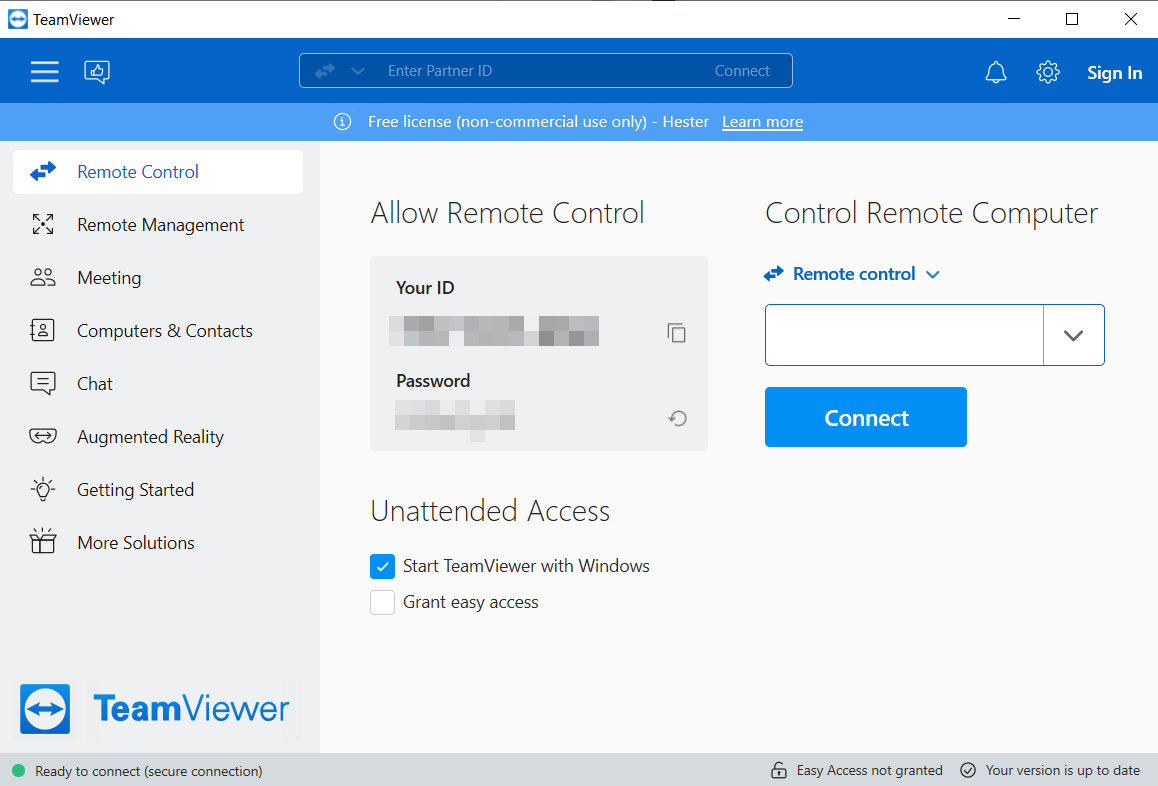
Stap 3. Voer de ID van het externe apparaat in en klik op "Verbinden".

Stap 4. Selecteer "Beeld" in de bovenste werkbalk en selecteer het nummer om de overeenkomstige monitor weer te geven.

Optie 3. Splashtop
Splashtop is een eersteklas softwareplatform voor externe desktops dat met de grootste zorg is gemaakt om gebruikers naadloze connectiviteit met hun computers en apparaten te bieden, waar ter wereld ze zich ook bevinden. Met Splashtop kunnen individuen en bedrijven moeiteloos toegang krijgen tot hun computers, laptops, tablets en mobiele apparaten op afstand, zodat ze effectief kunnen werken en samenwerken, ongeacht hun locatie.
Of u nu werkt op een dual-monitor setup of een complexere multi-monitor configuratie, Splashtop zorgt voor een soepele en intuïtieve bediening over alle schermen.}}
Stap 2. Na succesvolle aanmelding ziet u andere apparaten met Splashtop geïnstalleerd. Om een verbinding tot stand te brengen met een extern apparaat, klikt u eenvoudigweg op "Verbinden".

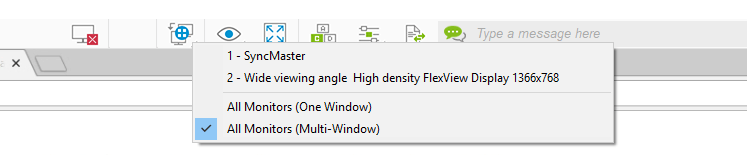
Stap 3. Tijdens een externe toegangssessie kunt u schakelen tussen monitoren door op de knop "Schakel Monitor" te klikken in de werkbalk bovenaan het scherm. Het blauwe puntje op het monitorpictogram geeft aan welke monitor momenteel wordt bekeken, of u ziet het multi-monitor symbool.

Stap 4. Selecteer "Alle Monitoren (Multi-Vensters)", zodat u elke externe monitor afzonderlijk kunt observeren in een venster op de lokale computer. Deze vensters kunnen vervolgens naar wens worden gerangschikt over meerdere lokale monitoren.
Conclusie
Ter conclusie, het navigeren in de wereld van extern bureaubladsoftware geoptimaliseerd voor meerdere monitoren is essentieel voor moderne professionals. Van freelancers tot IT-specialisten en teams in gedistribueerde kantoren, toegang tot betrouwbare externe bureaubladtools, vooral de beste gratis opties, is van groot belang.
Deze uitgebreide gids heeft de beste externe bureaubladsoftware voor meerdere monitorenoplossingen zoals AnyViewer, TeamViewer en Splashtop onderzocht en inzicht geboden in hun functies en bruikbaarheid. Of u nu naadloze ondersteuning voor meerdere monitoren, veilige connectiviteit of geavanceerde functies nodig heeft, AnyViewer heeft u gedekt. Gebruik de kracht van AnyViewer om de productiviteit en samenwerking in de dynamische werkomgeving van vandaag te vergroten.

