

Azure Virtual Machine RDP Werkt Niet? 4 Eenvoudige Manieren om het te Repareren
Als u vastzit met een Azure Virtual Machine waar RDP niet werkt, biedt deze gids vier snelle oplossingen: NSG-regels controleren, VM-status verifiëren, configuraties resetten en opnieuw implementeren. We introduceren ook AnyViewer—een eenvoudiger, firewallvriendelijk alternatief voor traditioneel RDP.

By Tyler / Updated on February 28, 2026


Verbinding maken met een Azure Virtual Machine (VM) via het Remote Desktop Protocol (Protocol 3389) is een dagelijkse taak voor veel IT-professionals. Het tegenkomen van de fout "Azure Virtual Machine RDP werkt niet" is echter een veelvoorkomende frustratie. Deze connectiviteitsproblemen komen meestal voort uit drie gebieden: Netwerkblokkering, VM-status/configuratie of Client-Side storingen.
Als u momenteel geen toegang heeft tot uw instantie, volg dan deze geprioriteerde checklist om uw verbinding te herstellen.
Hoe u Azure Virtual Machine RDP die niet werkt kunt oplossen: Een Stapsgewijze Handleiding
Hier zijn de gedetailleerde, stapsgewijze instructies voor elk van de vier probleemoplossingsmethoden om problemen met Azure Virtual Machine RDP die niet werkt op te lossen.
Methode 1: Controleer en Configureer Netwerkbeveiligingsgroep (NSG) Regels
Dit is de meest voorkomende oplossing. U moet ervoor zorgen dat de "externe" firewall van Azure RDP-verkeer doorlaat.
Stap 1. Meld u aan bij de Azure Portal.
Stap 2. Zoek naar Virtual Machines in de bovenste zoekbalk en selecteer uw problematische VM.
Stap 3. Klik in het linkermenu, onder de sectie Instellingen, op Netwerken.
Stap 4. Klik op de knop "Inkomende poortregel toevoegen".
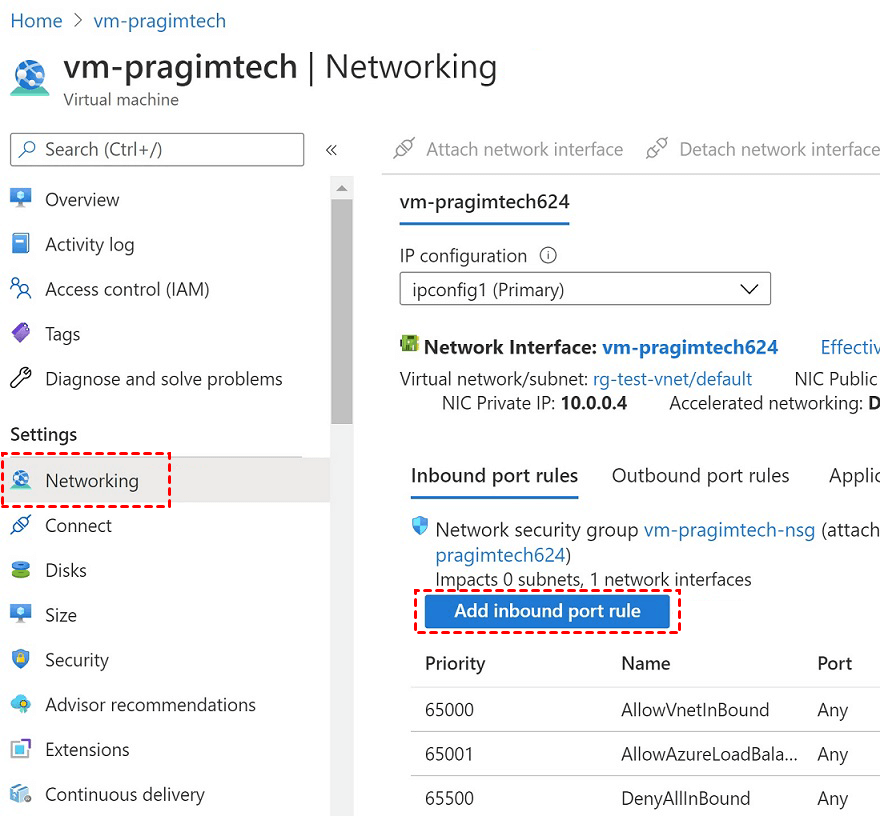
Stap 5. Zoek naar een regel die Poort 3389 toestaat.
- Als deze niet bestaat: Klik op Inkomende poortregel toevoegen. Stel Service in op RDP, Protocol op TCP, Poort op 3389 en Actie op Toestaan. Geef het een laag prioriteitsnummer (bijvoorbeeld 100).
- Als deze bestaat: Controleer de Prioriteit. Zorg ervoor dat geen enkele "Weigeren"-regel een kleiner nummer heeft dan uw "Toestaan"-regel.
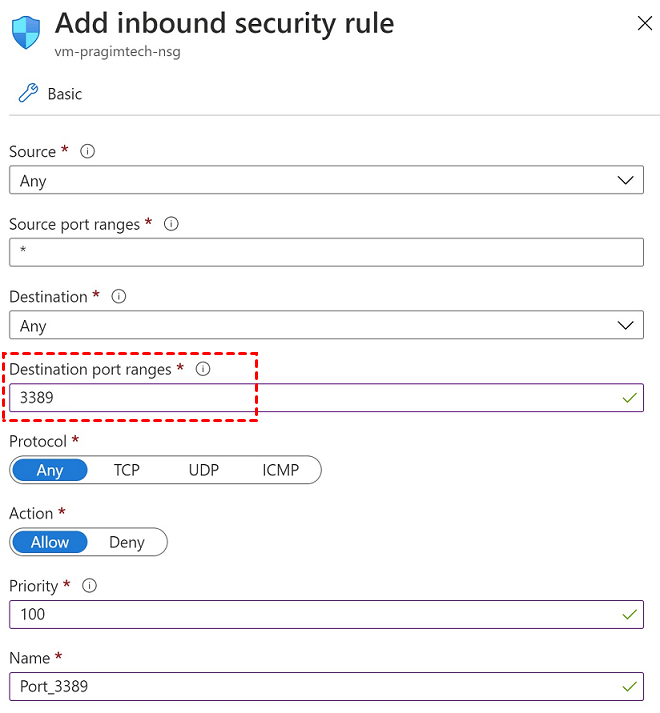
Stap 6. Verifieer: Open vanaf uw lokale PC PowerShell en voer uit:
- Test-NetConnection -ComputerName -Port 3389
Methode 2: Controleer de VM-status via Opstartdiagnostiek
Als het netwerk open is maar u nog steeds geen verbinding kunt maken, kan het Windows-besturingssysteem in de VM bevroren zijn of aan het updaten zijn.
Stap 1. Blijf in de Virtual Machine-blade in de Azure Portal.
Stap 2. Scroll in het linkermenu naar beneden naar de sectie Help en klik op Opstartdiagnostiek.
Stap 3. Klik op het tabblad Screenshot.
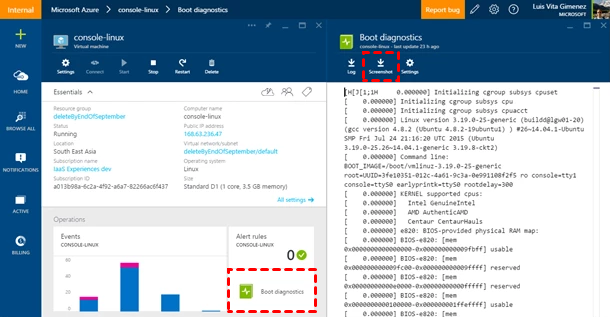
Stap 4. Analyseer de afbeelding:
- Windows-inlogscherm: De VM draait; het probleem is waarschijnlijk netwerk- of inloggegevens.
- Zwart scherm / Blauw scherm: Het besturingssysteem is vastgelopen. Klik op Herstarten bovenaan de VM-overzichtspagina.
- "Updates worden toegepast": Wacht tot het proces is voltooid; RDP is uitgeschakeld tijdens updates.
Methode 3: Gebruik het hulpmiddel "Configuratie opnieuw instellen"
Dit hulpmiddel is een "magische knop" die de RDP-service en Windows Firewall-instellingen binnen de VM herstelt zonder dat u hoeft ingelogd te zijn.
Stap 1. Scrol in het linkermenu van de VM naar Help en selecteer Wachtwoord opnieuw instellen.
Stap 2. Selecteer in de vervolgkeuzelijst Modus de optie Alleen configuratie opnieuw instellen.
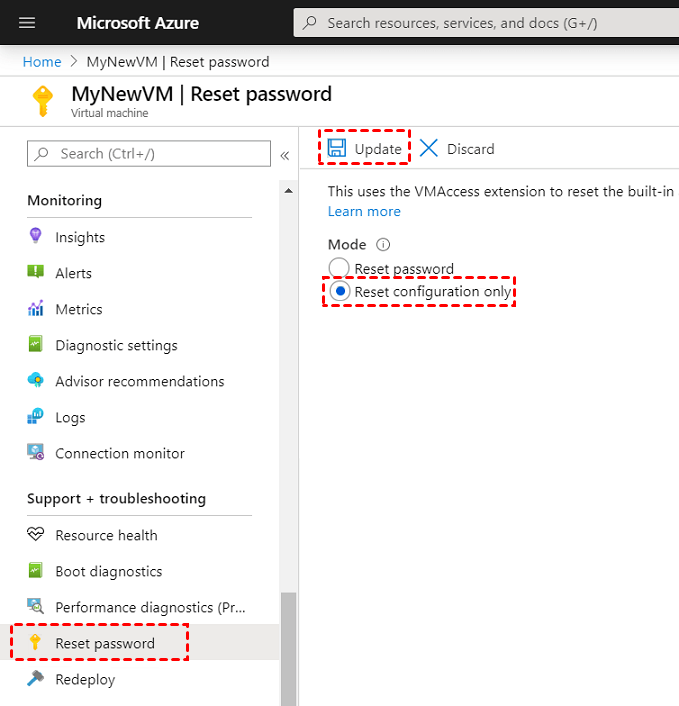
Opmerking: Dit verandert uw gebruikersnaam of wachtwoord niet; het stelt alleen de RDP-extensie opnieuw in.
Stap 3. Klik op de knop Bijwerken onderaan.
Stap 4. Wacht 2–3 minuten totdat Azure de VM een signaal geeft om de externe bureaubladservices opnieuw te starten, en probeer vervolgens opnieuw verbinding te maken.
Methode 4: De VM opnieuw implementeren (De "Laatste Redmiddel")
Als de onderliggende hardware waarop uw VM draait problemen heeft, verplaatst "Opnieuw implementeren" uw VM naar een gezonde fysieke server.
Stap 1. Scrol in het linkermenu van de VM naar Help en selecteer Opnieuw implementeren opnieuw toepassen.
Stap 2. Klik op de knop Opnieuw implementeren.
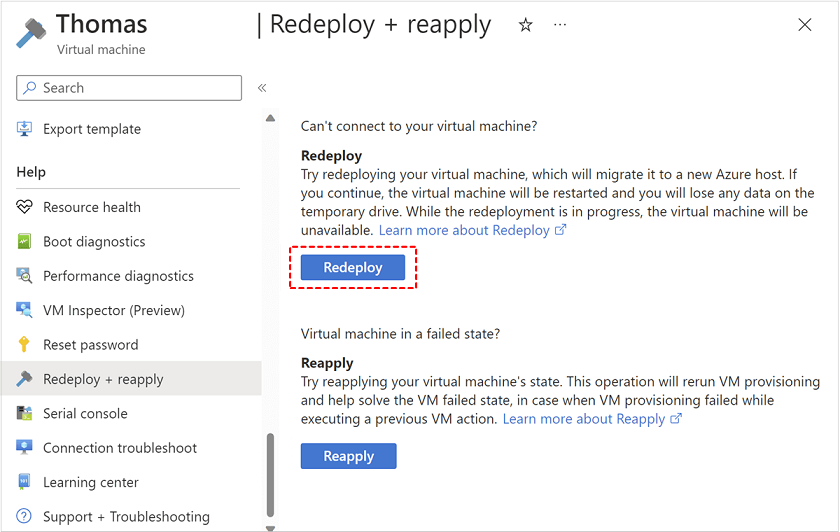
Waarschuwing: De VM wordt afgesloten en verplaatst. Alle gegevens op het tijdelijke station (D:) worden verwijderd. Gegevens op het C:-station en gegevensschijven blijven veilig.
Stap 3. Zodra de status weer verandert in "Wordt uitgevoerd", probeert u via RDP verbinding te maken met het (mogelijk nieuwe) IP-adres.
Moe van RDP-problemen? Probeer AnyViewer als een beter alternatief
Hoewel Azure RDP de standaard is, staat het erom bekend gevoelig te zijn voor netwerkconfiguraties en firewallregels. Als u een stabielere, gebruiksvriendelijkere manier wilt om toegang te krijgen tot uw Azure VM's, is AnyViewer een uitstekend alternatief.
Waarom AnyViewer voor Azure kiezen?
AnyViewer is een professionele software voor extern bureaublad ontworpen voor naadloze connectiviteit. In tegenstelling tot standaard RDP, waarvoor complexe port forwarding voor extern bureaublad en NSG-configuraties nodig zijn, gebruikt AnyViewer een eigen verbindingsprotocol dat eenvoudig NAT en strenge firewalls omzeilt.
- Eenvoudige installatie: U hoeft poort 3389 niet handmatig te openen of complexe VPN's te beheren.
- Hoge prestaties: Geoptimaliseerd voor verbindingen met lage latentie, wat een soepele ervaring biedt, zelfs op tragere netwerken.
- Beveiliging: Beschikt over end-to-end 256-bit ECC-versleuteling, zodat uw Azure-gegevens privé blijven.
- Functierijk: Inclusief ingebouwde bestandsoverdracht, ondersteuning voor meerdere monitoren en tekstchat.
Stappen om AnyViewer op Azure in te stellen:
Stap 1. Installeer: Download en installeer AnyViewer van tevoren op uw Azure-VM en op uw lokale pc.
Stap 2. Registreer: Maak een gratis account aan en log in op beide machines.

Stap 3. Start onbeheerde toegang: Zoek vanaf uw lokale pc de Azure-VM in uw apparaatlijst en klik op Eénkliksbediening.

Omdat AnyViewer een geoptimaliseerd bureaubladprotocol gebruikt dat automatisch firewalls passeert, hoeft u zich nooit meer zorgen te maken over Poort 3389 of NSG-regels.
Conclusie
Het oplossen van het probleem "Azure Virtual Machine RDP werkt niet" komt meestal neer op het vaststellen of de barrière zich op netwerkniveau (NSG-regels), besturingssysteemniveau (bevroren updates) of Azure-platformniveau (hosthardware) bevindt. Door onze vierstappen-checklist te volgen, kunt u de meeste verbindingsfouten binnen enkele minuten oplossen. Voor wie de constante configuratieproblemen beu is, biedt AnyViewer een betrouwbare "éénkliks"-verbinding die werkt, zelfs wanneer standaard RDP faalt.
Veelgestelde vragen
Hoe schakel ik RDP in op een Azure VM?
Hoe los ik RDP-problemen op in Azure?
1. Netwerk: Gebruik 'IP-stroomverificatie' of 'NSG-diagnostiek' om te controleren of Poort 3389 open is.
2. Status: Controleer Opstartdiagnostiek om te zien of de VM vastzit op een Windows-update of een blauw scherm.
3. Service: Gebruik het hulpmiddel 'Wachtwoord/Configuratie opnieuw instellen' in de Azure-portal om de RDP-extensie opnieuw te starten.
4. Hardware: Gebruik de knop 'Opnieuw implementeren' om de VM naar een andere host te verplaatsen.

