

4 eenvoudige manieren om op te lossen dat extern bureaublad-software wacht op afbeelding
Dit bericht is een intuïtieve gids voor het oplossen van problemen wanneer extern bureaublad-software wacht op de foutmelding 'wachten op afbeelding'. Het zal u enorm helpen als u met hetzelfde probleem wordt geconfronteerd bij het opzetten van een sessie voor extern bureaublad-software. Lees verder voor meer informatie.

By Tyler / Published on September 16, 2026


Het probleem: Extern bureaublad-verbinding wacht op afbeelding
Ik gebruik software voor extern bureaublad om verbinding te maken met een externe host. Zodra de verbinding tot stand is gebracht, blijft het scherm leeg met de melding 'Wachten op afbeelding.' Zijn er oplossingen om dit probleem op te lossen?
- Vraag van een gebruiker
Software voor extern bureaublad vastgelopen op wachten op afbeelding oplossen in Windows 10, 11 [4 oplossingen]
Software voor externe toegang wordt veel gebruikt voor het benaderen en besturen van externe apparaten, waardoor gebruikers overal ter wereld schermen en bestanden kunnen bekijken. Gebruikers kunnen echter af en toe tegen problemen aanlopen tijdens een externe sessie. De clientcomputer kan bijvoorbeeld ervaren dat de software voor extern bureaublad is verbonden maar wacht op een afbeelding vanwege een instabiele internetverbinding, een geblokkeerde firewall of monitorverbinding. Gelukkig zijn er een paar eenvoudige oplossingen voor dit probleem.
Oplossing 1. Controleer de internetverbinding
Als u merkt dat de software voor extern bureaublad vastloopt bij wachten op afbeelding, heeft u mogelijk een instabiele internetverbinding. We raden aan om eerst uw internetverbinding te controleren.
Stap 1. Druk op de toetsen Win+ R, typ “cmd” en klik op OK.

Stap 2. Voer het commando “ping -t 8.8.8.8” uit en controleer de waarde van time. Als de gegevens aanzienlijke schommelingen vertonen, heeft uw internetverbinding hulp nodig.

Stap 3. Als u problemen ondervindt met uw internet, sluit u de computer af, haalt u de stekker van de router of modem uit het stopcontact, wacht u 30 seconden en steekt u de stekker weer in het stopcontact.
Stap 4. Log opnieuw in op de router en modem en start uw computer opnieuw op om het opnieuw te proberen.
Oplossing 2. Configureer software voor extern bureaublad in Windows Firewall
Een streng ingestelde firewall kan ook de bron van de foutmelding zijn. De Windows Firewall aan zowel de lokale als de externe kant mag de verbinding met het externe bureaublad niet verstoren. Daarom moet u ervoor zorgen dat de software voor extern bureaublad op de witte lijst van Windows Firewall staat.
Stap 1. Ga naar Systeem en beveiliging > Windows Defender Firewall in het Configuratiescherm. Klik op Een app of functie toestaan via Windows Defender Firewall.

Stap 2. Selecteer de optie 'Instellingen wijzigen', zoek en vink de selectievakjes aan voor de software voor extern bureaublad onder zowel Prive- als Openbare netwerken, en klik vervolgens op "OK".
Oplossing 3. Gebruik de toetsen Ctrl + Alt + Del om de weergave-instellingen op te roepen
Soms merkt u dat de software voor extern bureaublad wacht op een afbeelding wanneer u verbinding maakt met een pc zonder monitor. De volgende stappen kunnen u helpen de software voor extern bureaublad weer aan de slag te krijgen.
Stap 1. Klik in het sessievenster op de knop Acties op de werkbalk en selecteer Ctrl + Alt + Del.
Stap 2. Negeer eventuele meldingen die verschijnen.
Stap 3. Kies de optie Weergavemodus en selecteer vervolgens de resolutie Automatisch aanpassen om het scherm te vernieuwen.
Oplossing 4. Gebruik een betrouwbaar alternatief
Daarnaast kunt u ook andere software voor extern bureaublad proberen om dergelijke problemen te voorkomen. Er zijn veel tools voor toegang op afstand op de markt en onze topkeuze is de krachtige en veilige software AnyViewer.
Als de beste software voor toegang op afstand biedt AnyViewer de meest stabiele verbindingen zonder onderbrekingen en fouten. Bovendien is het een effectieve alles-in-één oplossing. Alle functies zijn gratis te gebruiken, waaronder onbeheerde toegang, bestandsoverdracht op extern bureaublad, meerdere sessies, navigatie op meerdere monitoren en op afstand opnieuw opstarten.
AnyViewer is heel eenvoudig te gebruiken. Download het op uw computer en Laten we beginnen.
Stap 1. Start AnyViewer op het hostapparaat, meld u aan voor een account door te klikken op Aanmelden en log in.

Stap 2. Gebruik dezelfde inloggegevens als de host om in te loggen op AnyViewer op het clientapparaat.

Stap 3. Navigeer naar de Apparaat interface om een lijst met uw toegewezen apparaten te zien. Klik op het externe apparaat waarmee u verbinding wilt maken en klik vervolgens op Bediening met één klik.

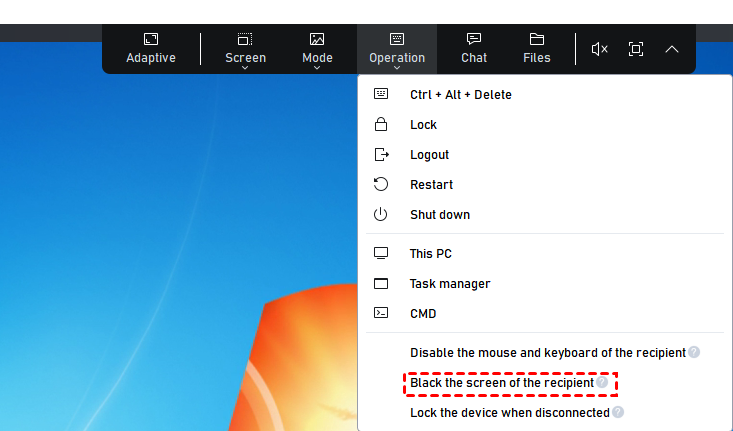
Als u niet wilt dat iemand anders kan zien wat u op uw externe computer doet, kunt u in plaats van de externe computer los te koppelen van een monitor, uw account upgraden om het externe scherm zwart te maken of de externe muis en het externe toetsenbord uit te schakelen tijdens de sessie. Op deze manier kunnen uw collega's of huisgenoten geen inhoud op uw externe pc bekijken.
Bonustip: Veelvoorkomende problemen met extern bureaublad oplossen
Gebruikers kunnen extra problemen ondervinden met software voor extern bureaublad, zoals audio-, muis- of toetsenbordproblemen. Hier zijn enkele stappen voor probleemoplossing:
- Voor audioproblemen: Schakel de optie 'Audio-uitvoer van dit bureaublad verzenden' in de audio-instellingen in.
- Voor muisproblemen: Activeer de optie 'Toetsenbord en muis van mijn computer besturen' in de beveiligingsinstellingen.
- Voor toetsenbordproblemen: Schakel relevante opties in, zoals 'Toegang tot klembord van mijn apparaat' in de beveiligingsinstellingen.
Conclusie
We hebben verschillende manieren aangeboden om het probleem met software voor extern bureaublad die wacht op afbeelding op te lossen. Deze fout komt vaak voor wanneer u verbinding maakt met een externe computer die geen monitor heeft. Als u niet wilt dat de externe monitor uw acties weergeeft, raden we aan om AnyViewer te gebruiken, dat ondersteuning biedt voor het zwart maken van het externe scherm tijdens een sessie om uw privacy te beschermen.

