

2026 Eenvoudig Opgelost: Vertraging in Extern Bureaublad-software [4 Oplossingen]
Heb je last van vertraging in extern bureaublad-software? Geen zorgen! Dit artikel biedt vier oplossingen voor dit probleem. Lees snel verder, zeg vaarwel tegen latentie en geniet van soepele prestaties!

By Tyler / Published on September 16, 2026


Wat veroorzaakt vertraging bij een extern bureaublad-verbinding?
Ik gebruik al een paar maanden regelmatig software voor extern bureaublad, en meestal werkt dit prima. Sinds kort is de verbinding echter dramatisch. Er zit een vertraging van 1 tot 10 seconden tussen elke invoer, zelfs als het alleen gaat om typen op een leeg scherm. Ik zou een verbinding van zeer hoge kwaliteit en met lage latentie moeten hebben, maar helaas is deze bijna onbruikbaar geworden. Wat kan ik controleren of proberen? Mijn excuses als ik belangrijke informatie ben vergeten. Bedankt.
- Vraag van Reddit
Met software voor extern bureaublad kunt u op afstand verbinding maken met onbeheerde computers. Soms kunt u echter vertragingsproblemen tegenkomen waarbij de schermreactie trager wordt en de beeldoverdracht schokkerig en vertraagd raakt. Dit kan erg frustrerend zijn en veel gebruikers zoeken naar oplossingen.
Wat veroorzaakt vertraging bij software voor extern bureaublad? Misschien wordt uw netwerk overbelast door verkeer van een torrent-verbinding, een browserdownload of videostreaming op een apparaat dat is verbonden met de router. Lees verder, dit artikel biedt u de oplossing.
Vertraging in software voor extern bureaublad oplossen [4 oplossingen]
Met software voor extern bureaublad kunt u op afstand verbinding maken met onbeheerde computers en overal ter wereld toegang krijgen tot de schermen en bestanden van externe apparaten. Veel gebruikers lopen echter tegen problemen aan, zoals niet-werkende geluiden, vertragingen, enzovoort. Als u een van deze gebruikers bent, hoeft u zich geen zorgen te maken. In dit artikel bespreken we oplossingen om vertraging in software voor extern bureaublad te verhelpen. Hier zijn vier oplossingen waaruit u kunt kiezen wanneer de software voor extern bureaublad traag is.
Oplossing 1. Controleer de internetverbinding
Om vertragingsproblemen met software voor extern bureaublad op te lossen, beoordeelt u de kwaliteit van uw internetverbinding, met name bij gebruik van wifi. U kunt eventuele verbindingsproblemen identificeren door andere programma's te testen. Of controleer dit aan de hand van de volgende stappen.
Stap 1. Ga naar “Netwerk en internet” in de Windows-instellingen.

Stap 2. Door op het tabblad "Status" aan de linkerkant te klikken, kunt u de huidige verbindingsstatus bekijken.

Stap 3. Als u netwerkgerelateerde problemen ondervindt, blader dan omlaag in het scherm “Status” totdat u de optie “Netwerkprobleemoplosser” vindt. Door op deze optie te klikken, activeert Windows de diagnostische functies om eventuele problemen met uw netwerkverbinding te identificeren en op te lossen.

Oplossing 2. Instellingen van de software voor extern bureaublad wijzigen
U kunt ook proberen het vertragingsprobleem van de software voor extern bureaublad op te lossen door de instellingen van de software te wijzigen. Standaard wordt de renderer Direct3D gebruikt, maar de prestaties hiervan hangen af van de grafische kaart en de instellingen daarvan. Als de grafische kaart overbelast is, wat kan leiden tot vertragingen in de software voor extern bureaublad, onderbreek dan de uitvoering van resource-intensieve taken gedurende enige tijd.
Stap 1. Start de software voor extern bureaublad op uw apparaat, tik op het instellingenpictogram (vaak weergegeven door drie horizontale lijnen) en selecteer “Instellingen.”
Stap 2. Ga naar de “Weergave”-instellingen.
Stap 3. Scroll omlaag om “Hardwareversnelling” te vinden.
Stap 4. Wijzig de instelling in “DirectDraw” om de hardwareversnelling aan te passen.
Oplossing 3. Computerresolutie aanpassen
Misschien kunt u ook proberen de resolutie van uw computer te verlagen, wat kan helpen tegen vertraging van de software voor extern bureaublad. U moet dit echter op beide apparaten verlagen om een snellere internetverbinding te bereiken. Hierdoor wordt minder data verbruikt en ontstaat er een snellere externe verbinding met de software voor extern bureaublad.
Stap 1. Druk tegelijkertijd op "Win+R" om het dialoogvenster Uitvoeren te openen, typ "regedit" en klik vervolgens op "OK".

Stap 2. Ga in de Register-editor naar de volgende registersleutel:
HKLM\SYSTEM\CurrentControlSet\Control\GraphicsDrivers\Configuration
Stap 3. Selecteer het bestand met de naam "SIMULATED" (of NOEDID als er geen SIMULATED is) en vervolgens het subbestand "00".
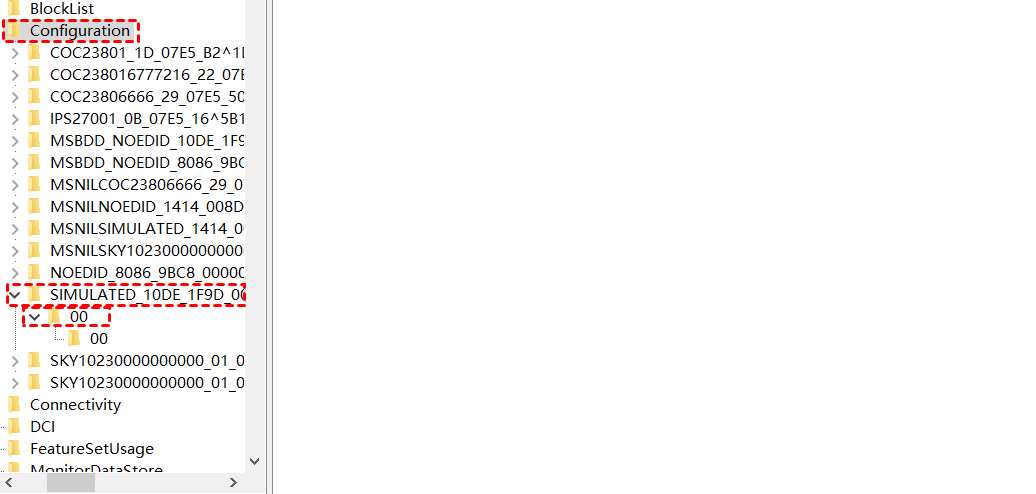
Stap 4. De waarde "PrimSurfSize.cx" moet worden gewijzigd in de lagere resolutie die u nodig hebt. Zorg ervoor dat u "Decimale" selecteert wanneer u deze waarden wijzigt.
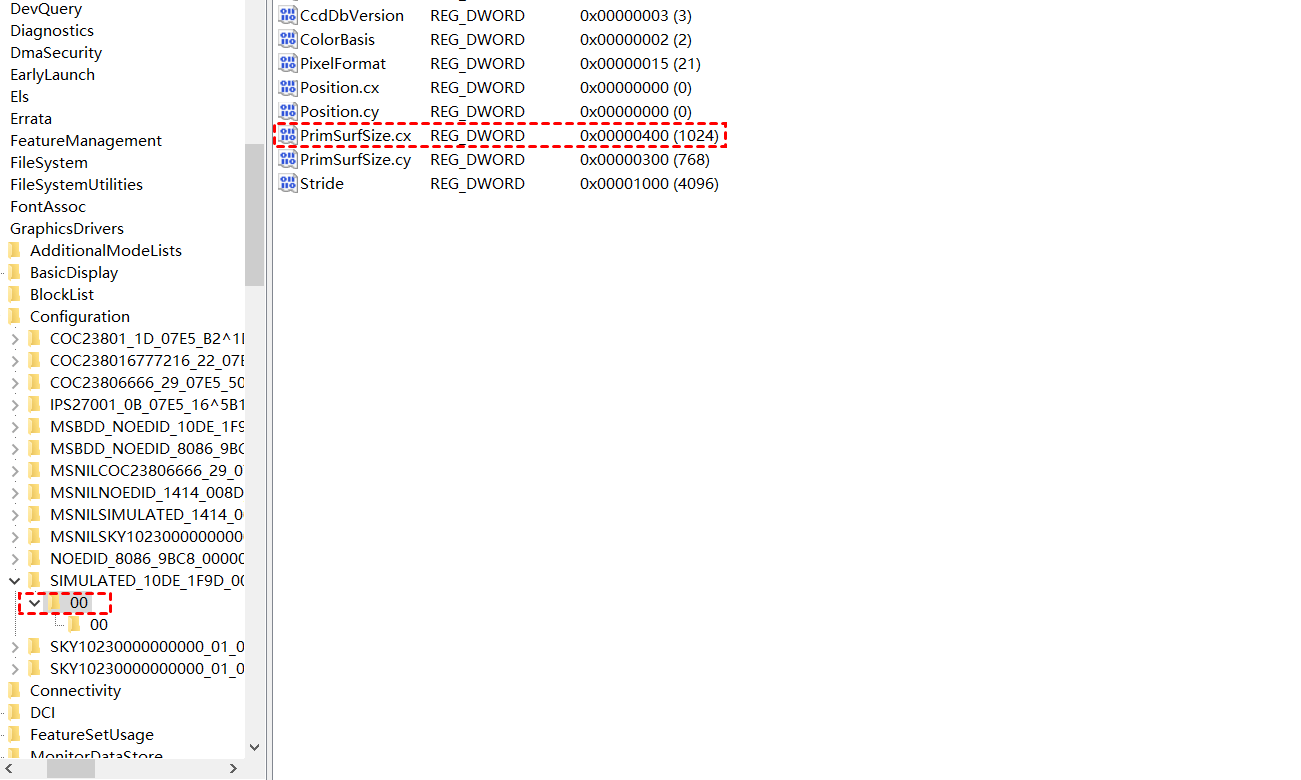
Stap 5. Wijzig de waarde van "PrimSurfSize.cy" in de lage verticale resolutie die u nodig hebt.
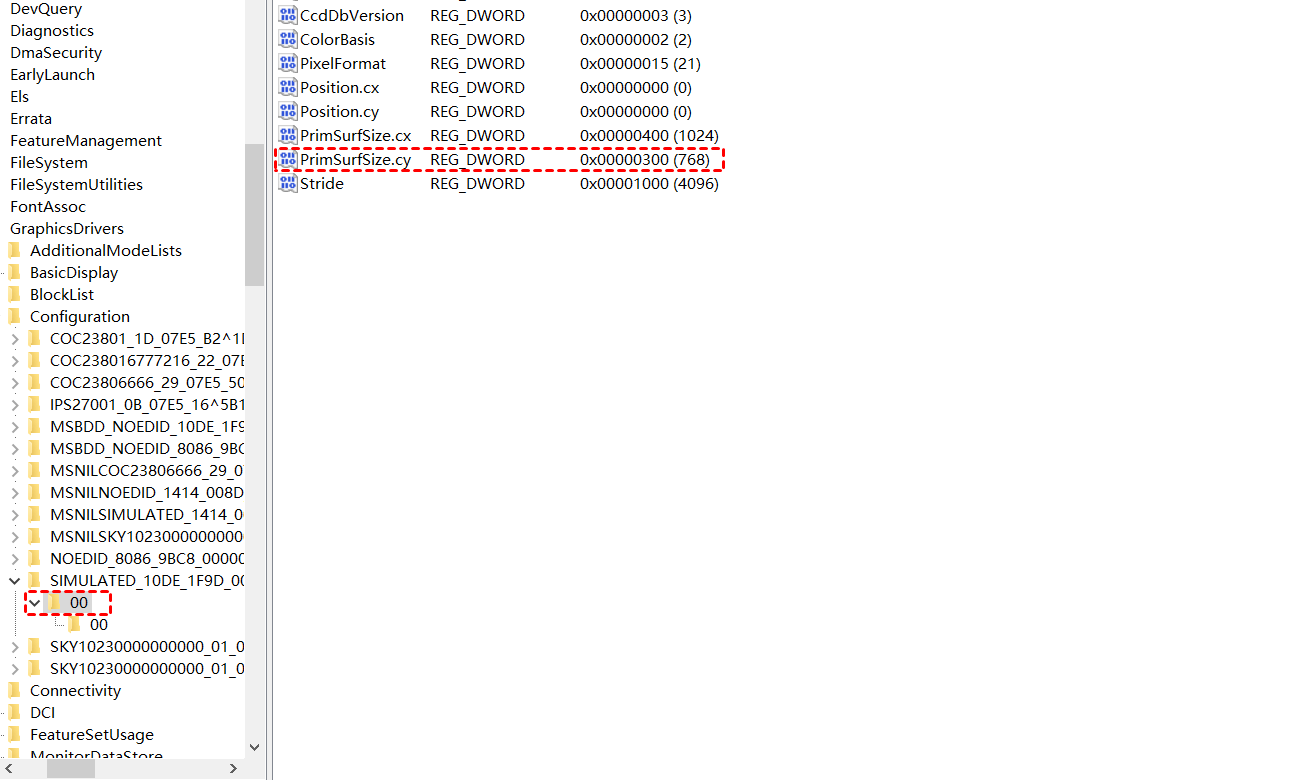
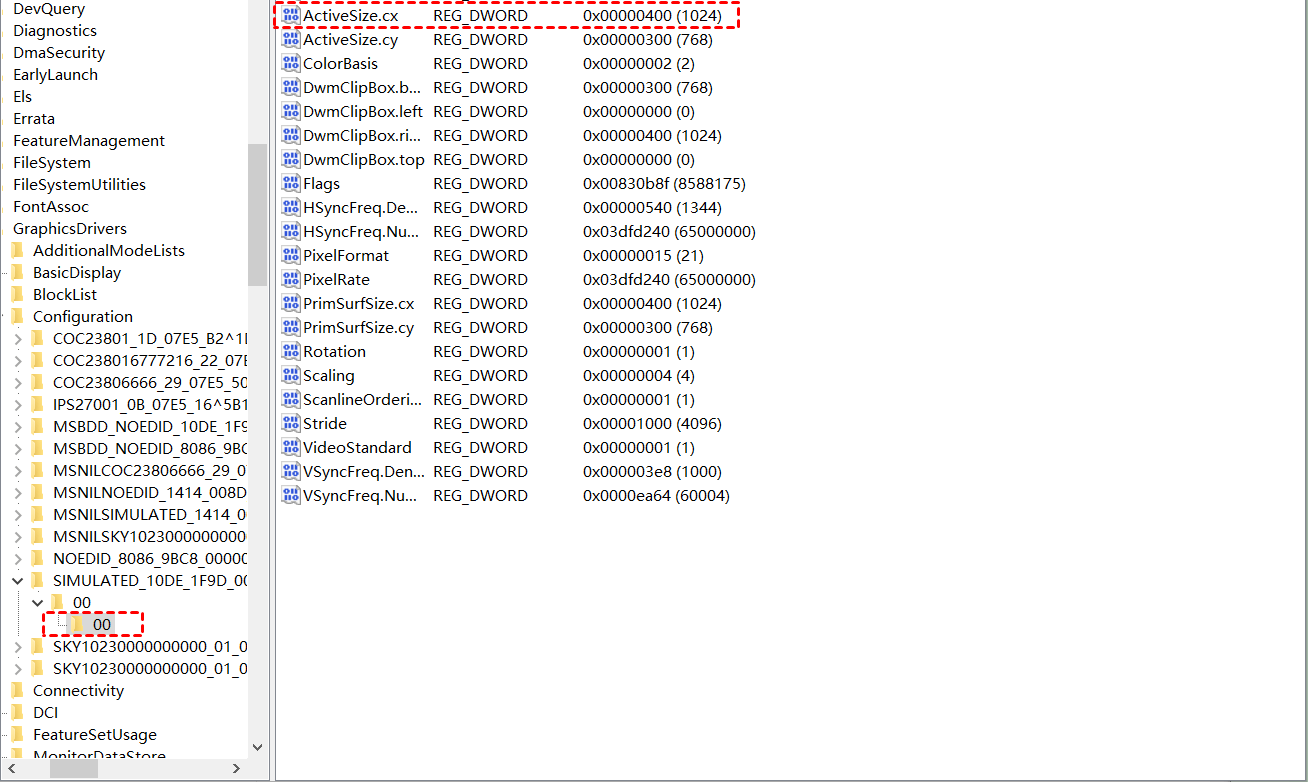
Stap 6. Kies vervolgens het subbestand met de titel "00" onder 00.
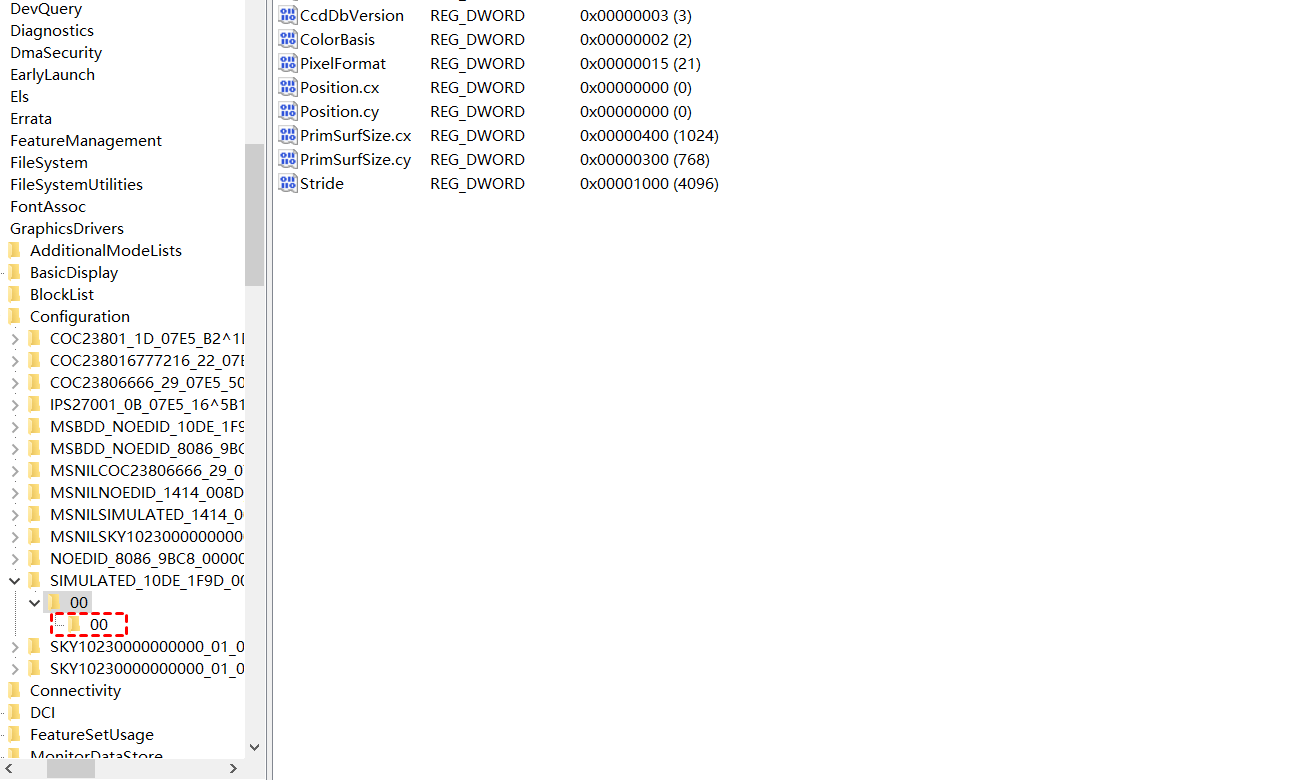
Stap 7. Stel "ActiveSize.cx" in op dezelfde horizontale resolutie als voorheen.
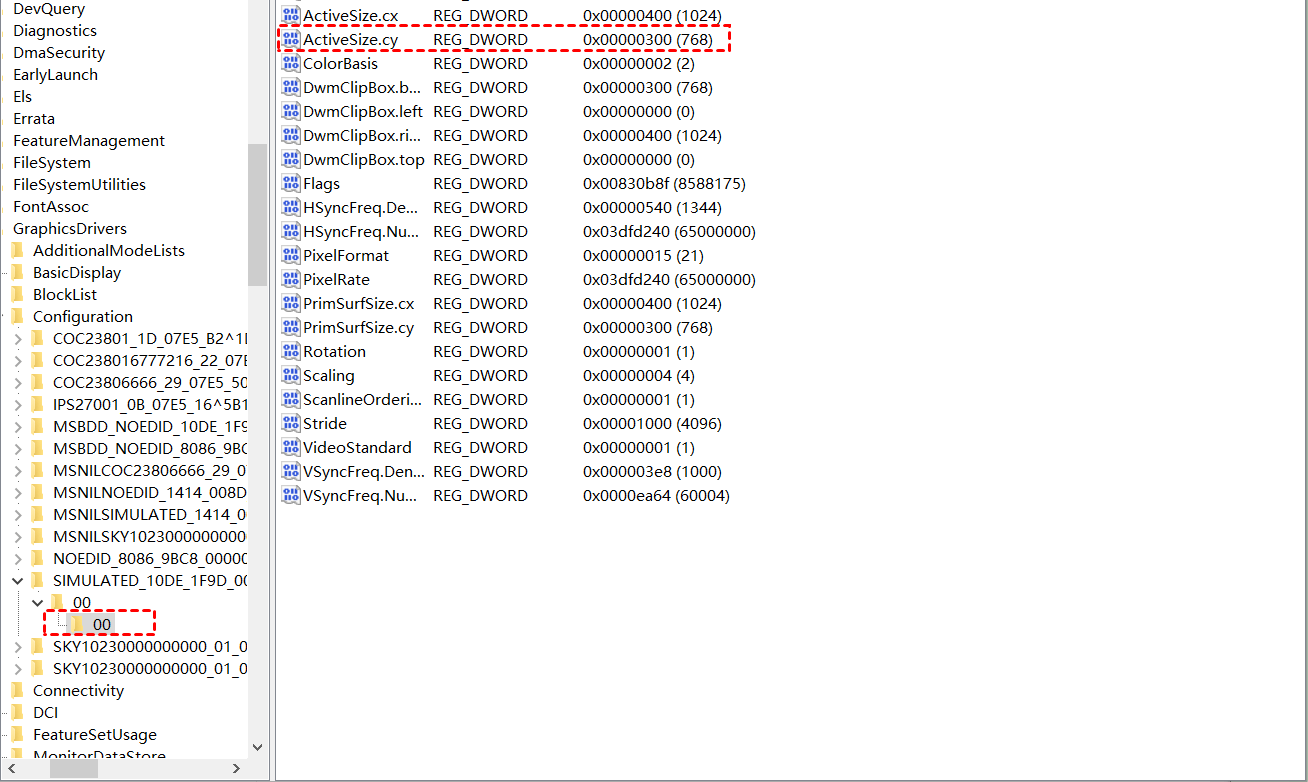
Stap 8. Wijzig de waarde van "ActiveSize.cy" eveneens in dezelfde verticale resolutie als voorheen.
Stap 9. Start uw computer opnieuw op nadat alle wijzigingen zijn aangebracht.
Oplossing 4. Installeer de software voor extern bureaublad opnieuw
Als geen van de drie methoden die u hierboven heeft geprobeerd werkt om de vertraging van de extern-bureaubladsoftware op te lossen, heeft u de optie om de extern-bureaubladsoftware opnieuw te installeren om het probleem bij de bron aan te pakken.
Stap 1. Open het dialoogvenster Uitvoeren door op “Win+R” te drukken. Typ de volgende de-installatieopdracht en klik op “OK”:
"C:\Program Files (x86)\YourRemoteDesktopSoftware\YourSoftware.exe" --uninstall
Stap 2. Volg de instructies om het de-installatieproces te voltooien.
Stap 3. Download en installeer de nieuwste versie van de software van de officiële website.
AnyViewer: Het beste gratis alternatief
Het wordt ten zeerste aanbevolen om te kiezen voor de snelle, stabiele en gratis software voor extern bureaublad AnyViewer als alternatief.
AnyViewer gebruikt verbeterde en krachtige verbindingstechnologie om automatisch de beste serververbinding te selecteren, wat zorgt voor een minimale latentie en een ongekende real-time reactiesnelheid. De eenvoudige en schone interface zorgt ervoor dat u het gemakkelijk kunt gebruiken en soepele verbindingen voor extern bureaublad tot stand kunt brengen. Sterke technische ondersteuning voor de beveiliging van uw externe verbinding.
Daarnaast biedt AnyViewer vele andere geweldige functies, waaronder bediening met één klik, onbeheerde externe toegang, bestandsoverdracht, extern geluid, real-time tekstchat, navigatie met meerdere beeldschermen, enz.
Laat vertragingen u niet langer tegenhouden. Schiet op en download AnyViewer om naadloze en snelle externe verbindingen te openen.
Stap 1. Installeer en start AnyViewer op uw apparaat. Ga naar “Inloggen” en klik op “Registreren”.

Stap 2. Voltooi de registratie en klik op “Registreren” om een nieuw AnyViewer-account aan te maken.

Stap 3. Log in op beide apparaten op hetzelfde account dat u zojuist hebt gemaakt. Hierdoor worden uw apparaten automatisch toegekend aan uw account.

Stap 4. Klik op "Apparaat" en selecteer de computer waarmee u verbinding wilt maken uit de lijst. Selecteer vervolgens de optie "Besturing met één klik" om onbeheerde externe toegang te starten.

- ★Tips: Als u meer voordelen wilt ontgrendelen, kunt u uw account upgraden naar een Professional- of Enterprise-abonnement:
- Verbind meer apparaten met besturing met één klik.
- Geniet van toegang in de Privacymodus.
- Er is geen limiet aan het aantal apparaten dat gelijktijdig door één computer kan worden bestuurd.
- Geniet van snellere bestandsoverdrachtssnelheden.
- Maak groepen voor bedrijven aan om efficiënt een groot aantal apparaten te beheren.
- ...
Conclusie
Nu hebt u geleerd hoe u vertragingen in externe bureaubladsoftware kunt oplossen via 4 eenvoudige manieren. Als u een naadloze ervaring met externe toegang nodig hebt, raden we u aan AnyViewer te ontdekken. De geoptimaliseerde prestaties verminderen uw vertragingsproblemen en zorgen voor een soepele en efficiënte verbinding.

