

3 Manieren om Externe Hulpverleningsverbindingen met Deze Computer in te schakelen op Windows 11
Deze post legt uit hoe je "Toestaan dat externe hulpverleningsverbindingen met deze computer worden gemaakt" op Windows 11 kunt inschakelen. Bovendien wordt er ook een alternatief voor externe hulpverlening voor afstandsbediening ondersteuning geïntroduceerd. Blijf lezen als je geïnteresseerd bent.

By Tyler / Updated on January 14, 2025


Heeft Windows 11 Remote Assistance?
Heeft Windows 11 Remote Assistance? Windows 11 biedt inderdaad de functionaliteit van Remote Assistance. Met deze functie kunt u toegang verlenen aan een vertrouwd persoon die op afstand problemen kan oplossen op uw Windows 11-pc, ongeacht hun fysieke locatie. Daarnaast kunt u ook op afstand ondersteuning bieden aan anderen, waar u zich ook bevindt. Met Windows Remote Assistance kunt u naadloos probleemoplossing en troubleshooting faciliteren zonder fysiek aanwezig te zijn.
Hoe "Allow Remote Assistance connections to this computer" inschakelen op Windows 11 & 10
Om Remote Assistance te kunnen gebruiken, is het essentieel om de optie "Allow Remote Assistance connections to this computer" in te schakelen op zowel Windows 11 als Windows 10. Hieronder presenteren we drie eenvoudige methoden om dit te bereiken:
Methode 1. Remote Assistance-verbindingen inschakelen in Systeemeigenschappen
Stap 1. Druk gelijktijdig op de Windows-toets en de toets "R" (Win R) om het Uitvoeren-dialoogvenster te openen.
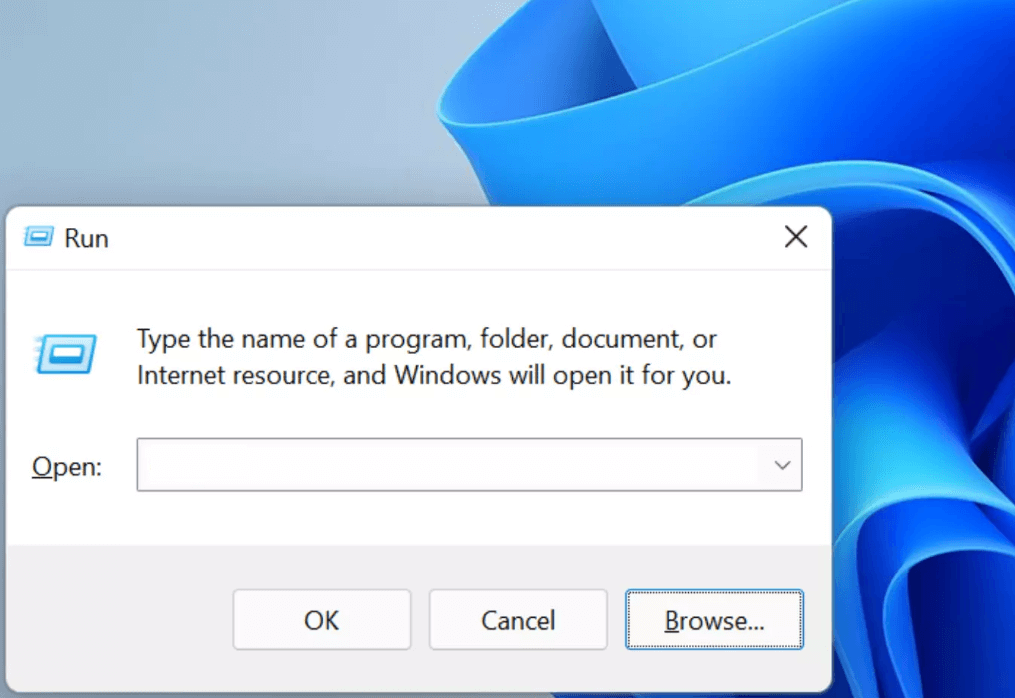
Stap 2. Typ "SystemPropertiesRemote.exe" in het Uitvoeren-dialoogvenster en druk op Enter. Hiermee wordt het venster Systeemeigenschappen geopend.
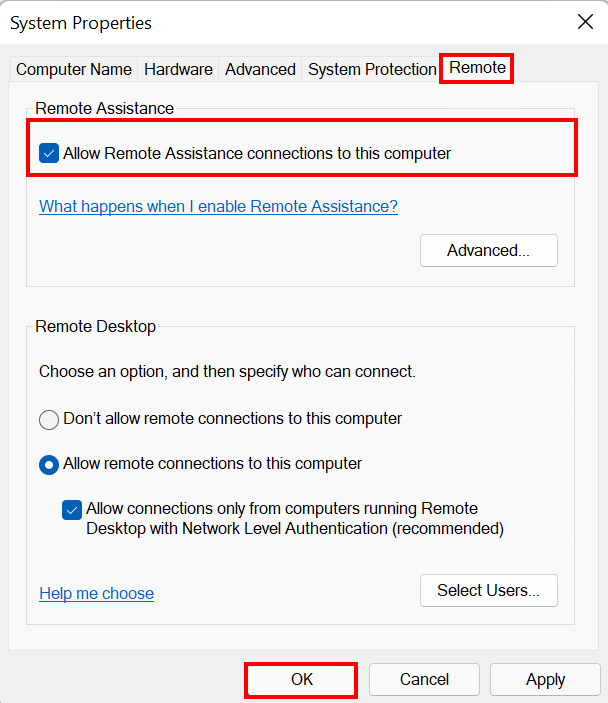
Stap 3. Ga binnen het venster Systeemeigenschappen naar het tabblad "Remote".
Stap 4. Zoek het selectievakje "Allow Remote Assistance connections to this computer" en zorg ervoor dat dit is aangevinkt. Klik op de knop "OK" om de wijzigingen op te slaan.
Methode 2. Remote Assistance-verbindingen inschakelen in de Lokale Groepsbeleidseditor
Stap 1. Open het Uitvoeren-dialoogvenster. Typ "gpedit.msc" in het Uitvoeren-dialoogvenster en druk op Enter. Hiermee wordt de Lokale Groepsbeleidseditor geopend.
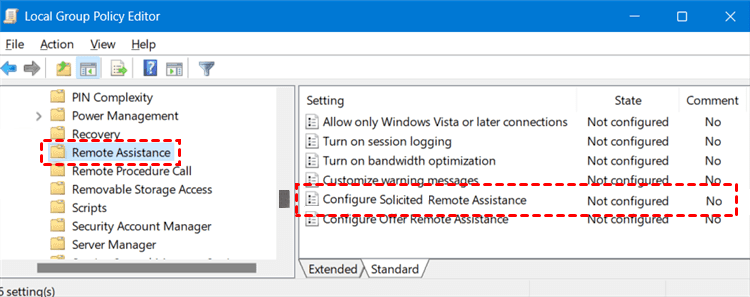
Stap 2. Navigeer binnen de Lokale Groepsbeleidseditor naar de volgende locatie:
Computerconfiguratie > Beheersjablonen > Systeem > Remote Assistance > Configureer gevraagde Remote Assistance
Stap 3. Dubbelklik op het beleid genaamd "Configureer gevraagde Remote Assistance".
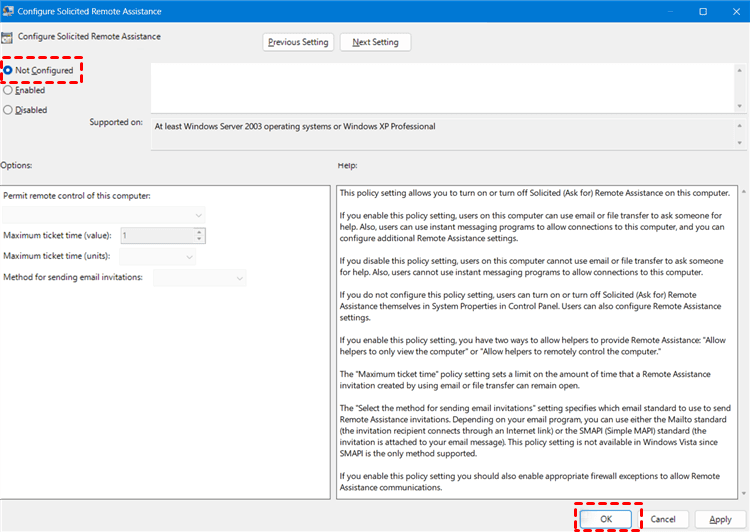
Stap 4. In het venster met de instellingen voor beleid, selecteer de optie "Niet geconfigureerd". Hiermee worden Remote Assistance-verbindingen ingeschakeld. Klik op de knop "OK" om de wijzigingen op te slaan.
Weg 3. Remote Assistance-verbindingen inschakelen in het register
Stap 1. Open het venster Uitvoeren. Typ "regedit" in het venster Uitvoeren en druk op Enter. Dit opent de Register-editor.
Stap 2. Navigeer binnen de Register-editor naar de volgende locatie:
HKEY_LOCAL_MACHINE > SYSTEM > CurrentControlSet > Control > Remote Assistance
Zoek naar een DWORD-waarde met de naam "fAllowToGetHelp".
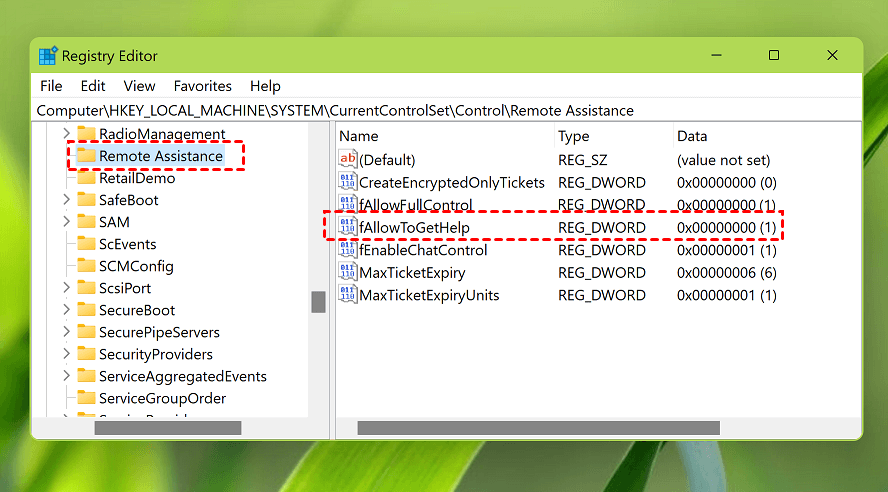
Stap 3. Dubbelklik op "fAllowToGetHelp" om de waarde te bewerken.
Stap 4. In het venster Bewerk DWORD-waarde, verander de Waardegegevens naar 1 om Remote Assistance in te schakelen. Klik op de knop "OK" om de wijzigingen op te slaan.
Hoe "Allow Remote Assistance-verbindingen naar deze computer toestaan" oplossen die grijs is op Windows 10 & 11
Wanneer je het probleem tegenkomt waarbij "Allow Remote Assistance-verbindingen naar deze computer toestaan" grijs is op Windows 11 en 10, waardoor je geen hulp via Remote Assistance kunt ontvangen, wordt dit vaak veroorzaakt door onjuiste Group Policy-instellingen of beschadigde bestandssystemen. Gelukkig zijn er vier mogelijke oplossingen om dit probleem op te lossen.
Methode 1. De beleidsoptie "Gebruikers toestaan verbinding te maken" inschakelen
Stap 1. Open de lokale groepsbeleidseditor.
Stap 2. Navigeer binnen de lokale groepsbeleidseditor naar de volgende locatie:
Computerconfiguratie > Beheersjablonen > Windows-onderdelen > Remote Desktop Services > Verbindingen
Stap 3. Dubbelklik op "Gebruikers toestaan verbinding te maken via Remote Desktop Services".

Stap 4. Selecteer de optie "Ingeschakeld". Klik op "OK" om de wijzigingen op te slaan.
Methode 2. Remote assistance configureren
Stap 1. Open de Local Group Policy Editor.
Stap 2. Navigatie:
Computerconfiguratie > Beheersjablonen > Systeem > Remote assistance configureren
Stap 3. Dubbelklik op de optie "Remote assistance configureren".
Stap 4. Selecteer de optie "Ingeschakeld". Klik op "OK" om de wijzigingen op te slaan.
Methode 3. Enkele registerinstellingen wijzigen
Stap 1. Open de Register-editor.
Stap 2. Navigatie:
Computer > HKEY_LOCAL_MACHINE > SOFTWARE > Policies > Microsoft > Windows NT > Current Version > Terminal Services
Stap 3. Klik met de rechtermuisknop in het rechterdeelvenster van de Terminal Services-sleutel, selecteer "Nieuw" en kies vervolgens "DWORD-waarde (32-bits)".
Stap 4. Hernoem de nieuw gemaakte waarde naar "fDenyTSConnections". Dubbelklik op de waarde "fDenyTSConnections" en verander de waarde van het gegevensveld naar 0 om gebruikers in staat te stellen op afstand verbinding te maken via Terminal Services/Remote Desktop.
Opmerking: Het instellen van de waarde "fDenyTSConnections" op 0 maakt gebruikers in staat om op afstand verbinding te maken via Terminal Services/Remote Desktop, terwijl het instellen op 1 externe verbindingen ontoestaat.
Methode 4. Voer sfc/scannow en dism.exe uit
Stap 1. Zoek naar "cmd" in het zoekvak. Klik met de rechtermuisknop op de optie "Opdrachtprompt" en selecteer "Als administrator uitvoeren" in het contextmenu.
Stap 2. Typ het commando "sfc /scannow" in het geopende Command Prompt-venster en druk op Enter. Laat het proces draaien, omdat het enige tijd kan duren voordat het voltooid is. Onderbreek het scanproces niet.
Stap 3. Voer het commando "DISM /Online /Cleanup-Image /RestoreHealth" in het Command Prompt-venster in en druk op Enter. Dit zal het DISM-scan- en herstelproces starten.
Opmerking: Het scanproces, zowel met sfc als met DISM, controleert de integriteit van systeembestanden en repareert eventuele gevonden problemen. Het kan ook het register scannen op kapotte, lege of ongeldige sleutels en deze opruimen.
Bonus tip: Beste gratis alternatief voor onbeheerde externe ondersteuning
Als u behoefte heeft aan een alternatief voor Remote Assistance, dan is AnyViewer zeer aan te bevelen, omdat het verschillende voordelen biedt als een gratis remote support software. Hier zijn enkele belangrijke voordelen die AnyViewer heeft ten opzichte van Remote Assistance:
- Compatibiliteit: Remote Assistance is beperkt tot specifieke Windows-systemen. Het is beschikbaar op Windows Pro en Enterprise-edities maar niet beschikbaar in Windows Home Edition. AnyViewer kan echter worden gebruikt op alle edities van Windows, inclusief Pro, Enterprise en Home.
- Ondersteuning op afstand zonder toezicht: Remote Assistance ondersteunt geen onbegeleide externe toegang. Dit betekent dat u geen externe ondersteuning kunt bieden aan een computer zonder toestemming van de gebruiker. AnyViewer biedt daarentegen zowel begeleide als onbegeleide externe toegang, waardoor u hulp kunt bieden, zelfs wanneer de gebruiker afwezig is.
- Praktische functies: Remote Assistance mist bepaalde praktische functies die de externe ondersteuningservaring kunnen verbeteren. Zo ondersteunt Remote Assistance bijvoorbeeld geen bestandsoverdracht. AnyViewer daarentegen biedt een uitgebreide set functies, waaronder bestandsoverdracht, ondersteuning voor meerdere sessies, functionaliteit voor opnieuw opstarten en opnieuw verbinden op afstand, en meer.
Stap 1. Klik op de hostcomputer op Inloggen in het linkermenu en klik op Aanmelden (log direct in als u al bent aangemeld).

Stap 2. Voltooi de aanmeldingsinformatie.

Stap 3. Wanneer u succesvol bent ingelogd bij AnyViewer, wordt uw apparaat automatisch toegewezen aan het account waarop u bent ingelogd.

Stap 4. Log in met hetzelfde AnyViewer-account op beide apparaten en klik op One-click control om onbeheerde externe ondersteuning te realiseren.

- ✍ Notities: Je kunt je account upgraden naar een Professional of Enterprise plan om meer rechten te genieten:
- Meer apparaten toewijzen om onbeheerde externe toegang tot meer apparaten te krijgen.
- Verbinden met een andere computer in privacy mode, wat betekent dat je het scherm kunt blokkeren en de muis en toetsenbord van de externe computer kunt blokkeren.
- Snellere bestandsoverdrachtssnelheid. Overdrachtssnelheid voor een gratis account is 500 KB/s en voor een betaald account tot 10 MB/s.
De bottom line
Deze post onderzoekt de stappen om de optie "Toestaan dat externe hulpverbindingen met deze computer worden gemaakt" in te schakelen op Windows 11. Daarnaast worden er oplossingsmethoden besproken voor het probleem dat "Toestaan dat externe hulpverbindingen met deze computer worden gemaakt" op Windows 10 en 11 grijs wordt weergegeven. Verder wordt AnyViewer geïntroduceerd als een betrouwbaar alternatief voor externe ondersteuning, met efficiënte mogelijkheden voor externe assistentie.

