

Hoe je een virtueel scherm toevoegt aan een extern apparaat
Meer schermruimte nodig? Deze gids laat zien hoe je virtuele schermen op afstand toevoegt met software drivers, zonder hardware dummy plugs.

By Tyler / Updated on March 17, 2026


In het moderne tijdperk van hybride werken en remote IT-beheer kunnen de beperkingen van een enkel fysiek scherm een grote belemmering voor de productiviteit vormen. Of je nu een softwareontwikkelaar bent die extra schermruimte nodig heeft voor debuggen, een grafisch ontwerper die multitaskt tussen applicaties, of een IT-professional die een headless server beheert, de mogelijkheid om een virtueel beeldscherm aan een extern apparaat toe te voegen is een game-changer.
Deze gids onderzoekt waarom virtuele beeldschermen essentieel zijn, de technische werking erachter, en een gedetailleerd overzicht van de top 5 softwareoplossingen om je externe werkruimte uit te breiden.

Top 5 Softwareoplossingen voor het Toevoegen van Virtuele Beeldschermen
Hoewel er veel tools voor externe bureaubladen bestaan, bieden slechts enkele de gespecialiseerde stuurprogramma's die nodig zijn om een secundair of tertiair beeldscherm te simuleren. Hier zijn de beste tools voor deze taak.
1. AnyViewer: Eenvoudige Opstelling voor Virtuele Meerdere Schermen
AnyViewer heeft snel aan populariteit gewonnen bij zowel particulieren als bedrijven als betrouwbare software voor extern bureaublad, dankzij de snelle verbindingssnelheden en het overzichtelijke, gebruiksvriendelijke interface. Een van de opvallende mogelijkheden is de Virtual Screen-functie, waarmee gebruikers extra beeldschermen kunnen simuleren zonder ingewikkelde configuratie of extra hardware.
Belangrijkste Kenmerken
- Geen Extra Hardware Nodig: Genereer meerdere virtuele beeldschermen zonder fysieke dummy-plugs of adapters te gebruiken.
- Onafhankelijke Werkruimtes: Open en voer verschillende applicaties uit op elk virtueel beeldscherm, waardoor multitasken efficiënter wordt.
- Afzonderlijke Schermvensters: Toon meerdere externe schermen in individuele vensters en rangschik ze eenvoudig opnieuw door tabbladen in of uit te slepen.
- Vloeiende Prestaties: Geoptimaliseerde framerates zorgen ervoor dat virtuele beeldschermen soepel werken, wat een responsieve ervaring biedt die vergelijkbaar is met het gebruik van een echt beeldscherm.
Hoe Maak Je een Virtueel Scherm in AnyViewer
Stap 1. Open AnyViewer en maak verbinding met de doelcomputer om een sessie voor externe besturing te starten.

Stap 2. Zodra de verbinding tot stand is gebracht, zoekt u de werkbalk bovenin het venster van de externe sessie en klikt u op het tabblad Scherm.
Stap 3. Selecteer Virtueel scherm uit de vervolgkeuzemogelijkheden.
Stap 4. Kies hoeveel virtuele monitoren u wilt toevoegen, bijvoorbeeld twee of drie beeldschermen.

Stap 5. De virtuele schermen worden direct aangemaakt. Schakel ertussen via de werkbalk, of verplaats applicatievensters over de onzichtbare grens om ze op een ander virtueel beeldscherm te plaatsen.

2. TeamViewer: Virtual Display-ondersteuning op bedrijfsniveau
TeamViewer wordt algemeen erkend als een toonaangevende oplossing voor externe connectiviteit, vooral in professionele en zakelijke omgevingen. De virtuele monitorfunctionaliteit is bijzonder nuttig voor Windows-naar-Windows externe sessies, wat het een effectieve optie maakt voor IT-teams die verantwoordelijk zijn voor het beheren van servers, onbemande systemen of kioskapparaten.
Belangrijkste kenmerken
- Naadloze integratie: Virtuele beeldschermen zijn direct geïntegreerd in het standaard Beeld-menu en verschijnen naast eventuele aangesloten fysieke monitoren.
- Multi-monitor rastermodus: Alle beeldschermen – zowel fysiek als virtueel – kunnen gelijktijdig in een rasterindeling worden bekeken, wat een duidelijk overzicht van elk scherm biedt.
- Geoptimaliseerd voor onbeheerde toegang: Werkt naadloos samen met TeamViewer Host, waardoor beheerders headless systemen kunnen beheren met betrouwbare 24/7-connectiviteit.
Een virtueel scherm aanmaken in TeamViewer
Stap 1. Start een sessie voor externe besturing met het doelapparaat waarop Gemakkelijke Toegang is ingeschakeld.
Stap 2. Open in het venster van de externe sessie de werkbalk en selecteer het Beeld-menu.
Stap 3. Klik op Virtuele monitoren beheren en kies vervolgens Virtuele monitor toevoegen.
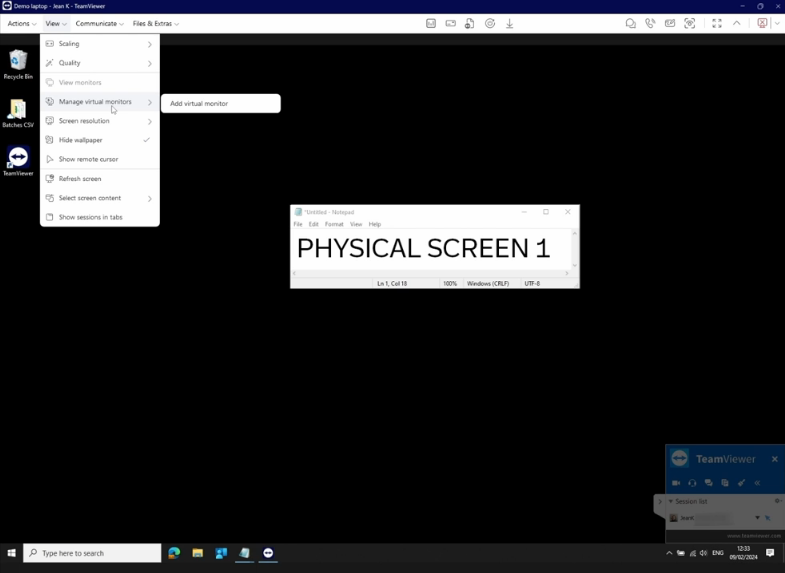
Stap 4. Als dit de eerste keer is dat u de functie gebruikt, kan u worden gevraagd de TeamViewer virtuele beeldschermstuurprogramma's te installeren. Voltooi de installatie wanneer hierom wordt gevraagd.
Stap 5. Nadat de virtuele monitor is aangemaakt, gebruikt u de knop Monitor wisselen in de werkbalk om te schakelen tussen het fysieke beeldscherm en de nieuw toegevoegde virtuele schermen.

3. Zoho Assist: Een Betrouwbaar Hulpmiddel voor Externe Probleemoplossing
Zoho Assist is primair ontworpen voor externe ondersteuning en scenario's met onbeheerde externe toegang. De virtuele monitorfunctionaliteit is vooral waardevol voor technici die regelmatig verbinding maken met servers of laptops die met gesloten scherm werken—situaties waarin de externe sessie anders een leeg of zwart scherm zou tonen.
Belangrijkste Kenmerken
- Automatische Stuurprogrammaconfiguratie: Het ZAVirtualDisplayDriver wordt automatisch geïnstalleerd en geconfigureerd om een correcte schermweergave tijdens externe sessies te garanderen.
- Oplossing voor Zwart Scherm: Helpt situaties op te lossen waarbij laptops stoppen met het verzenden van een displaysignaal nadat het scherm is gesloten.
- Geoptimaliseerd voor Headless Systemen: Ideaal voor het beheren van servers en industriële computers die werken zonder aangesloten monitor.
Hoe Maak Je een Virtueel Scherm in Zoho Assist
Stap 1. Begin met verbinding maken met het externe apparaat dat is geconfigureerd voor onbeheerde toegang (Windows 10 of later).
Stap 2. Open in de interface van de externe sessie het tabblad Sessie bovenaan of ga naar het paneel Monitoren aan de rechterkant.
Stap 3. Klik op Virtuele Monitor Toevoegen.
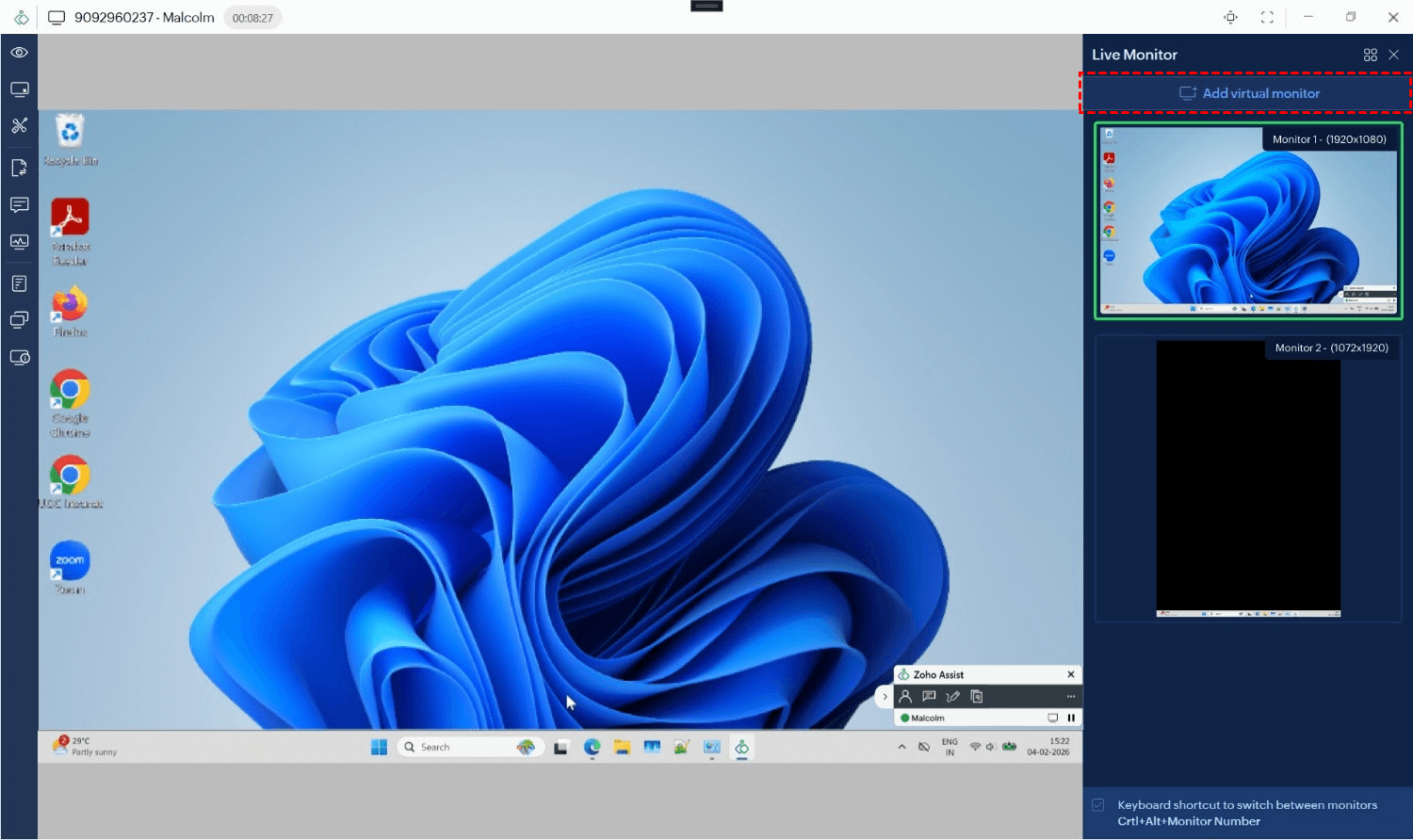
Stap 4. Er verschijnt een prompt op de externe computer met het verzoek het displaystuurprogramma te installeren. Deze installatie kan ook vooraf worden goedgekeurd voor stille implementatie.
Stap 5. Nadat het stuurprogramma is geïnstalleerd en geactiveerd, verschijnt de nieuwe virtuele monitor in je schermindeling. Je kunt ernaar overschakelen of applicatievensters naar deze extra werkruimte verplaatsen.

4. Splashtop: Ondersteuning voor Meerdere Monitors met Hoge Prestaties
Splashtop staat algemeen bekend om zijn streaming met lage latentie, waardoor het een topkeuze is voor creatieve professionals. Voor wie een virtueel scherm aan een extern apparaat moet toevoegen, biedt Splashtop een geavanceerde, op stuurprogramma's gebaseerde oplossing waarmee gebruikers op afstand toegang krijgen tot een computer en meerdere monitoren kunnen gebruiken, zelfs als de externe computer er maar één heeft.
Belangrijkste Kenmerken:
- Multi-naar-Multi Monitor: Koppel meerdere externe monitoren één-op-één aan meerdere lokale monitoren.
- Virtuele Display Driver: Gebruikers kunnen een virtuele display driver injecteren om extra schermen dynamisch aan te maken.
- 4K Streaming: Ondersteunt virtuele displays met hoge resolutie voor gedetailleerd werk.
Stappen om een virtueel scherm te maken in Splashtop:
Stap 1. Open op de externe computer de Splashtop Streamer-agent en ga naar het tabblad Geavanceerd.
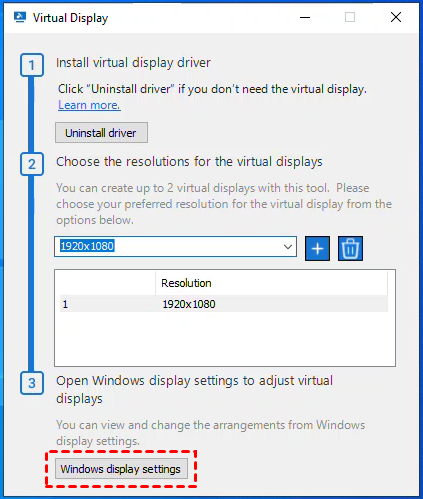
Stap 2. Scroll naar beneden naar de sectie Virtueel display en klik op Virtuele display-instellingen configureren.
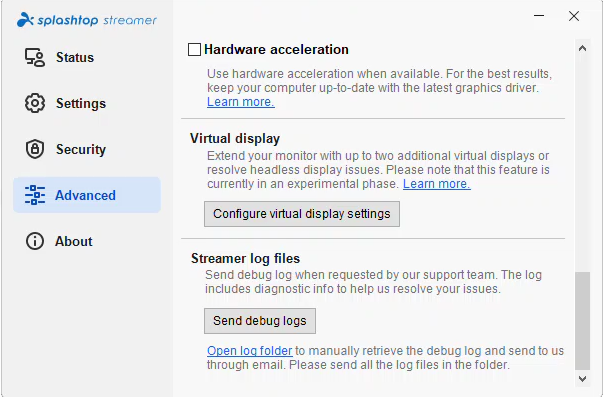
Stap 3. Klik in het geopende configuratievenster op Driver installeren. Hiervoor kunnen beheerdersrechten nodig zijn.
Stap 4. Zodra de driver actief is, selecteer je de gewenste resolutie voor de virtuele displays uit de lijst en klik je op Toevoegen.
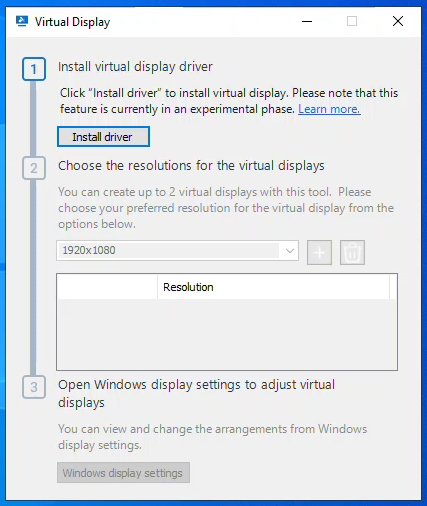
Stap 5. Als je de positionering van deze schermen wilt wijzigen, klik je binnen hetzelfde venster op Windows weergave-instellingen om de monitoren te slepen en te rangschikken.
5. RealVNC: Flexibele virtuele desktops
RealVNC (specifiek VNC Connect) gebruikt een andere aanpak, vaak door gebruik te maken van de mogelijkheid van het onderliggende besturingssysteem om virtuele desktops te creëren. Hoewel de instelling technischer is dan bij AnyViewer, biedt het ongeëvenaarde flexibiliteit voor Linux- en Windows-powergebruikers.
Belangrijke kenmerken:
- Virtuele modus: Creëer een virtueel bureaublad dat alleen in het RAM van het systeem bestaat, onafhankelijk van de fysieke console.
- Aangepaste resoluties: Definieer exacte pixelafmetingen voor je virtuele schermen.
- Cross-platform: Uitstekende ondersteuning voor het toevoegen van virtuele schermen op Linux-distributies.
Stappen om een virtueel scherm te maken in RealVNC:
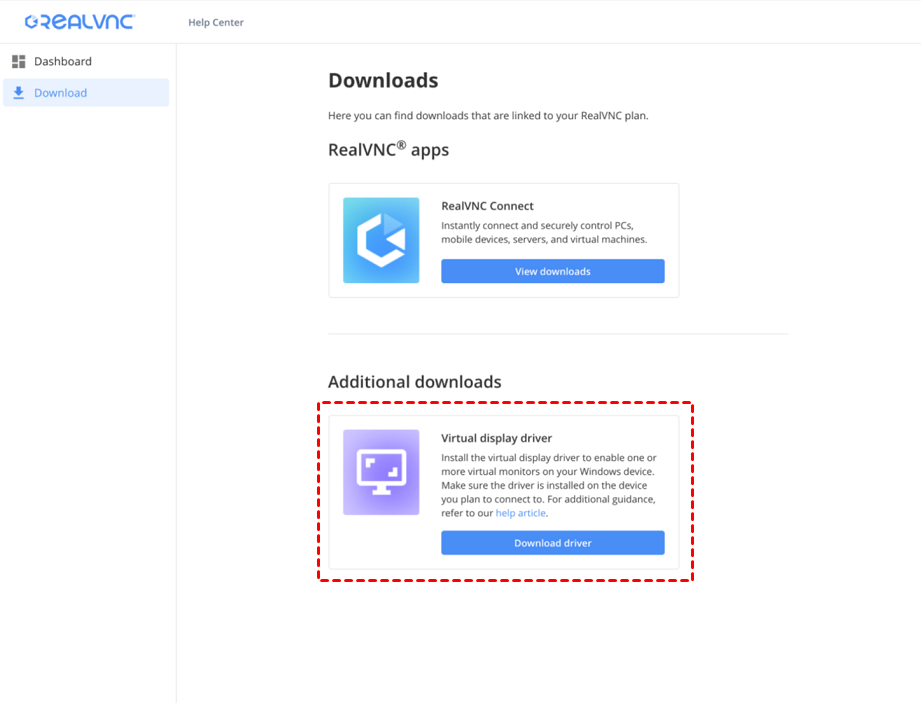
Stap 1. Log in op de RealVNC Connect Portal en ga naar de sectie Downloads om de Virtuele Display Driver te vinden.
Stap 2. Overdracht en uitvoering van het MSI-installatieprogramma op de externe computer waar u de virtuele schermen wilt toevoegen.
Stap 3. Tijdens het installatieproces wordt u gevraagd om te selecteren:
- Aantal schermen: Kies tot 3 virtuele monitoren.
- Resolutie: Selecteer uw gewenste resolutie (bijv. 1920x1080 of 2560x1440).
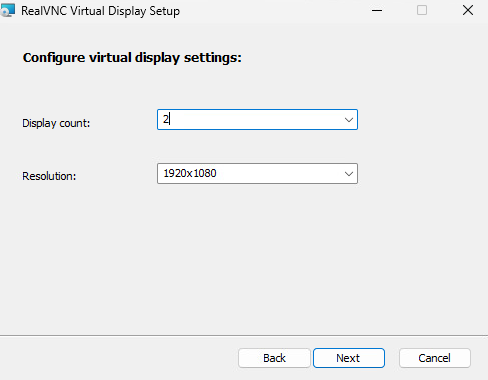
Stap 4. Voor meerdere apparaten gebruikt u een endpoint management-oplossing om het MSI-bestand te implementeren met specifieke parameters, zoals COUNT=2 RESOLUTION=1920x1080.
Stap 5. Na installatie start u uw externe sessie. De nieuwe virtuele schermen functioneren precies zoals fysieke monitoren. U kunt hun opstelling beheren door met de rechtermuisknop op het externe bureaublad te klikken en Windows Beeldscherminstellingen te selecteren.
Waarom een virtuele monitor toevoegen aan uw externe apparaat?
Wanneer u verbinding maakt met een externe pc, bent u doorgaans beperkt door de hardware die op die machine is aangesloten. Als de externe computer slechts één monitor heeft, of erger nog, helemaal geen monitor (een "headless" systeem), zal uw externe sessie krap zijn of zelfs geen bureaublad kunnen weergeven.
Door een virtueel scherm toe te voegen aan een extern apparaat, ontgrendelt u verschillende voordelen:
- Verbeterde productiviteit: Voer meerdere apps naast elkaar uit zonder voortdurend vensters te minimaliseren.
- Beheer van headless systemen: Toegang tot servers of pc's die geen fysieke monitor hebben aangesloten.
- Kostenefficiëntie: Elimineer de noodzaak van fysieke "dummy HDMI-pluggen" of extra hardware.
- Naadloze organisatie: Toegewijde schermen voor e-mail, programmeren en communicatietools.
Conclusie
De mogelijkheid om een virtuele monitor toe te voegen aan een extern apparaat is niet langer een luxe, het is een noodzaak voor efficiënt extern werk. Tools zoals AnyViewer bieden het meest eenvoudige, hardwarevrije pad voor gebruikers die een snelle uitbreiding nodig hebben, terwijl TeamViewer en Zoho Assist de robuuste functies leveren die vereist zijn voor enterprise- en ondersteuningsomgevingen.
Door de beperkingen van fysieke hardware te overstijgen, kunt u een aangepaste, hoogproductieve werkruimte creëren die u overal volgt.

