

Hoe een gebruiker toevoegen aan de groep Extern bureaublad via CMD
Het beheren van gebruikers van Extern bureaublad is essentieel voor veilige externe toegang. Dit artikel behandelt drie manieren om gebruikers te autoriseren: Opdrachtprompt (CMD), PowerShell en de Windows GUI, en benadrukt waarom AnyViewer een efficiëntere en veiligere keuze is voor moderne behoeften aan extern bureaublad.

By Tyler / Updated on February 26, 2026


Hoe voeg ik een gebruiker toe aan een externe gebruikersgroep via CMD?
Het configureren van Extern Bureaublad-gebruikers is een fundamentele taak voor IT-professionals en systeembeheerders. Door te definiëren wie toestemming heeft om op afstand toegang te krijgen tot een systeem, zorgt u ervoor dat uw netwerk georganiseerd en veilig blijft. Hoewel Windows verschillende manieren biedt om deze rechten te beheren, is weten hoe je een gebruiker toevoegt aan de externe bureaubladgroep via CMD vaak de snelste methode voor gevorderde gebruikers en degenen die systemen op grote schaal beheren.
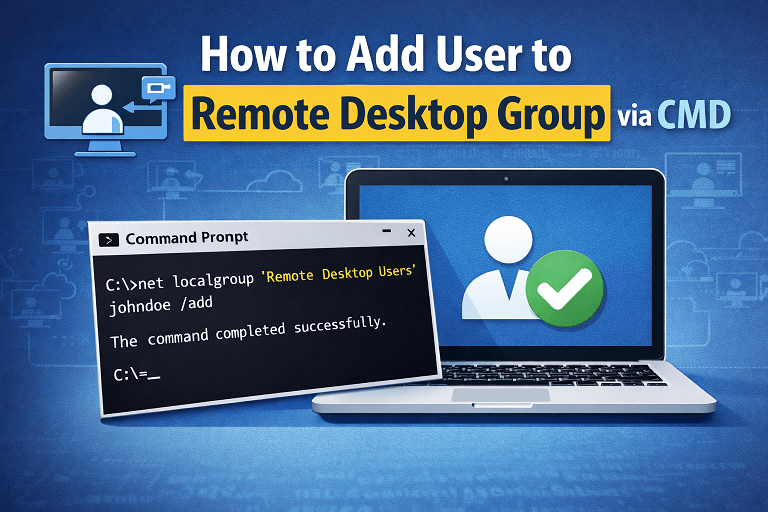
In deze handleiding leiden we u stap voor stap door de exacte stappen om een gebruiker toe te voegen aan de externe bureaubladgroep via de opdrachtregel, PowerShell en de GUI, terwijl we ook een moderner, veiliger alternatief voor externe toegang verkennen.
Waarom Externe Bureaublad-gebruikersgroepen beheren?
Externe toegang toestaan is essentieel voor probleemoplossing en werken op afstand, maar het opent ook potentiële toegangspunten voor onbevoegde gebruikers. Het correct beheren van de groep "Externe Bureaublad-gebruikers" zorgt ervoor dat:
- De beveiliging gewaarborgd blijft: Alleen specifieke, geautoriseerde personen een verbinding kunnen starten.
- Administratieve efficiëntie: Technici snel toegang kunnen verlenen zonder complexe menu's te doorlopen.
- Naleving: U een duidelijk audittrail behoudt van wie externe rechten heeft op een specifieke machine.
Hoe een gebruiker toevoegen aan de Externe Bureaublad-groep via CMD
Het gebruik van het net localgroup commando is de meest directe manier om groepslidmaatschappen te wijzigen. Volg deze stappen om een gebruiker toe te voegen aan de externe bureaubladgroep via CMD:
Stap 1. Open Opdrachtprompt als Administrator: Klik op het Startmenu, typ cmd, klik er met de rechtermuisknop op en selecteer Uitvoeren als administrator.
Stap 2. Voer het commando uit: Voer de volgende string in, waarbij u vervangt door de daadwerkelijke gebruikersnaam die u wilt autoriseren:
- net localgroup "Remote Desktop Users" /add
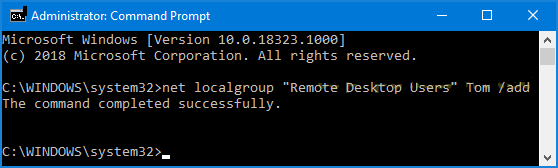
Stap 3. Bevestig: Druk op Enter. U zou een bericht moeten zien met: "The command completed successfully."
Alternatieve methoden om externe gebruikers te beheren
Als u een visuele interface of een modernere scriptomgeving verkiest boven de aanpak van het toevoegen van een gebruiker aan de externe bureaubladgroep via de opdrachtregel, biedt Windows twee andere primaire methoden.
Methode 1. Via de Windows GUI (Computerbeheer)
Dit is ideaal voor gebruikers die de voorkeur geven aan een point-and-click interface.
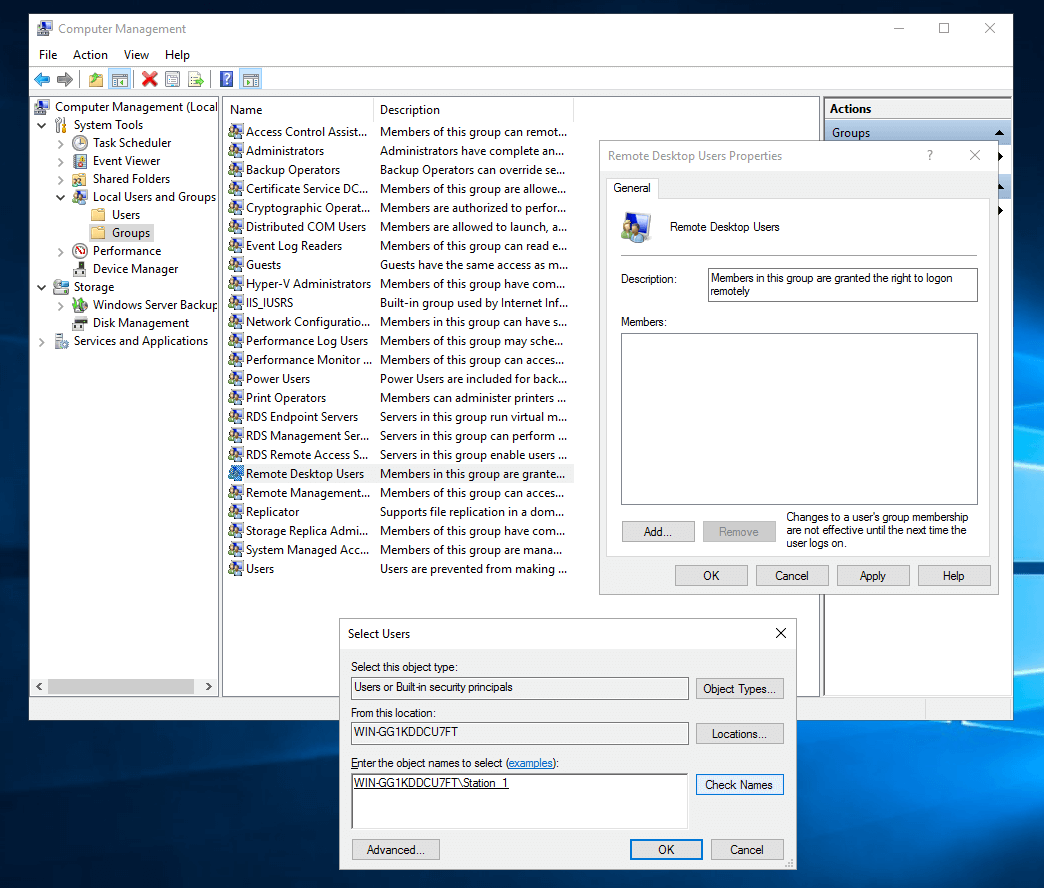
Stap 1. Druk op Win R en typ compmgmt.msc, druk vervolgens op Enter.
Stap 2. Navigeer naar Lokale gebruikers en groepen > Groepen.
Stap 3. Dubbelklik op Remote Desktop-gebruikers in het rechterdeelvenster.
Stap 4. Klik op Toevoegen..., typ de gebruikersnaam en klik op OK.
Methode 2. Via PowerShell
PowerShell is het voorkeursgereedschap voor moderne Windows-automatisering en biedt een alternatief voor de methode om een gebruiker toe te voegen aan de groep voor extern bureaublad via CMD.
Stap 1. Open PowerShell als Administrator.
Stap 2. Voer de volgende opdracht uit:
- Add-LocalGroupMember -Group "Remote Desktop Users" -Member

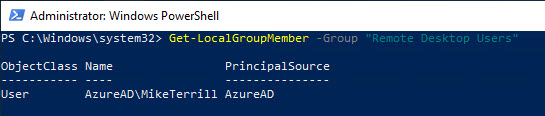
Stap 3. Om te verifiëren dat de gebruiker succesvol is toegevoegd, voert u uit:
- Get-LocalGroupMember -Group "Remote Desktop Users"
Een beter alternatief voor veilige toegang: AnyViewer
Hoewel het beheren van RDP via CMD effectief is, vereist het Remote Desktop Protocol (RDP) vaak complexe port forwarding of VPN-instellingen om veilig via internet te worden gebruikt. Voor wie een meer gestroomlijnde en veilige oplossing zoekt, is AnyViewer een uitstekend RDP-alternatief.

AnyViewer is professionele software voor extern bureaublad, ontworpen voor gebruiksgemak en hoge beveiliging. In tegenstelling tot standaard RDP biedt AnyViewer:
- Geen Complexe Configuratie: RDP vereist port forwarding of een VPN om buiten een lokaal netwerk te werken. AnyViewer werkt direct uit de doos over verschillende netwerken zonder aanpassingen aan de router.
- Verbeterde Beveiliging: RDP is een veelvoorkomend doelwit voor brute-force aanvallen. AnyViewer gebruikt Elliptic Curve Cryptography (ECC) encryptie, wat een zeer beveiligde tunnel biedt voor alle remote sessies.
- Bredere Compatibiliteit: RDP is vaak beperkt op Windows Home edities. AnyViewer ondersteunt alle versies van Windows, zodat je elke PC kunt benaderen ongeacht de OS-versie.
- Gecentraliseerd Beheer: In plaats van CMD-opdrachten op elke afzonderlijke machine uit te voeren, laat AnyViewer je een apparaatlijst en gebruikersmachtigingen beheren via één eenvoudig, gecentraliseerd account.
- Ingebouwde Productiviteitshulpmiddelen: AnyViewer bevat geïntegreerde high-speed file transfer, remote chat en one-click unattended access, functies die RDP mist of waarvoor extra configuratie nodig is.
Of je nu een IT-technicus bent die remote ondersteuning biedt of een individu die thuis toegang wil tot je kantoor-PC, AnyViewer biedt een robuuste, "instellen-en-vergeten" ervaring die de hoofdpijn van handmatig groepsbeheer omzeilt.
Conclusie
Het beheersen van de opdracht om een gebruiker toe te voegen aan de remote desktop groep via CMD is een essentiële vaardigheid voor elke Windows-beheerder. Echter, naarmate remote werken evolueert, kunnen de beveiliging en complexiteit van RDP een last worden. Voor een snellere, veiligere en gebruiksvriendelijkere ervaring is AnyViewer het ideale alternatief voor zowel IT-professionals als incidentele gebruikers.

