

Top 4 manieren om extern hardeschijf op afstand toegankelijk te maken op een netwerk
Hier in deze post zullen we introduceren hoe je extern hardeschijf op afstand kunt bereiken. Als je de bestanden op de extern hardeschijf, die aangesloten is op je externe computer, wilt beheren of bereiken, lees dan verder om de gedetailleerde stappen te krijgen.

By Tyler / Updated on January 14, 2025


Hoe kan ik op afstand toegang krijgen tot mijn thuis harde schijf?
Ik wil in staat zijn om op afstand toegang te krijgen tot een externe harde schijf die ik heb. Hoe kan ik op afstand toegang krijgen tot een externe harde schijf? Bedankt iedereen voor jullie bereidheid om te helpen."
- Vraag van een gebruiker
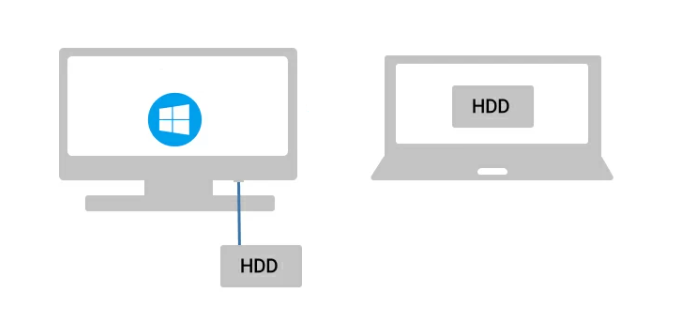
Hoe externe harde schijf op afstand te benaderen [4 opties]
Op afstand toegang hebben tot bestanden betekent dat je je nooit zorgen hoeft te maken dat je iets belangrijks vergeet. Het kan echter een uitdaging zijn om toegang te krijgen tot bestanden die zijn opgeslagen op een aangesloten externe harde schijf. In dit artikel laten we je zien hoe je op afstand toegang kunt krijgen tot een externe harde schijf.
Optie 1. Gebruik de professionele tool voor externe toegang AnyViewer [eenvoudige installatie]
AnyViewer is eenvoudige, veilige en gratis software voor externe toegang voor Windows, iOS en Android apparaten. Het ondersteunt onbeheerde externe toegang, wat betekent dat je op afstand toegang kunt krijgen tot en beheren van je harde schijf zonder dat anderen toestemming hoeven te verlenen. Als je alleen toegang wilt tot de bestanden, heeft AnyViewer een onafhankelijke bestandsoverdracht optie om bestanden tussen apparaten over te dragen zonder de externe controle over te nemen.
Je kunt AnyViewer gratis downloaden en installeren en de volgende eenvoudige stappen volgen om een sessie te starten.
Hier is hoe je op afstand toegang kunt krijgen tot de schijf via onbeheerde externe toegang:
Stap 1. Start AnyViewer op de host-computer en klik op Aanmelden om een persoonlijk account te registreren.

Stap 2. Start AnyViewer op de clientcomputer en log in met hetzelfde account dat je zojuist hebt geregistreerd.

Stap 3. Ga naar het Device-interface, selecteer het externe apparaat waarmee je wilt verbinden en klik op One-click control.

Nu kun je op afstand toegang krijgen tot je externe harde schijf. Je kunt ook bestanden overzetten door de optie "Bestanden" in de toolbar te gebruiken of door het bestand te slepen en neer te zetten.
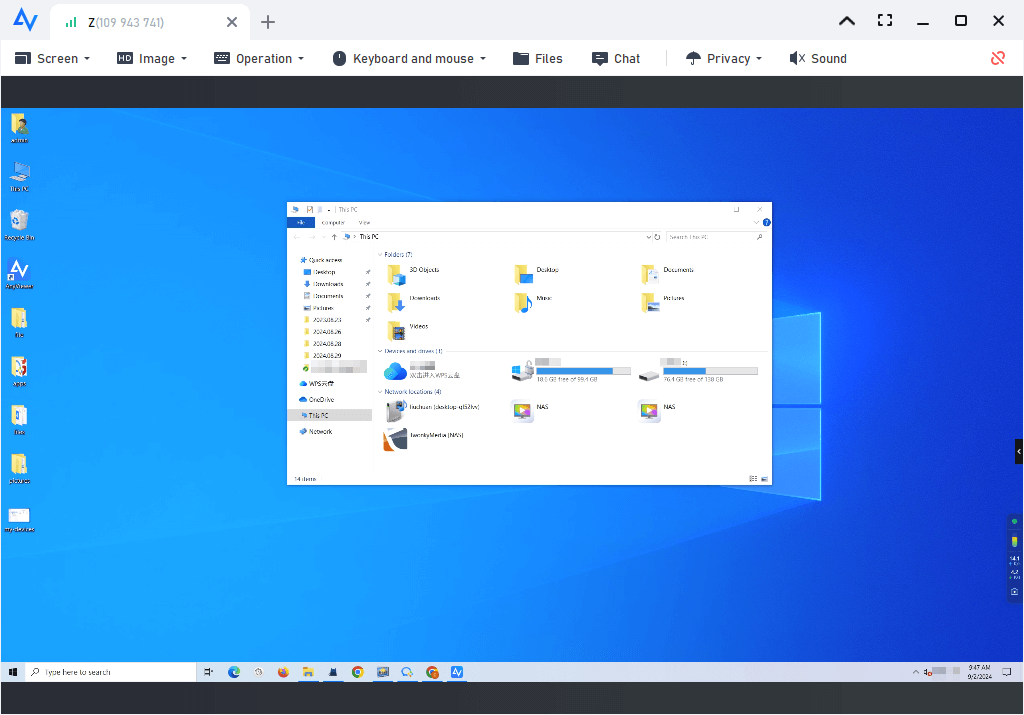
Als je alleen op afstand toegang wilt tot pc-bestanden, klik dan op Bestandsoverdracht.

Een Bestandsoverdracht-venster wordt weergegeven. Links is het clientapparaat en rechts is het hostapparaat. Selecteer de bestanden en klik op de pijl om de bestandsoverdracht uit te voeren. Als je bijvoorbeeld bestanden van je externe harde schijf naar de lokale computer wilt overzetten, ga dan naar je harde schijf in het rechterpaneel, selecteer de bestanden en klik op de linkerpijl.

Optie 2. Gebruik een externe toegang harde schijf
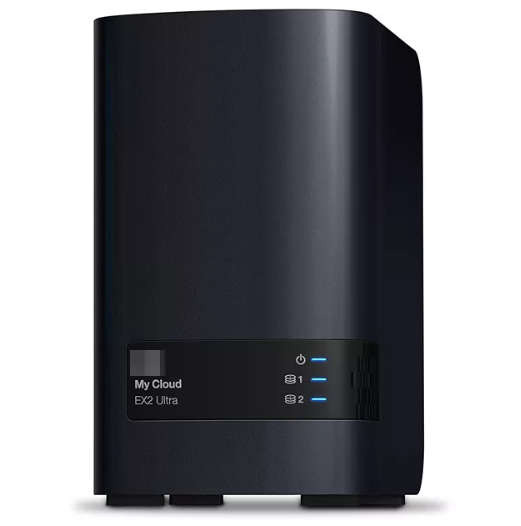
Een externe harde schijf is ideaal voor het maken van een back-up van je computer of het opslaan van bestanden van het ene apparaat naar het andere. Maar als je meer dan één computer hebt of de externe harde schijf niet bij je hebt, kan het moeilijk zijn om overal toegang te krijgen tot bestanden. In dat geval is een externe harde schijf voor externe toegang een uitstekende oplossing om dit probleem te overwinnen. Hiermee kun je bestanden benaderen en overdragen vanaf elke computer die is verbonden met internet.
Er zijn veel externe harde schijven voor externe toegang op de markt verkrijgbaar, en je kunt er een selecteren op basis van je voorkeur voor merk, beveiliging, gebruiksgemak, bestandsopslag, enzovoort.
Optie 3. Gebruik de externe harde schijf gedeelde software FlexiHub
Met FlexiHub kun je je USB-apparaten op afstand benaderen via een netwerk. Er is echter alleen een gratis demo-versie beschikbaar en je moet betalen voor een abonnement.
Stap 1. Download en installeer FlexiHub vanaf de officiële website op beide computers.
Stap 2. Start FlexiHub op je clientcomputer en klik op Aanmelden.
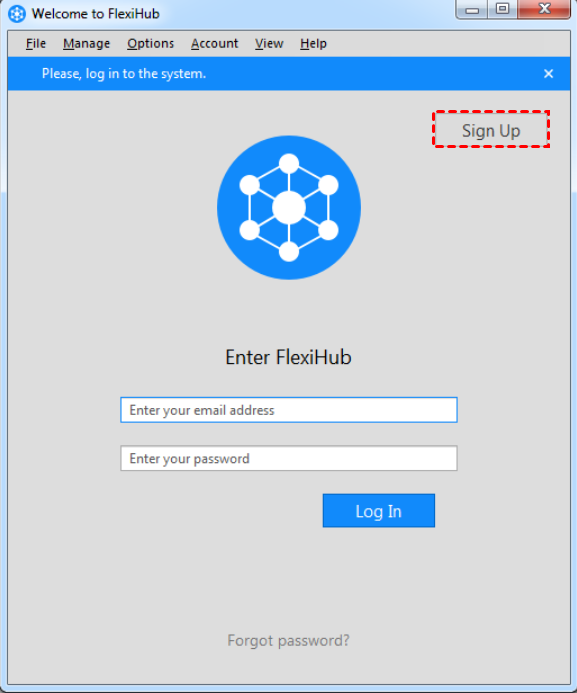
Stap 3. Meld je aan op de website, activeer je e-mailaccount en log in.
Stap 4. Wanneer je bent ingelogd, zoek je je externe harde schijf in de lijst en klik je op Verbinden.
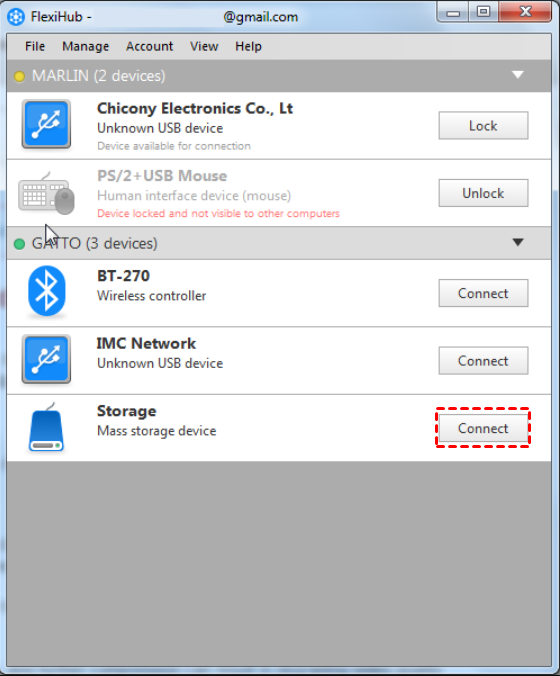
Zodra de verbinding tot stand is gebracht, verschijnt de schijf op je externe systeem alsof deze er fysiek op is aangesloten.
Optie 4. Maak verbinding met je schijf via een netwerk
Tegenwoordig zijn er veel routers met USB-poorten waarmee je externe harde schijven kunt delen met andere computers in je netwerk. Sluit je externe harde schijf aan op de USB-poort van de router, dan kun je deze via hetzelfde netwerk mappen en delen als een netwerkschijf.
Stap 1. Sluit je externe harde schijf aan op de USB-poort van je router.
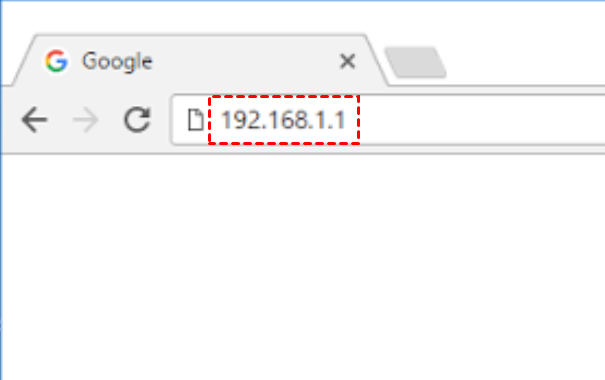
Stap 2. Open je webbrowser, typ het adres van je router in en druk op Enter.
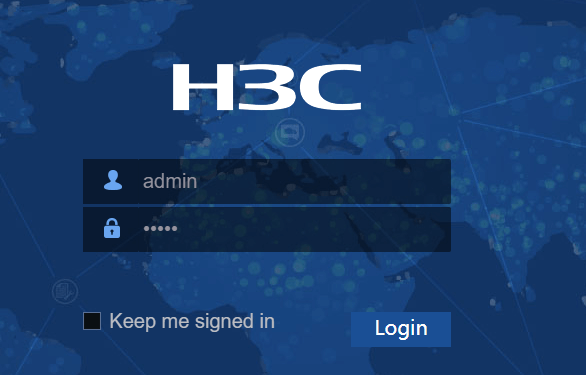
Stap 3. Log in op je router. Je kunt de gebruikershandleiding van je router raadplegen voor de inloggegevens.
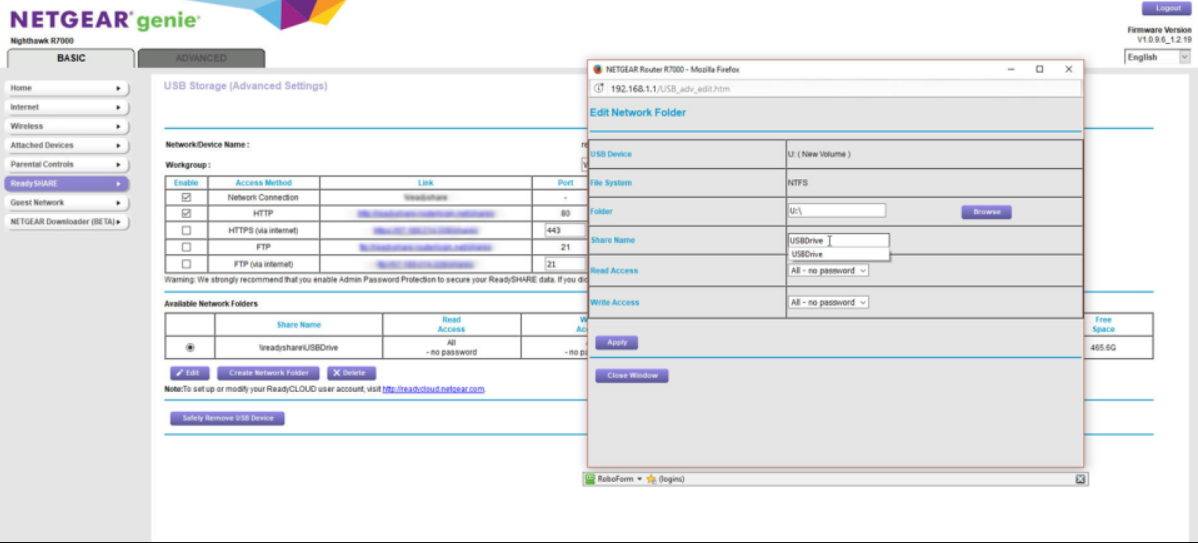
Stap 3. Ga naar uw externe schijf en u kunt de stationsletter en naam wijzigen en een wachtwoord instellen voor toegang tot de schijf.
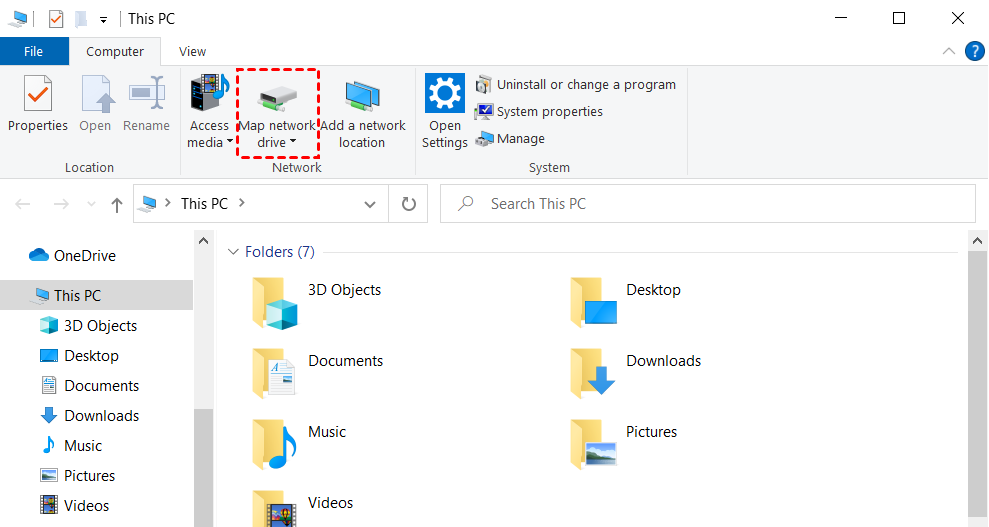
Stap 4. Open Deze pc op uw computer en klik op Netwerkstation verbinden.
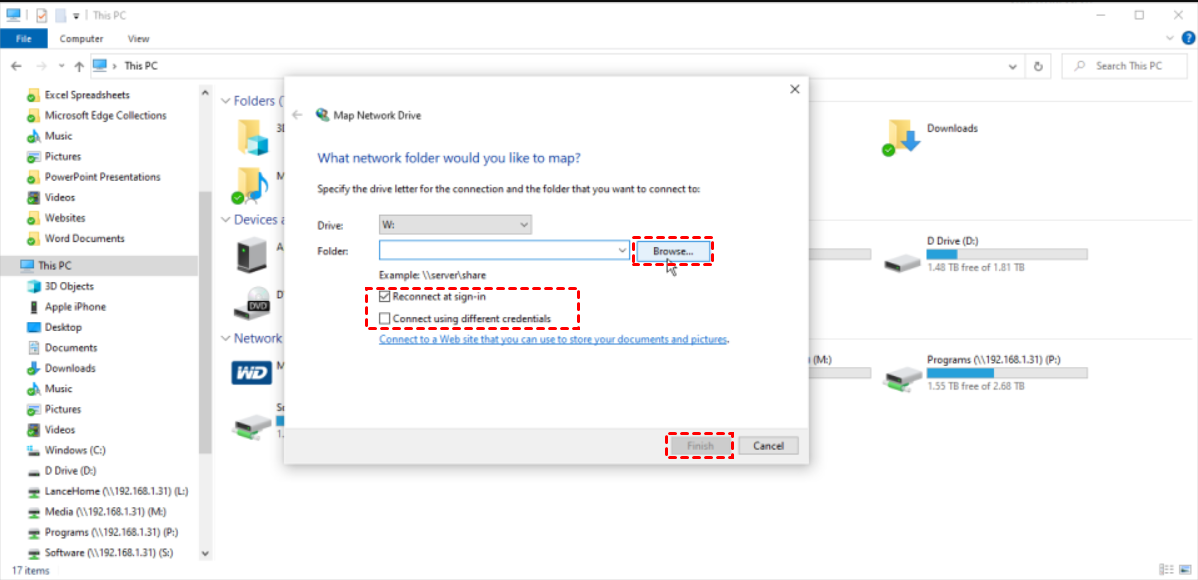
Stap 5. Kies de stationsletter die u wilt gebruiken. Klik vervolgens op Bladeren en zoek de schijf die u wilt verbinden.
Opmerking: Vink Opnieuw verbinden bij aanmelden aan als u de schijf elke keer wilt verbinden wanneer u Windows opstart. Vink Verbinding maken met andere referenties aan als u een andere gebruikersnaam en wachtwoord voor de schijf gebruikt dan voor uw Windows-account.
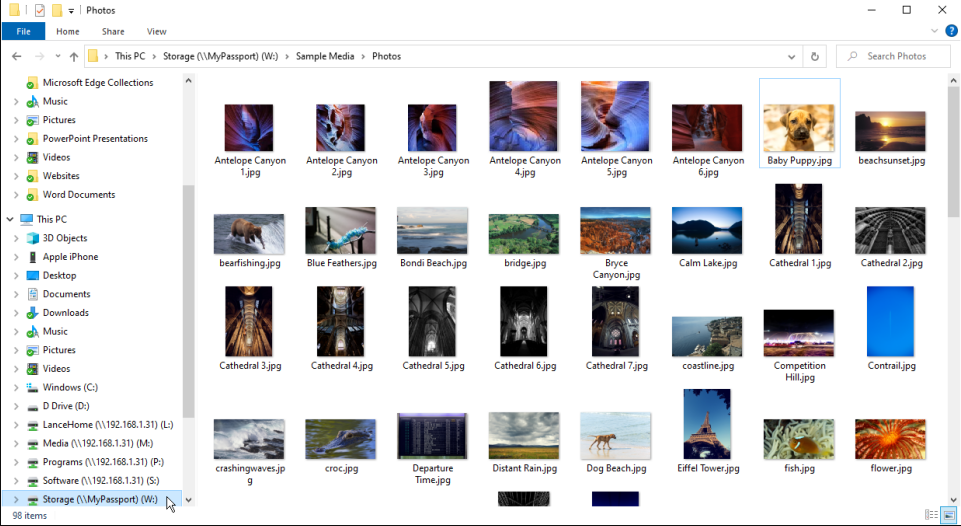
Stap 6. Klik op de nieuwe schijf in Verkenner om toegang te krijgen tot de netwerkmap.
De conclusie
Dat is alles wat u moet weten over het op afstand toegang krijgen tot een externe harde schijf. Van de bovenstaande opties is AnyViewer de beste dankzij de vele functies die kunnen voldoen aan uw flexibele eisen.

