

Opgelost: VPN Aansluiting op de externe computer kan niet tot stand worden gebracht
Heb je te maken gehad met het VPN-probleem "Een verbinding met de externe computer kan niet tot stand worden gebracht"? Geen zorgen. Dit bericht bevat drie geteste oplossingen om je te helpen de foutmelding bij het verbinden met de VPN op te lossen.

By Tyler / Published on September 16, 2026


VPN-fout: Kan geen verbinding maken met VPN
In Windows 10 ondervond ik een ongewoon probleem waarbij alle VPN-verbindingen niet meer functioneerden, vergezeld van een foutmelding met de tekst: Er kan geen verbinding met de externe computer tot stand worden gebracht. Mogelijk moet u de netwerkinstellingen voor deze verbinding wijzigen. Kunt u mij alstublieft begeleiden bij hoe ik verder moet gaan? Ik waardeer uw hulp.”
- Vraag van Reddit
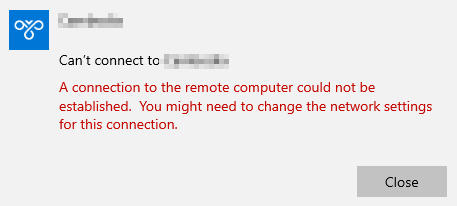
Een VPN (Virtual Private Network) wordt vaak gebruikt voor kantoornetwerken of om een veiligere verbinding met het internet tot stand te brengen. Er zijn echter momenten waarop het instellen van een VPN-verbinding gepaard kan gaan met problemen. Een veelvoorkomend probleem dat gebruikers tegenkomen is een foutmelding met de tekst: "Er kan geen verbinding met de externe computer tot stand worden gebracht. Mogelijk moet u de netwerkinstellingen voor deze verbinding wijzigen".
VPN-fout "Er kan geen verbinding met de externe computer tot stand worden gebracht" oplossen [3 oplossingen]
Als u met deze fout te maken krijgt, hoeft u zich geen zorgen te maken, aangezien deze eenvoudig kan worden opgelost. Laten we de oplossingen bekijken.
Oplossing 1. Apparaatbeheer gebruiken
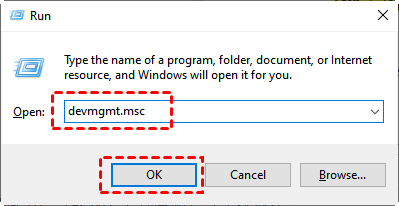
Stap 1. Druk op Windows + R en typ vervolgens “devmgmt.msc”.
Stap 2. Open het venster Apparaatbeheer en navigeer naar het gedeelte Netwerkadapter . Zoek WAN Miniport (IKEv2) en klik er met de rechtermuisknop op. Selecteer in de weergegeven opties Apparaat verwijderen.
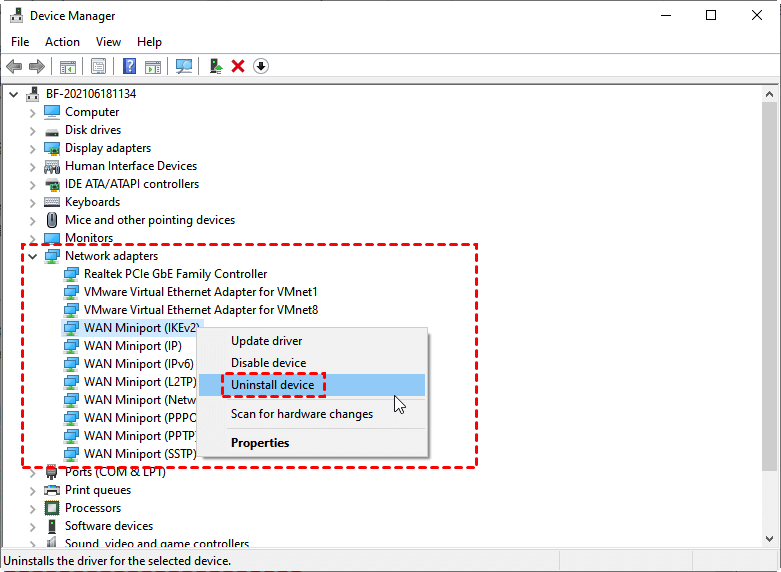
Stap 3. Herhaal de vorige stap voor elk hieronder vermeld miniport afzonderlijk, en zorg ervoor dat u het apparaat voor elk ervan verwijdert:
- WAN Miniport (PPTP)
- WAN Miniport (PPPOE)
- WAN Miniport (Network Monitor)
- WAN Miniport (L2TP)
- WAN Miniport (IPv6)
- WAN Miniport (IP)
- WAN Miniport (SSTP)
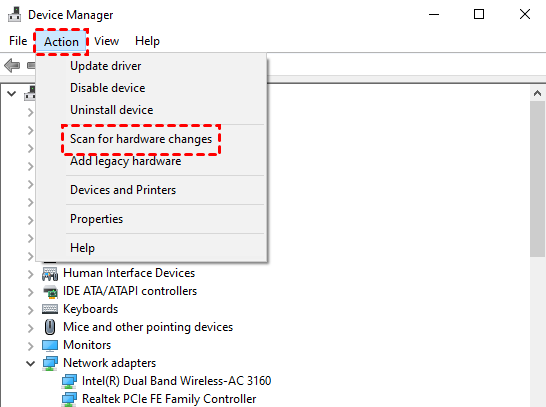
Stap 4. Zoek het tabblad Actie bovenaan het venster en klik erop. Selecteer in de weergegeven opties "Naar gewijzigde hardware zoeken". Hierdoor start het systeem het herinstallatieproces voor alle WAN Miniports, waardoor deze effectief in hun eerdere staat worden hersteld. Als gevolg hiervan zou uw VPN-verbinding weer correct moeten werken.
Oplossing 2. Proxy uitschakelen
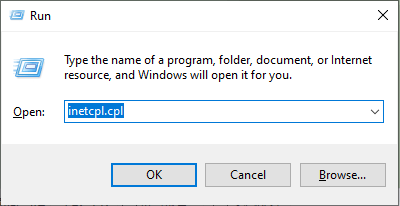
Stap 1. Druk op de Windows-toets + R om het opdrachtvenster Uitvoeren te openen. Typ "inetcpl.cpl" en klik op OK.
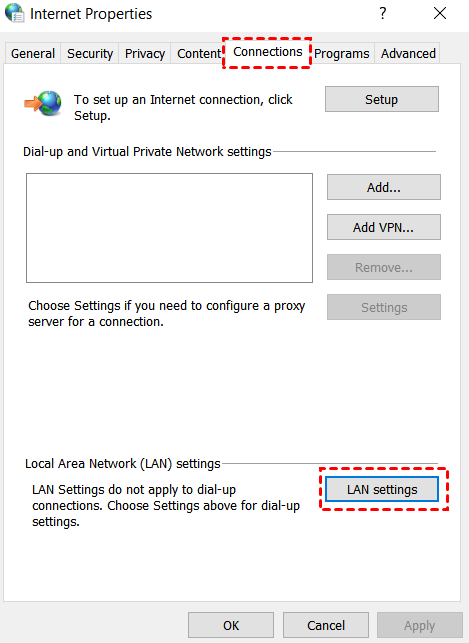
Stap 2. Klik bovenaan op het tabblad Verbindingen. Klik vervolgens op LAN-instellingen.
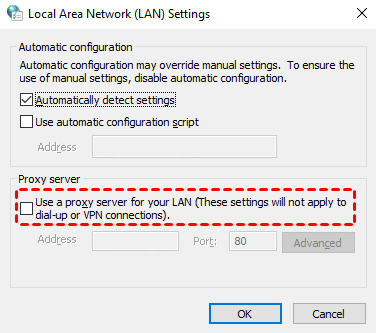
Stap 3. Zorg ervoor dat de optie "Een proxyserver voor uw LAN gebruiken" niet is aangevinkt.
Oplossing 3. Schakel de firewall uit aan de server- en clientzijde
Stap 1. Druk op Win + R om het dialoogvenster te openen, voer "control panel" in en klik op OK om het Configuratiescherm te openen.

Stap 2. Zoek en klik op Systeem en beveiliging in de hoofdinterface van het configuratiescherm en selecteer vervolgens Windows Defender Firewall.
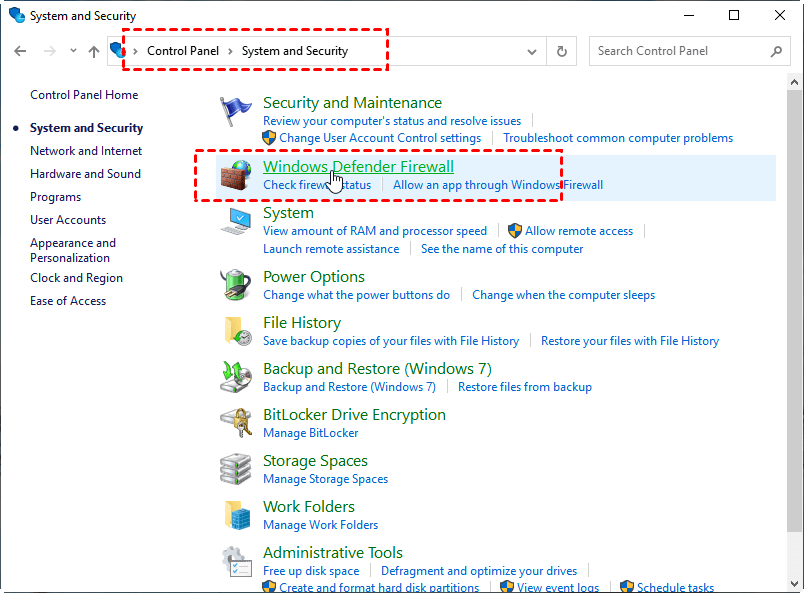
Stap 3. Zoek en klik op Windows Defender Firewall in- of uitschakelen in de linker zijbalk.
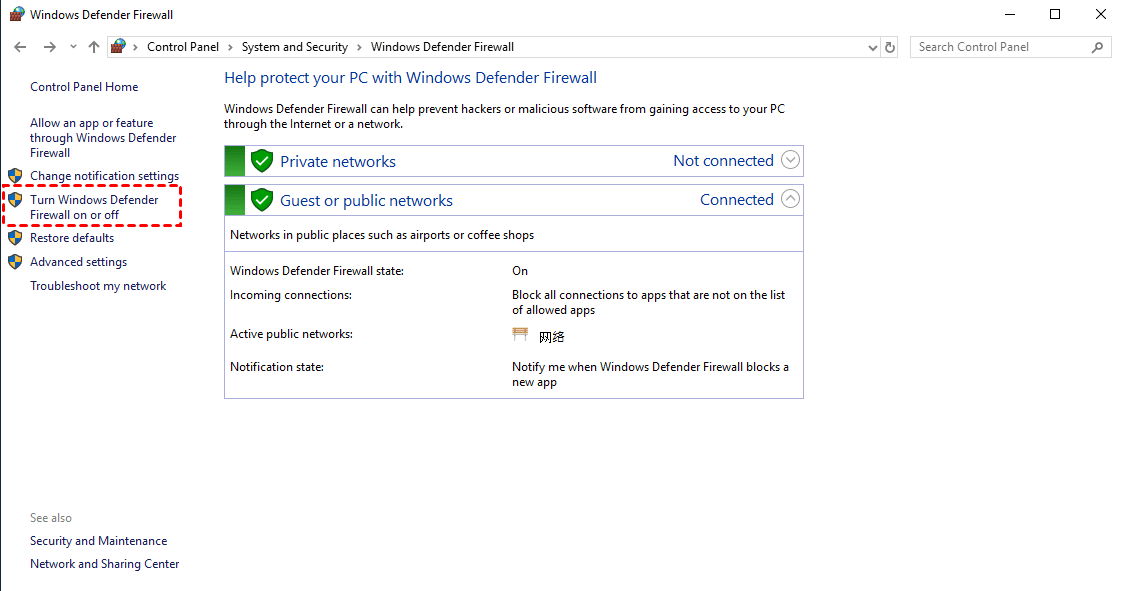
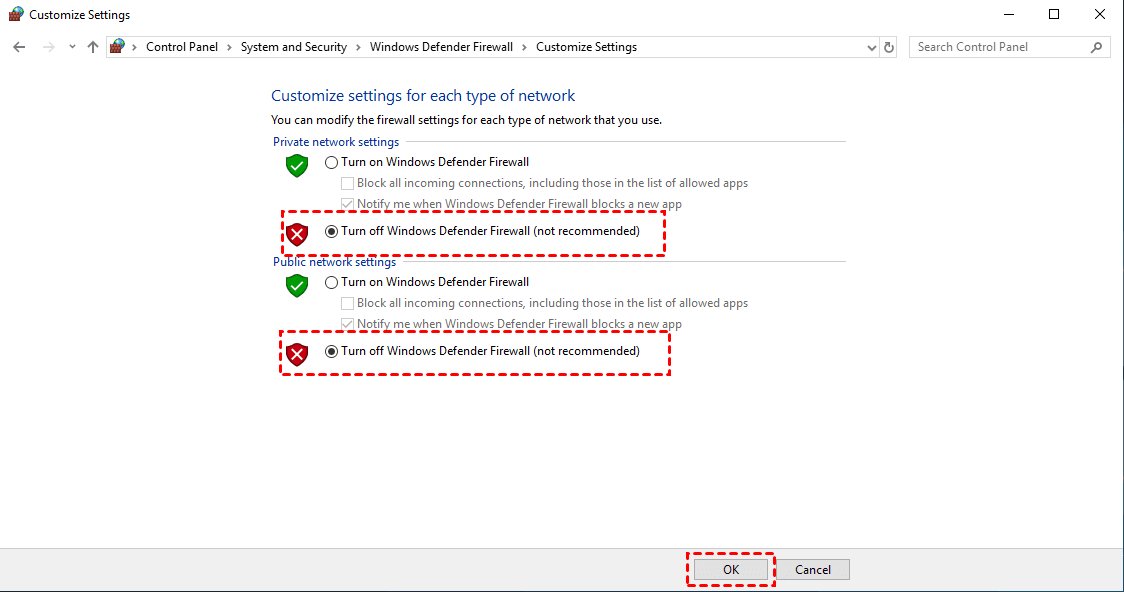
Stap 4. Selecteer Windows Defender Firewall uitschakelen onder de instellingen voor Privénetwerk en de instellingen voor Openbaar netwerk, respectievelijk, en klik vervolgens op OK.
AnyViewer: Eenvoudige manier om VPN-verbindingsfouten te voorkomen op Windows 10/11
Als geen van de bovenstaande 3 oplossingen het VPN-probleem "Kan geen verbinding maken met de laats gelegen computer" kan oplossen, kunt u ook een gratis en krachtig alternatief voor externe besturingssoftware proberen, zoals AnyViewer.
De overeenkomst tussen AnyViewer en VPN is dat beide externe toegang mogelijk maken. De verschillen zijn echter:
- AnyViewer is volledig gratis te gebruiken. De meeste VPN's vereisen echter betaling.
- AnyViewer kan zonder enige beperking verbinding maken met externe apparaten en toegang krijgen tot externe bronnen, terwijl een VPN u alleen externe toegang geeft tot de gedeelde bronnen op het netwerk, inclusief gedeelde mappen en printers.
- AnyViewer biedt functies zoals bestandsoverdracht, tekstchat, op afstand opnieuw opstarten, enz., terwijl een VPN deze functionaliteiten mist.
Inloggen en klik vervolgens op Registreren. (Als u zich al hebt geregistreerd op de officiële website, kunt u direct inloggen.)

Stap 2. Vul de registratiegegevens in en klik op Registreren om een AnyViewer-account aan te maken.

Stap 3. Vervolgens ziet u dat u succesvol bent ingelogd bij AnyViewer. Uw apparaat wordt automatisch toegewezen aan het account waarop u bent ingelogd.

Stap 4. Log in op dezelfde twee computers met hetzelfde AnyViewer-account. Vervolgens kunt u onbeheerde externe toegang tot stand brengen door te klikken op Met één klik besturen nadat u naar Apparaat bent gegaan en op de computer klikt die u wilt benaderen.

Conclusie
De geboden uitleg beschreef verschillende methoden om het probleem van het tot stand brengen van een verbinding met een externe computer op te lossen. Mocht blijken dat de drie eerdergenoemde oplossingen niet effectief zijn om het VPN-probleem op te lossen, dan is een alternatieve optie om AnyViewer te overwegen, dat wordt beschouwd als het beste VPN-alternatief voor "Kan geen verbinding maken met de externe computer". Door te kiezen voor AnyViewer vindt u mogelijk een geschikte oplossing voor uw verbindingsbehoeften.

