

Windows 11 (10) 홈 에디션에서 원격 데스크톱을 지원하지 않습니다: 어떻게 해야 할까요?
Windows 11/10 홈 에디션이 원격 데스크톱을 지원하지 않기 때문에 원격 데스크톱을 사용하려면 홈을 프로로 업그레이드하거나 무료 서드파티 원격 데스크톱 소프트웨어를 사용하십시오.

By Tyler / Updated on January 20, 2025


Windows 11/10 홈 버전은 원격 데스크톱을 지원하지 않습니다
Windows에서 유용한 앱인 원격 데스크톱(RDP)은 원격 데스크톱 클라이언트를 사용하여 Windows 컴퓨터에 연결할 수 있게 해줍니다. 호스트 컴퓨터에서 먼저 원격 데스크톱을 활성화해야 한다는 사실이 알려져 있습니다.
그러나 Windows 11 Home 컴퓨터에서는 "설정" > "시스템" > "원격 데스크톱"으로 이동한 후에 Windows 11 Home 버전은 원격 데스크톱을 지원하지 않습니다.라는 경고가 표시됩니다.

또한 Windows 10 Home에서도 비슷한 안내 메시지가 나타납니다 - Windows 10 Home 버전은 원격 데스크톱을 지원하지 않습니다.
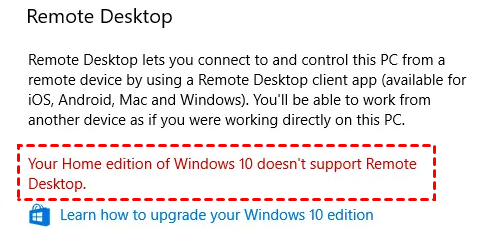
원격 데스크톱은 Windows 컴퓨터와 함께 제공되는 것이 아닌가요? 혼란스러울 수 있습니다. 사실 원격 데스크톱은 Windows 10 엔터프라이즈, Windows 11 프로페셔널 등과 같은 고급 버전에서만 사용할 수 있습니다. Windows 11/10/8.1/8/7 홈 버전 및 Windows 7 스탠다드 버전에서는 지원되지 않습니다. 그렇다면 Windows 11/Home에서 원격 데스크톱을 활성화하고 컴퓨터에 원격으로 접속할 수 있는 방법은 무엇인가요?
Windows 11/10 Home 버전을 Pro로 업그레이드하여 원격 데스크톱 활성화
Windows 11/10 Home 버전을 Professional 버전으로 업그레이드한 후에 컴퓨터에서 원격 데스크톱을 활성화할 수 있습니다. 다음은 상세한 단계입니다.
단계 1. Windows 11/10 Home에서 "시작" > "설정" > "업데이트 및 보안" > "활성화"를 클릭합니다.
단계 2. "Windows 버전 업그레이드하기" 아래에서 "스토어로 이동"을 클릭합니다.
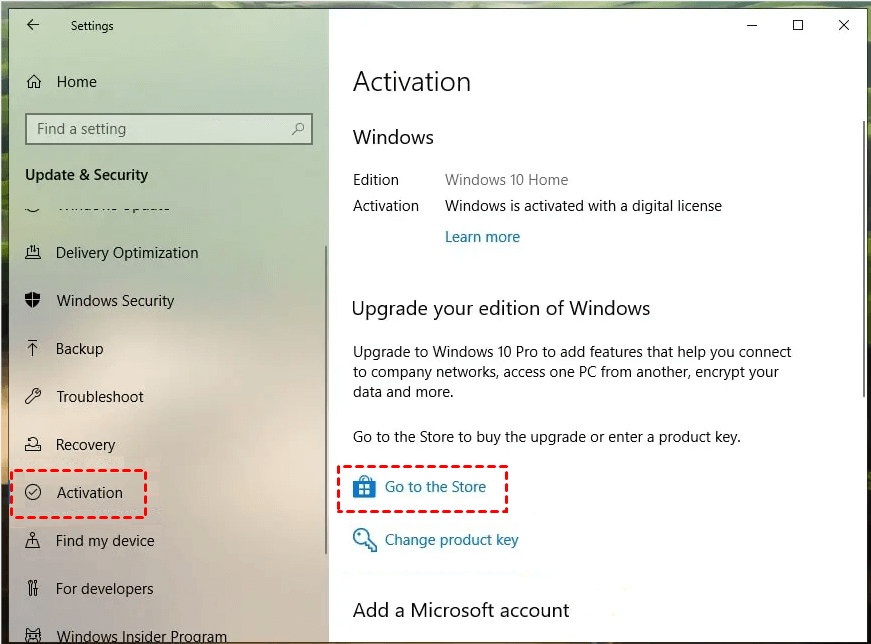
참고: 이미 Windows 11/10 제품 키를 구매한 경우 "제품 키 변경"을 클릭하여 25자리 Windows 11/10 Pro 제품 키를 입력하고 "다음"을 클릭하여 계속 진행합니다.
단계 3. 개인 Microsoft 계정으로 로그인하고 Windows 11 또는 Windows 10 Pro를 구입합니다.
4단계. 구매를 확인하고 Windows 11/10 Pro를 설치한 후에 컴퓨터를 재시작하세요. 그 후에 Windows Home 에디션에서 Professional로 업그레이드되었고, 원격 데스크톱을 활성화할 수 있음을 알 수 있을 것입니다.
Windows 11/10 Home을 위한 무료 Windows 원격 데스크톱 대안으로 전환하세요
Windows 11/10 Home에서 원격 데스크톱을 활성화하기 위해 Professional로 업그레이드하는 것은 비용이 많이 듭니다. 여기서 Windows 원격 데스크톱의 무료 대안인 AnyViewer를 사용할 수 있습니다. AnyViewer는 Windows 11/10/8.1/8/7 및 Windows Server 2022/2019/2012 R2의 모든 에디션(Standard, Home, Professional 등)과 호환됩니다. 지금 다운로드하세요!
참고: iPhone/iPad 또는 Android에서 Windows 10 Home을 제어하려면 모바일 기기용 AnyViewer를 다운로드하세요.
Windows 원격 데스크톱에 대한 최고의 무료 대안
▶ 네트워크 제한이 적음: 포트 포워딩 없이 다른 네트워크에서 PC에 연결할 수 있습니다.
▶ 불참/참가형 원격 액세스: 다양한 시나리오에 유연한 연결 방식을 제공합니다.
▶ 세션 중 채팅 지원: 편리하게 상대방과 소통할 수 있습니다.
1단계. Windows 11/10 Home 컴퓨터와 다른 컴퓨터에 AnyViewer를 설치하고 실행하세요. AnyViewer 계정을 생성하고 두 컴퓨터에서 같은 계정으로 로그인하세요.

2단계. 로컬 컴퓨터에서 "장치"를 클릭하면이 계정에 로그인 한 모든 컴퓨터가 표시됩니다. 제어하려는 Windows 11/10 Home 컴퓨터를 찾아 클릭한 다음 "원클릭 제어"를 클릭하세요.

그럼 원격 Windows 11/10 Home 컴퓨터를 제어하고 마치 그 앞에 앉아 있는 것처럼 작업을 수행할 수 있습니다.

원격 Windows 11/10 Home 컴퓨터에 일회성 원격 지원을 제공하기 위해서만 접근해야 한다면, 원격 컴퓨터에 동일한 계정으로 로그인할 필요가 없습니다. "연결"을 클릭하고 원격 제어 요청을 보낼 수 있습니다.
FAQs
Q: Windows 11/10 Home 버전에 원격 데스크톱 기능이 있나요?
A: Windows 11 Home 또는 Windows 10 Home에는 원격 데스크톱 기능이 없습니다.
Q: 원격 데스크톱을 위해 두 컴퓨터 모두 Windows 11/10 Pro가 필요한가요?
A: 호스트 컴퓨터에만 Windows 11/10 Pro가 필요합니다. 클라이언트 컴퓨터는 Windows Home 버전을 실행할 수 있습니다.
Q: Windows 10/11에서 원격 데스크톱이 작동하지 않는 이유는 무엇인가요?
A: 이유는 다양할 수 있으며, 호스트 컴퓨터의 부적절한 Windows 설정, 불안정한 네트워크 등이 포함될 수 있습니다. 원격 데스크톱이 작동하지 않는 해결 방법은 [해결됨] Windows 11 RDP 작동하지 않음을 참조하십시오.

