

Windows Remote Desktop Share Screen: Supported or Not? [3 Substitutes]
Windows 원격 데스크톱 화면 공유가 가능한가요? 불행히도, 아니요. 이 글은 원격 데스크톱과 화면을 공유할 수 있는 세 가지 대안을 소개합니다.

By Tyler / Updated on January 15, 2025


원격 데스크톱에서 화면 공유할 수 있나요?
저는 한동안 Windows 원격 데스크톱을 사용해왔는데, 화면 공유 기능을 지원하는지 궁금합니다. 원격 세션 동안 화면을 다른 사람과 공유하거나 그들의 화면을 보고 싶습니다."
- Reddit에서 받은 질문

Windows 원격 데스크톱은 네트워크 연결을 통해 다른 기기에서 Windows 기반 컴퓨터에 연결하고 제어할 수 있는 기능입니다. 그러나 기본적으로 Windows 원격 데스크톱은 다른 앱과는 다른 방식으로 화면 공유를 직접 지원하지 않습니다. 대신 원격 데스크톱 세션을 제어할 수 있습니다.
Windows 시스템에서 화면 공유와 유사한 기능을 이용하려면 제3자 소프트웨어나 추가 기능을 사용할 수 있습니다.
Windows 원격 데스크톱 화면 공유를 위한 최상의 3가지 대체 방안
다음은 Windows 10과 11에서 Windows 원격 데스크톱 화면 공유를 대체할 수 있는 세 가지 방안입니다. 원하는 방식을 선택하고 작동 방법을 이해하기 위해 따라해보세요.
옵션 1. AnyViewer: 제한 없는 화면 공유 [권장]
첫 번째로 AnyViewer를 선택하세요. AnyViewer는 화면 공유를 위한 무료 및 전문적인 원격 데스크톱 소프트웨어입니다. 쉬운 조작과 빠른 응답성을 경험하며, 동일한 LAN의 제한을 넘어 언제 어디서나 연결을 자유롭게 즐길 수 있습니다.
AnyViewer는 기존의 화면 공유를 넘어 상주형 원격 액세스, 파일 전송, 모바일 제어, 미러링과 같은 기능을 포함하고 있습니다. 두 대의 컴퓨터에 AnyViewer를 설치하고, Windows 10 원격 데스크톱 화면을 공유하여 사용하세요.
단계 1. 화면을 공유하려는 컴퓨터에서 AnyViewer 계정에 가입하고 정보를 입력하여 계정을 만듭니다.
단계 2. 로그인한 후, PC는 계정에 자동으로 할당됩니다.
단계 3. 원격 화면을보는 컴퓨터에서 동일한 AnyViewer 계정으로 로그인합니다.
단계 4. 장치 탭으로 이동하고 화면을 공유하려는 컴퓨터를 선택하고 화면 보기를 클릭합니다. 이제 허가없이 원격으로 화면을 볼 수 있습니다. 동일한 단계를 반복하여 여러 화면을 동시에 공유할 수 있습니다.
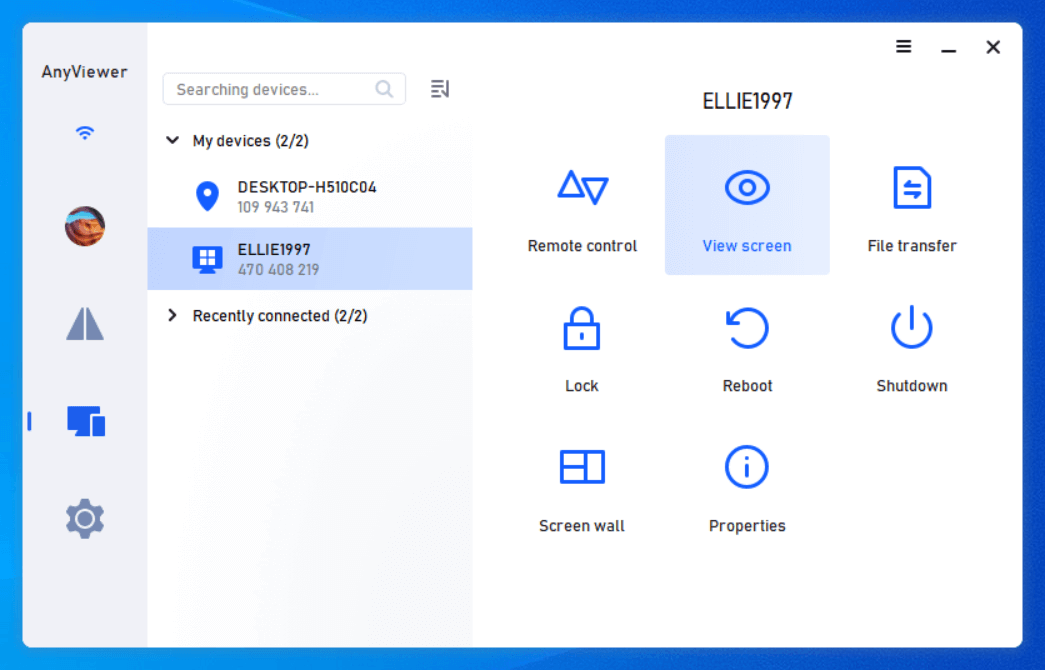
- ★중요한 팁:
- ✍ 여러 화면을 동시에보려는 경우, 전문가 또는 기업 요금제로 업그레이드하는 것이 좋습니다.
옵션 2. 줌: 회의 중 화면 공유
줌은 회의 중 다른 사람과 컴퓨터 화면을 공유할 수 있는 비디오 회의 도구입니다. 프레젠테이션을 보여 주거나 문서를 공동 작업하거나 원격으로 기술 지원을 받는 데 좋습니다. 사용하기 쉬운 인터페이스로 줌의 화면 공유 기능을 사용하면 온라인 의사 소통과 팀 워크를 간단하게 할 수 있습니다.
단계 1. 양쪽 기기에서 줌을 열고 계정 자격 증명을 사용하여 로그인합니다.
단계 2. 호스트 컴퓨터의 홈페이지에서 "화면 공유"를 선택합니다.
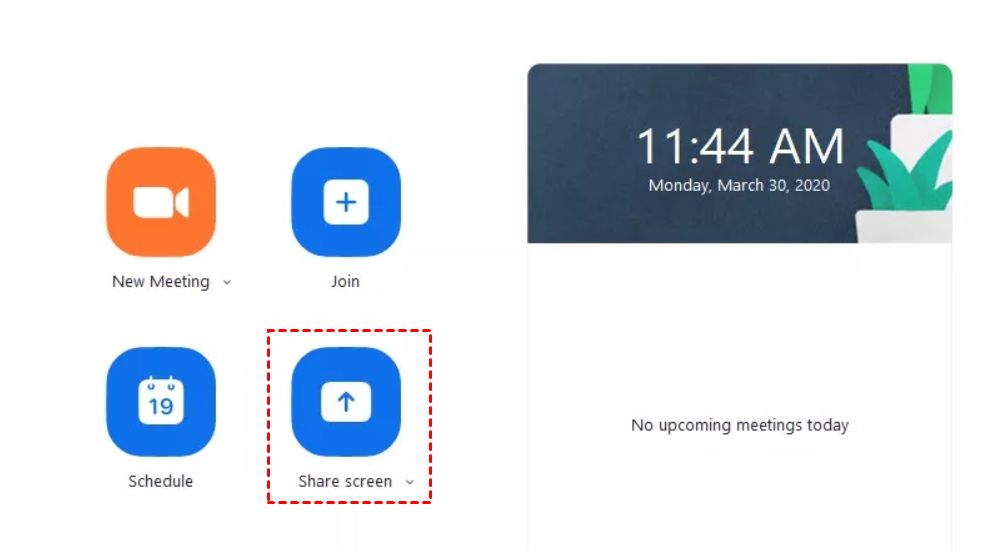
단계 3. 제공된 팝업 창에 공유 키 또는 회의 ID를 입력하고 "공유"를 클릭하여 화면 공유를 시작합니다.
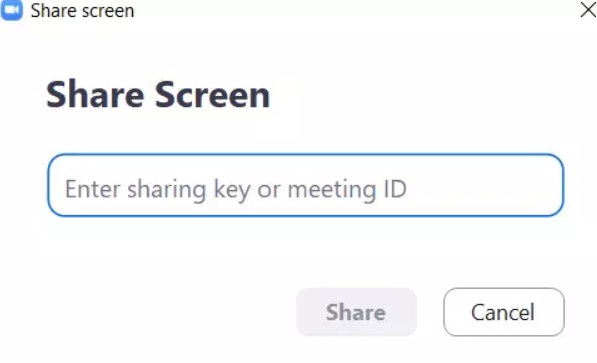
단계 4. 화면이 모임에 참가하는 모든 회원과 공유됩니다.
옵션 3. 퀵 어시스트: Windows 10 및 11의 내장 기능으로 화면 공유하기
퀵 어시스트는 또한 Windows의 내장 기능으로, 한 사용자의 장치를 원격 연결을 통해 다른 사람과 공유할 수 있는 기능입니다. 이를 통해 다른 사람은 사용자의 장치에 원격으로 연결하여 디스플레이를 보고 제어할 수 있습니다. 따라서 Windows 원격 데스크톱 화면 공유에 퀵 어시스트를 사용할 수 있습니다.
1단계. 다른 사람의 화면을 보려는 컴퓨터에서 "퀵 어시스트"를 검색하여 엽니다. "다른 사람 도움 요청"을 선택합니다.
2단계. Microsoft 계정을 입력하고 "다음"을 클릭합니다. 그런 다음 암호를 입력하고 "로그인"을 클릭합니다. 그럼 보안 코드가 나타나며 화면을 공유하려는 컴퓨터로 전송하세요.
3단계. 화면을 공유하려는 컴퓨터에서 "도움 요청받기"를 찾아다른 컴퓨터의 보안 코드를 입력하고 "화면 공유"를 클릭합니다.
4단계. 화면을 보려는 컴퓨터에서 "화면 보기"를 선택한 후 "계속"을 클릭합니다.
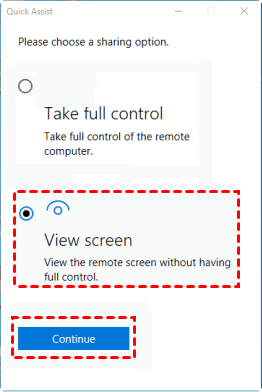
5단계. 화면을 공유하는 컴퓨터에서 "허용"을 클릭합니다. 완료됐습니다!
결론
결론적으로, Windows 원격 데스크톱 공유 화면은 지원되지 않지만, 몇 가지 대안들이 효과적인 해결책을 제공합니다. 다재다능한 원격 데스크톱 소프트웨어인 AnyViewer는 매끄러운 화면 공유 경험으로 눈에 띕니다. 또한, Zoom과 Quick Assist와 같은 도구들은 회의 중 화면 공유를 위한 사용자 친화적인 인터페이스를 제공하며, Windows 10과 11에 내장된 기능을 통해서도 화면 공유가 가능합니다. 선호도에 맞는 옵션을 선택하고 향상된 원격 협업을 즐기세요.

