

자습서: 연결 해제 시 TeamViewer가 잠기지 않도록 설정
연결 닫을 때 TeamViewer가 컴퓨터에 잠기지 않도록 방지하고 싶으신가요? Windows 및 Mac에서 TeamViewer가 연결 해제시 잠금되지 않도록 설정하는 방법에 대한 단계별 자습서입니다.

By Tyler / Updated on January 15, 2025


팀뷰어 연결 종료 시 컴퓨터 잠금 방지하는 방법은 무엇인가요?
저는 11 버전의 라이선스 사용자입니다. 여러 대의 컴퓨터를 관리하고 있습니다. 일부 컴퓨터는 연결이 종료될 때 잠금이 걸립니다. 연결 종료 시 컴퓨터가 잠기지 않도록 하는 옵션을 찾는 데 도움이 필요합니다. 팀뷰어로부터 컴퓨터 잠금을 방지하는 방법을 알려주세요."
- 팀뷰어 커뮤니티 질문

컴퓨터가 잠기면 해당 컴퓨터에 연결할 수 없습니다. 따라서 동일한 컴퓨터에 다시 접속해야 할 경우에 대비하여 팀뷰어에서 연결이 종료될 때 컴퓨터를 잠그지 않도록 설정하는 것이 좋습니다.
팀뷰어에서 연결 종료 시 컴퓨터를 잠그지 않도록 설정하는 방법
Windows 및 Mac에서 연결이 종료될 때 팀뷰어가 원격 컴퓨터를 잠그지 않도록 설정하는 방법을 알려드리겠습니다.
부분 1. Windows에서 팀뷰어 자동 잠금 비활성화하기
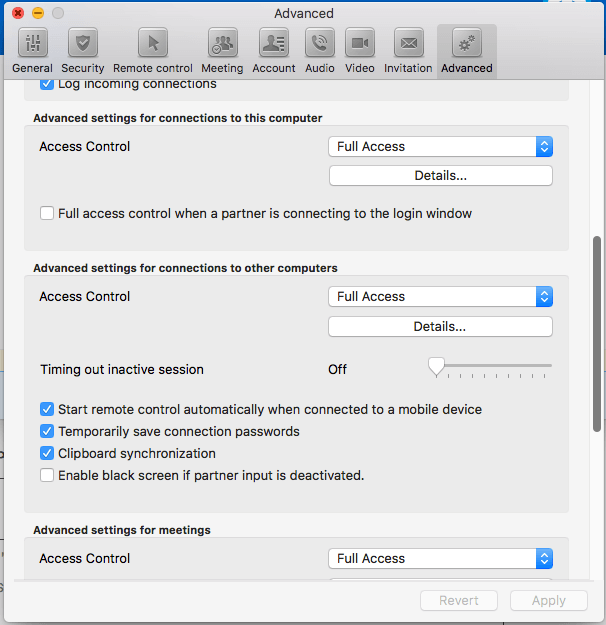
Windows에서 팀뷰어 자동 잠금 비활성화하는 방법을 살펴보겠습니다. 오른쪽 상단의 Options(옵션)으로 이동하세요. 왼쪽에서 Advanced(고급)을 클릭한 다음 Advanced settings for connections to other computers(다른 컴퓨터에 대한 고급 설정)로 스크롤하세요. Lock remote computer(원격 컴퓨터 잠금)의 드롭다운 메뉴에서 Never(절대로 안 함)을 선택하세요.

각각의 "Always", "Never", "Automatic"은 무엇을 의미하나요?
- Always(항상): 팀뷰어 원격 제어 세션을 완료한 후 원격 컴퓨터가 시작 시 잠겨 있든 잠금 해제되어 있든 상관없이 언제나 잠금합니다.
- Never(절대로 안 함): 팀뷰어 원격 제어 세션을 완료한 후 원격 컴퓨터를 절대로 잠글 것이 없으며, 시작 시 잠겨 있더라도 잠금하지 않습니다.
- Automatic(자동):
원격 제어 세션이 시작될 때 원격 컴퓨터가 잠겨 있으면 팀뷰어는 세션 종료 후 잠금합니다.
원격 제어 세션이 시작될 때 원격 컴퓨터가 잠금 해제되어 있으면 팀뷰어는 세션 종료 후 잠금하지 않습니다.
부분 2. Mac에서 팀뷰어 자동 잠금 비활성화하기
Mac에서 팀뷰어 자동 잠금 비활성화하는 방법을 살펴보겠습니다. Mac에서 자동 잠금 비활성화를 위한 단계는 Windows와 다릅니다. 위와 동일한 단계를 따라가면 "원격 컴퓨터 잠금" 옵션을 찾을 수 없습니다.
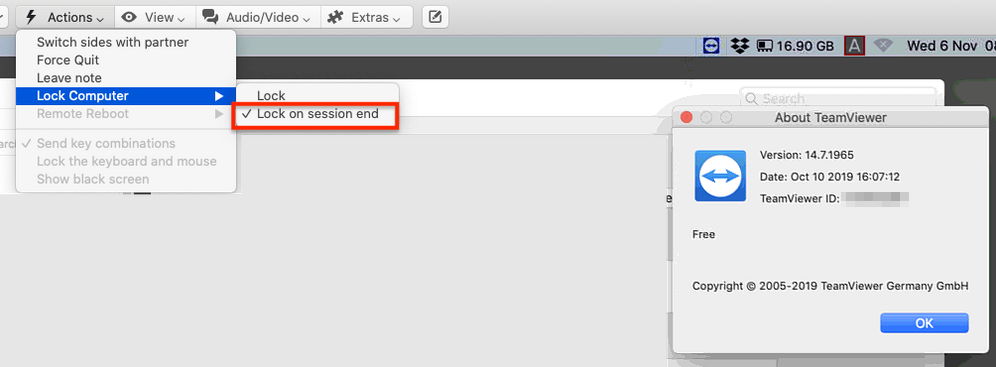
Mac에서는 원격 세션 중에 구성해야 합니다. 원격 세션 중에 동작 > 컴퓨터 잠금으로 이동한 다음, 세션 종료 시 잠금 해제를 선택하지 않습니다.
보너스 팁: TeamViewer 대안 얻기
TeamViewer와 비슷한 AnyViewer는 무료 원격 데스크톱 소프트웨어입니다. 다른 점은 AnyViewer가 개인 및 상업용으로 모두 무료이지만, TeamViewer는 개인용으로만 무료입니다. 무료 TeamViewer 대안을 찾고 있다면 AnyViewer를 사용해 보세요.
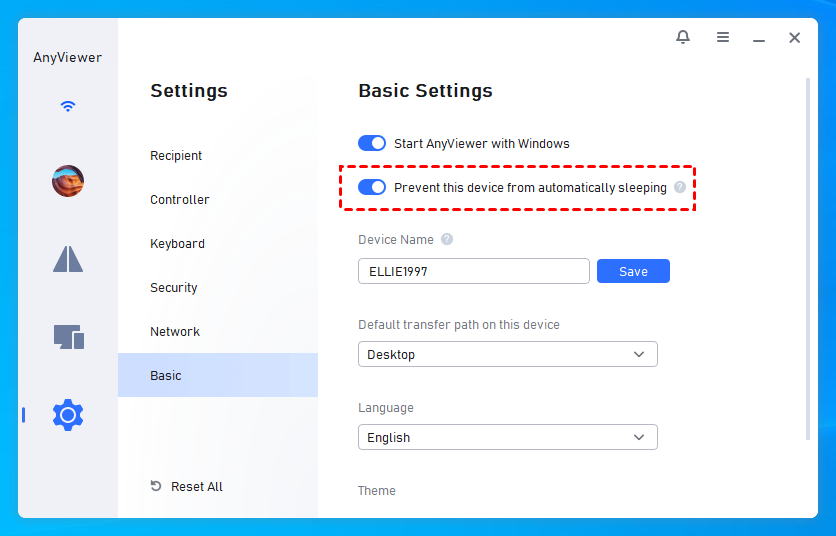
AnyViewer는 연결이 종료될 때 컴퓨터를 잠그지 않습니다. 또한 AnyViewer가 실행 중일 때 컴퓨터가 절대로 슬립 모드에 진입하지 않도록 설정할 수도 있습니다. 설정을 찾아가서 기본으로 이동한 다음, 이 장치가 자동으로 절전하지 않도록 함을 활성화합니다.
AnyViewer 사용 방법을 알아봅시다.
1단계. 컴퓨터에 AnyViewer를 설치하고 실행합니다. 컨트롤러 컴퓨터에서 로그인으로 이동한 다음, 등록을 선택합니다 (공식 웹사이트에서 이미 등록했다면 직접 로그인할 수 있습니다).

2단계. 회원 가입 양식을 작성합니다.

Step 3. 지금은 AnyViewer에 성공적으로 로그인한 것을 확인할 수 있어야 합니다. 당신의 기기는 자동으로 로그인한 계정에 할당됩니다.

Step 4. 두 기기에서 동일한 AnyViewer 계정으로 로그인하고, 그런 다음 One-click control을 클릭하여 직접 연결을 실현하거나, View the screen을 클릭하여 다른 사람의 화면을 보거나, File transfer를 클릭하여 컴퓨터 간 파일 공유를 할 수 있습니다.

- Notes:✎...
- 더 많은 권한을 즐기려면 전문 또는 기업용 계획으로 계정 업그레이드를 할 수도 있습니다. 예를 들어, 보다 빠른 파일 전송 속도, 더 많은 할당된 장치를 통해 비접속 원격 액세스 실현, 개인 정보 보호를 위한 개인 정보 보호 모드로 연결 등이 가능합니다.
Closing words
이 게시물은 주로 Windows 및 Mac에서 연결이 종료될 때 TeamViewer가 원격 컴퓨터를 잠그는 방법을 소개합니다. 또한 무료 TeamViewer 대체제도 제공합니다. TeamViewer로 차단당한 적이 있다면 AnyViewer를 시도해보세요. 새로운 원격 체험을 선사해드릴 것입니다.

