

고정됨: 원격 데스크톱 서비스가 현재 바쁨
RDP를 사용하여 Windows 서버에 연결하는 동안 "원격 데스크톱 서비스가 현재 바쁩니다(Remote Desktop Services is currently busy)"라는 오류 메시지가 나타날 수 있습니다. 이 게시물에서는 이 문제를 해결하는 세 가지 해결책의 상세한 단계를 소개합니다.

작성자 Tyler / 게시일 September 16, 2026


원격 デ스크톱 서비스가 현재 바쁩니다
최근 Windows 10으로 업그레이드했고 원활하게 실행되고 있습니다. 하지만 오늘 문제가 발생했습니다. Windows 원격 데스크톱을 사용하려고 할 때 “수행하려는 작업을 완료할 수 없습니다. 원격 데스크톱 서비스가 현재 바쁩니다.”라는 오류가 나타납니다.
- Microsoft 커뮤니티의 질문
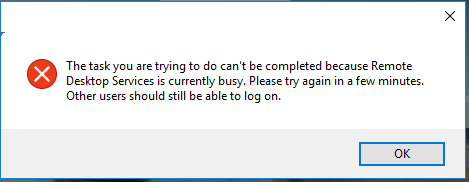
원격 데스크톱 서버에 로그온을 시도할 때 이 오류가 발생한다면, 기본 제공 RDP 클라이언트를 사용하여 Windows Server를 실행 중인 RDS 서버에 연결할 수 없음을 의미합니다. 이는 원격 데스크톱 서비스의 작동 오류, csrss.exe 프로세스의 버그 등 여러 가지 이유로 발생합니다.
“원격 데스크톱 서비스가 현재 바쁩니다” 오류를 해결하는 방법
이 게시물에서는 이 문제를 해결하는 데 도움이 되는 세 가지 솔루션을 소개합니다. 다음에 나열된 자세한 단계를 참조하세요.
해결 방법 1. 중단된 클라이언트 원격 데스크톱 세션 재설정
1단계. Win + R을 누르고 “cmd”를 입력한 다음 확인을 눌러 명령 프롬프트 창을 엽니다.

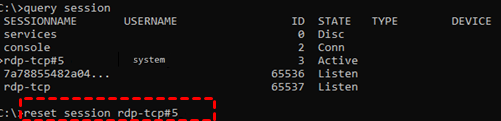
2단계. 명령 프롬프트를 열고 “query session”을 입력합니다. 그러면 명령 프롬프트가 영향을 받는 사용자의 SESSIONNAME 및 ID를 반환합니다. 이 경우 “system”에 문제가 있다고 가정해 보겠습니다. 사용자의 세션 ID를 기록해 둡니다(이 경우 세션 2).

3단계. 명령 프롬프트에 “query process /id 2”를 입력합니다. 그러면 앞에서 기록한 세션 ID에서 실행 중인 프로세스 목록이 표시됩니다. csrss.exe 프로세스와 해당 PID를 찾습니다. 필자의 경우 PID는 5140입니다. 이 프로세스를 종료해야 합니다.

단계 4. Ctrl + Shift + Esc를 눌러 작업 관리자를 엽니다. 세부 정보 탭으로 이동하여 마지막 단계에서 언급한 PID 및 프로세스를 찾습니다. 마우스 우클릭 후 작업 끝내기를 클릭합니다.
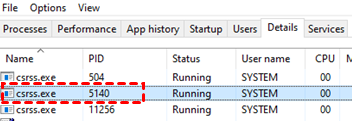
csrss.exe 외에도 오래된 세션 ID 내에서 작동하는 모든 프로세스를 종료해야 합니다. 일반적으로 csrss.exe, winlogon.exe, dwm.exe 및 LogonUI.exe는 모두 종료되어야 합니다. 다른 세 프로세스를 종료하는 절차는 csrss.exe를 종료하는 절차와 동일합니다. 다른 세 프로세스를 종료하려면 위의 절차를 반복하면 됩니다.
해결 방법 2. RDS 사용자 세션 재설정
단계 1. Win + R을 눌러 실행 대화 상자를 엽니다. “cmd”를 입력하고 확인을 누릅니다. 명령 프롬프트에 “query process”를 입력합니다. 문제가 있는 사용자의 세션 이름을 복사합니다. 여기서는 "system"에 문제가 있다고 가정하므로 세션 이름은 "rdp-tcp#5"입니다.

단계 2. 그런 다음 “reset session”을 입력합니다. SESSIONNAME을 “rdp-tcp#5”로 바꿉니다. 그런 다음 로그인을 시도하면 문제가 다시 발생하지 않아야 합니다.
해결 방법 3. 원격 데스크톱 배출(Drain) 모드 설정
사용자가 새 RDP 연결을 생성하지 못하도록 차단하는 배출 모드가 비활성화되어 있는지 확인해야 합니다.
단계 1. 명령 프롬프트를 열고 명령 프롬프트에 “chglogon.exe /QUERY”를 입력합니다.

명령어 결과가 “Session logins are currently ENABLED”(으로) 표시되면 문제는 여기에 있는 것이 아니므로 여기에서 중지해도 됩니다.
2단계. 명령어 결과가 “New user logons are DISABLED, but reconnections to existing sessions are ENABLED”(으로) 표시되면 “chglogon.exe /enable”(을)를 입력하여 드레인 모드를 비활성화해야 합니다.

가장 쉬운 방법: 타사 원격 제어 소프트웨어 선택
그렇다면 "원격 데스크톱 서비스가 현재 사용 중입니다"와 같은 문제를 효과적으로 방지하는 방법은 무엇일까요? 여기서 가장 쉬운 방법을 알려드립니다. Windows Server 2022/2019/2016/2012 R2를 포함한 Windows 서버용 무료 이면서도 전문적인 타사 원격 제어 소프트웨어인 AnyViewer를 사용하면 원격 액세스 서버 이름을 확인할 수 없음, 라이선스 서버로 인해 원격 세션 연결이 끊어짐, Windows Server 2016의 원격 데스크톱에서 자격 증명이 작동하지 않음과 같은 RDP 문제를 완벽하게 방지할 수 있습니다.
준비 작업:
- 클라이언트 컴퓨터(제어하는 컴퓨터)와 호스트 컴퓨터(제어되는 컴퓨터)를 인터넷에 연결합니다.
- 클라이언트 컴퓨터와 호스트 컴퓨터에 각각 AnyViewer를 다운로드하고 설치합니다.
파트 1. 원클릭 무인 원격 액세스
두 기기에서 동일한 계정에 로그인하여 원클릭으로 무인 원격 액세스를 달성할 수 있습니다.
1단계. 두 컴퓨터에서 AnyViewer를 실행합니다. 로그인(으)로 이동한 다음 가입을 클릭합니다. (공식 웹사이트에 이미 가입한 경우 바로 로그인할 수 있습니다.)

2단계. 회원가입 정보를 입력합니다.

3단계. 그 후 AnyViewer에 성공적으로 로그인된 것을 확인할 수 있습니다. 기기는 로그인한 계정에 자동으로 할당됩니다.

4단계. 두 기기에서 동일한 AnyViewer 계정으로 로그인한 다음 원클릭 제어(을)를 클릭하여 무인 원격 액세스를 수행합니다.

파트 2. 두 가지 연결 방법
어떠한 이유로든 두 기기에서 동일한 계정으로 로그인하지 않으려는 경우, 다른 두 가지 연결 방법도 제공됩니다. 단, 이 두 가지 연결 방법은 로그인한 사용자만을 위한 기능이므로 컴퓨터 간 파일 전송은 불가능하다는 점에 유의해야 합니다.
방법 1. 제어 요청을 보내 Windows Server 원격 연결 구현
1단계. 클라이언트 컴퓨터에서 호스트 컴퓨터의 장치 ID(를) 입력한 다음 연결을(를) 클릭합니다.

2단계. 팝업 창이 나타나면 파트너에게 제어 요청 보내기(를) 선택합니다. 그런 다음 확인을(를) 클릭합니다.

3단계. 호스트 컴퓨터에 팝업 요청이 수신됩니다. 호스트 컴퓨터 앞에 앉아 있는 사람은 연결을 성공시키기 위해 허용을(를) 클릭해야 합니다.

방법 2. 보안 코드를 입력하여 Windows Server 원격 연결 구현하기
보안 코드는 두 가지 유형이 있습니다.
- 영구 보안 코드는 사용자가 사전에 설정합니다.
- 임시 보안 코드는 자동으로 생성되며 매번 변경됩니다.
1단계. 먼저 호스트 컴퓨터에서 영구 보안 코드를 설정해야 합니다. 설정 및 수신자를 클릭합니다. 세 번째 옵션을 체크합니다. 그런 다음 상자에 원하는 보안 코드를 설정합니다. 그런 다음 확인을 클릭하여 설정 과정을 완료합니다.

2단계. 호스트 컴퓨터의 AnyViewer 기본 인터페이스로 돌아가면 임시 보안 코드를 확인할 수 있습니다.
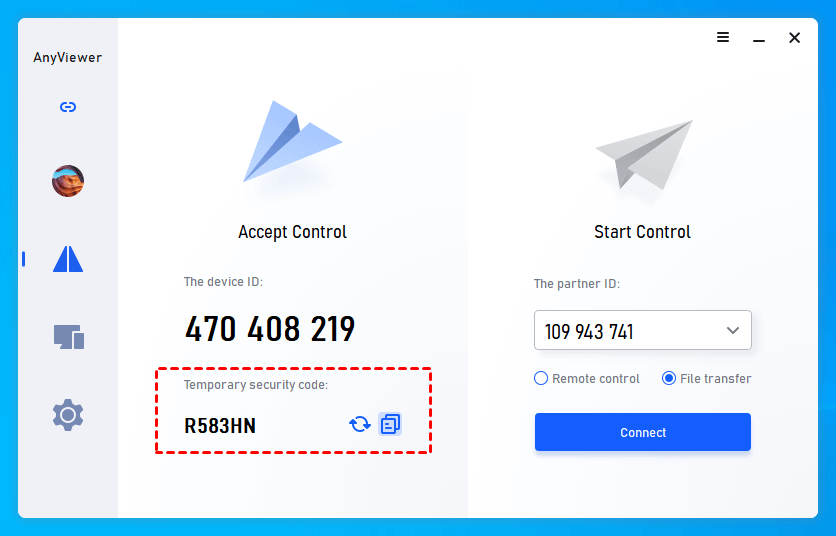
3단계. 클라이언트 컴퓨터에서 호스트 컴퓨터의 디바이스 ID를 입력하고 연결을 클릭합니다. 보안 코드 입력을 선택한 다음, 호스트 컴퓨터의 영구 보안 코드 또는 임시 보안 코드를 입력하고 확인을 클릭합니다.

결론
이 게시물에서는 Windows 10의 "원격 데스크톱 서비스가 현재 사용 중입니다" 오류에 대한 세 가지 해결 방법을 소개합니다. 또한, 다양한 RDP 문제에서 벗어날 수 있게 해주는 가장 간단한 컴퓨터 원격 제어 방법인 AnyViewer를 제안합니다.

