

Chrome Remote Desktop: {현재 {XXX
XXX

작성자 Tyler / 업데이트일 January 20, 2025


Chrome 원격 데스크톱에서 "공유 중지" 알림 숨기는 방법
컴퓨터를 원격으로 접근할 때 하단에 "공유 중지"라는 텍스트가 있는 흰색 바가 나타납니다. 이 바를 한 쪽으로 끌어올릴 수 있지만, 잡기가 어렵고 완전히 숨기기도 어렵습니다. 현재 "현재 xxx와(과) 데스크톱을 공유하고 있습니다"를 완전히 제거할 방법이 있을까요?"
- Reddit에서의 질문

"공유 중지" 알림이 계속해서 표시되는 이유
"공유 중지" 알림이 계속해서 표시되는 이유를 알아보기 위해서는 먼저 Chrome 원격 데스크톱을 통해 장치에 원격으로 연결하는 두 가지 방법을 완전히 이해해야 합니다.
첫 번째 방법은 사용자가 미리 설정한 6자리 이상의 PIN을 사용하여 불규칙적으로 사용되지 않는 장치에 원격 액세스하는 것입니다. 로컬 사용자는 PIN을 사용하여 즉시 원격 장치에 액세스할 수 있습니다.
다른 방법은 자동으로 생성된 코드를 사용하여 원격 지원을 제공하는 것입니다. 로컬 사용자는 원격 컴퓨터의 코드를 입력하고 원격 사용자가 연결을 허용하기를 기다립니다. 액세스 코드는 5분 동안만 유효하며 한 번만 작동합니다. 원격 사용자는 30분마다 컴퓨터를 공유하려는지 확인하도록 요청받습니다. 이때 "현재 xxx와(과) 데스크톱을 공유하고 있습니다" 알림이 나타납니다.
보안상의 이유로 이 "공유 중지" 메시지가 표시됩니다. Chrome 원격 데스크톱은 컴퓨터와 그 안에 있는 모든 것의 보안을 보장하기 위해 임시 코드를 사용해 다른 사람과 컴퓨터를 공유할 때마다 30분마다 연결을 인증하도록 요청합니다. 연결을 즉시 확인하지 않으면 Google은 컴퓨터의 안전이 위험에 처해있을 수 있다고 판단하고 연결이 시간 내에 확인되지 않으면 연결이 제한됩니다.
공유 세션을 중지하려면 "공유 중지"를 클릭하면 세션이 즉시 취소됩니다. 심지어 액세스 코드도 무효화됩니다. 화면 공유를 다시하고 누군가에게 제어 권한을 부여해야 할 경우, 새로운 코드를 생성하고 다시 공유하면 됩니다.
"현재 xxx와(과) 데스크톱을 공유하고 있습니다"를 숨기는 방법
다음은 Chrome 원격 데스크톱 "현재 데스크톱이 xxx와(과) 공유되어 있습니다." 메시지를 숨기는 해결책입니다.
참고: 인터넷에서 DLL을 다운로드할 때 주의하십시오.
1단계. 다음 링크를 복사하여 브라우저에서 열고, Google 드라이브에서 두 개의 파일을 다운로드합니다.
https://drive.google.com/drive/folders/19K9cfqjVAEdLSr8L75zW0mTzBPxbmg75
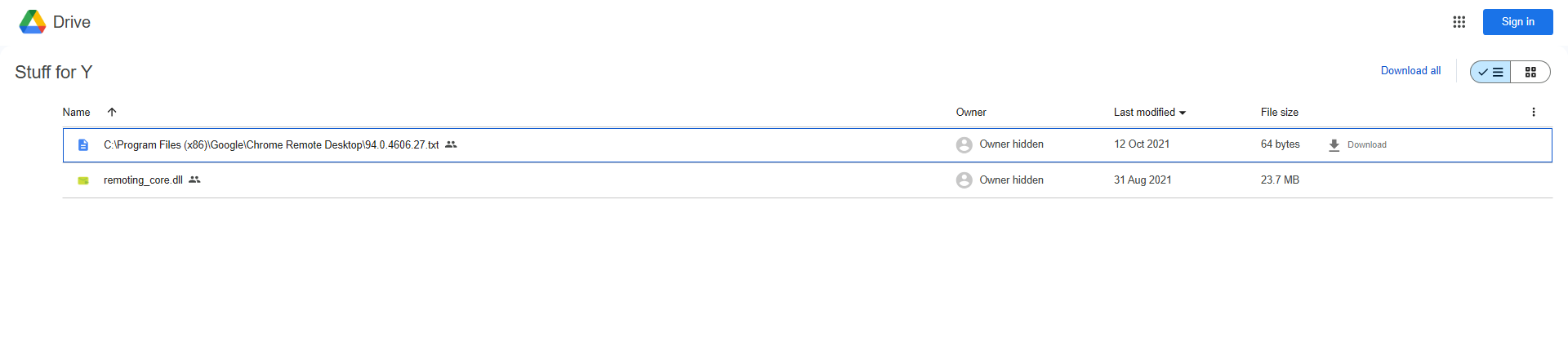
2단계. 다운로드한 두 파일을 열고, 첫 번째 파일을 더블 클릭합니다.
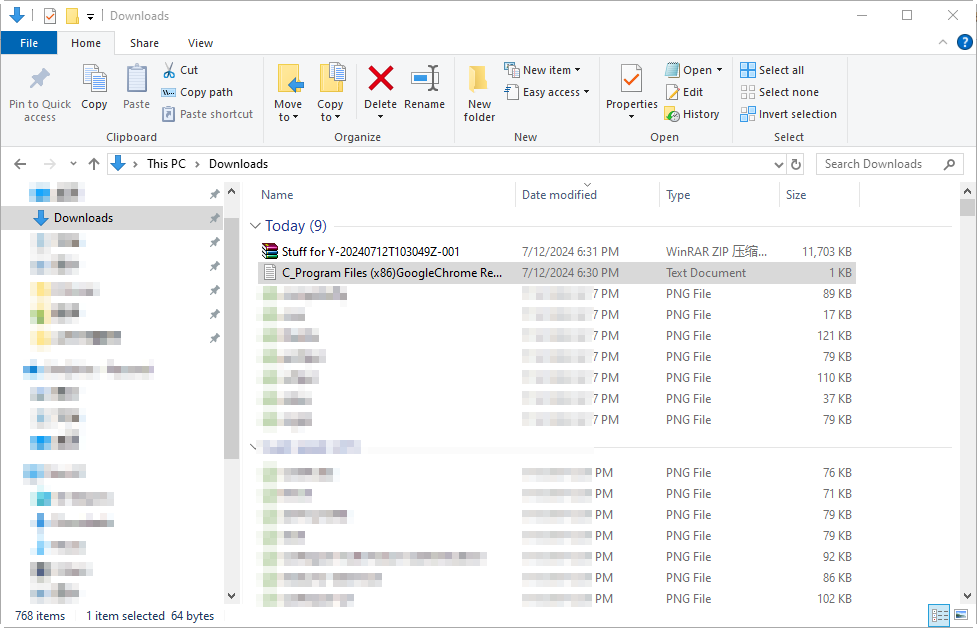
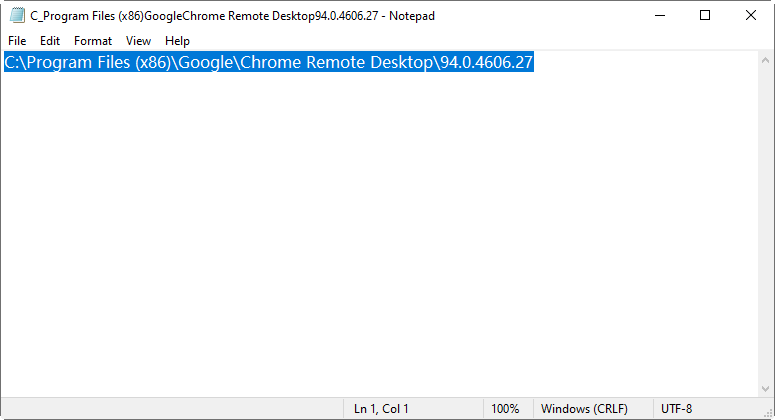
3단계. 첫 번째 파일에서 파일 경로를 복사한 다음 파일 탐색기에서 해당 경로를 엽니다.
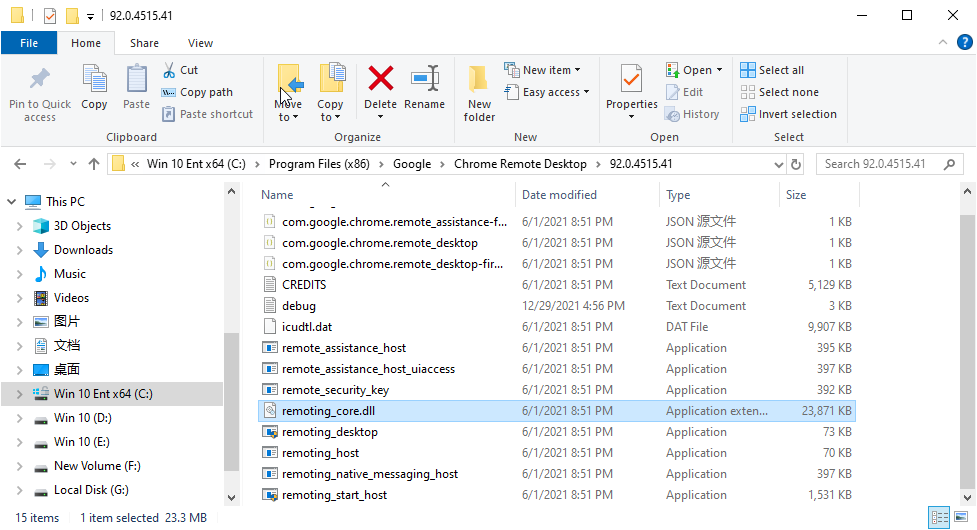
4단계. "remoting_core.dll" 파일을 다른 위치(예: 데스크톱)로 이동합니다. 마우스 오른쪽 버튼으로 클릭하고 "속성"을 선택한 다음 "숨김"을 선택합니다.
5단계. 파일 탐색기에 다시 들어가서, "보기" > "표시" > "숨김된 항목"을 선택해 체크를 해제합니다.

6단계. 다운로드한 "remoting_core.dll"을 파일 탐색기로 이동합니다.
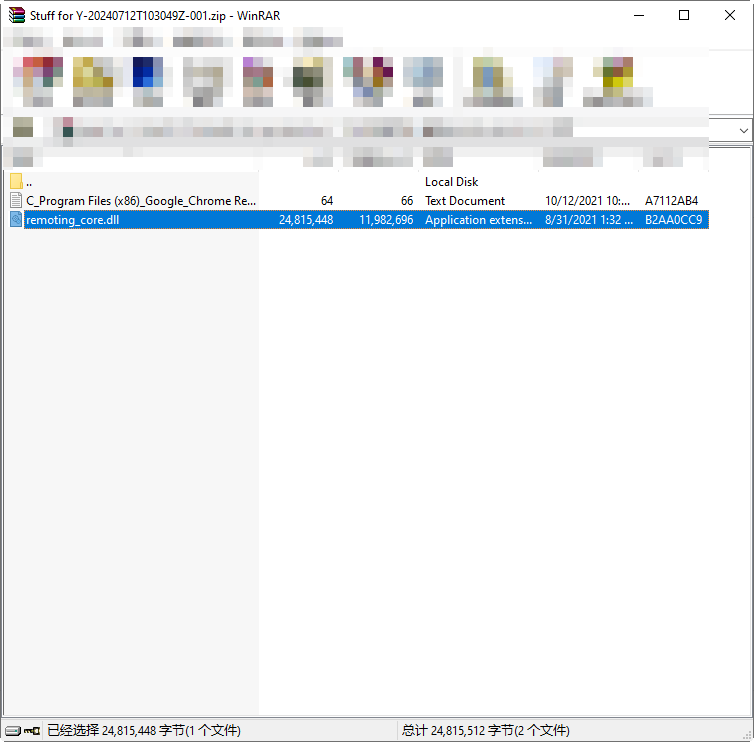
7단계. 이제 "Your desktop is currently shared with xxx" 메시지 없이 Chrome 원격 데스크톱을 사용할 수 있습니다.
AnyViewer: 타임아웃 없는 최고의 Chrome 원격 데스크톱 대체품
타임아웃 없이 누군가에게 원격 지원을 제공하고 싶다면, 최고의 Chrome 원격 데스크톱 대체품인 AnyViewer를 시도해 볼 수 있습니다.
AnyViewer는 무료 원격 접속 및 원격 지원 소프트웨어입니다. 이를 사용하면 허가없이 무인 컴퓨터에 원격으로 액세스 할 수 있습니다. 또한 다른 사람에게도 일관되고 안정적인 원격 지원을 제공할 수 있습니다. 또한 Chrome 원격 데스크톱보다 많은 이점을 가지고 있으며 예를 들어, 즉시 채팅을 지원합니다.
제 1 부. 허가없이 무인 컴퓨터에 원격으로 액세스하기
1 단계. 어느 컴퓨터에서든 AnyViewer를 엽니다. 로그인 인터페이스에서 가입을 클릭합니다 (이미 가입했다면 바로 로그인).

2 단계. 정보를 입력하여 AnyViewer 계정을 만듭니다. 양쪽 컴퓨터에서 해당 계정으로 로그인합니다.

3 단계. AnyViewer에 성공적으로 로그인하면 모든 할당된 장치를 볼 수 있습니다.

참고: 더 많은 장치를 할당하려면 계정을 프로페셔널 또는 엔터프라이즈 플랜으로 업그레이드하는 것이 좋습니다.
4 단계. 로컬 컴퓨터에서 장치로 이동하여 대상 컴퓨터를 선택하고 원 클릭 제어를 클릭하여 무인 원격 접속을 실현합니다.

파트 2. 다른 사람에게 일관된 원격 지원 제공하기
단계 1. 도구를 다운로드하고 설치한 후에 양쪽 컴퓨터에서 실행하세요.
단계 2. 로컬 컴퓨터에서연결을 클릭하고 원격 컴퓨터의 장치 ID를 입력하세요. 그런 다음연결을 클릭하세요.

단계 3. 그런 후파트너에게 요청 보내기를 선택하고확인을 클릭하세요. 그 후 원격 사용자는 제어 요청을 받게 됩니다. 허용을 선택하면 컴퓨터에 원격 지원을 할 수 있습니다.

요약
이 게시물은 Chrome 원격 데스크톱에서 "현재 데스크톱이 xxx와 공유됩니다" 메시지를 숨기는 해결책을 주로 소개합니다. 더 간단한 방법을 원한다면, 예를 들어 AnyViewer와 같은 Chrome 원격 데스크톱 대안을 사용해보세요. AnyViewer는 일관되고 안정적인 원격 액세스와 지원을 제공합니다. 지금 바로 시도해보세요.

