

수정됨: 노트북 덮개를 닫았을 때 원격 액세스 소프트웨어에 연결할 수 없는 문제
노트북 덮개를 닫았을 때 원격 액세스 소프트웨어에 연결할 수 없나요? 걱정하지 마세요. 이 게시물에서는 노트북 덮개를 닫은 상태에서도 원격 액세스를 유지하는 방법을 다룹니다. 방법을 확인하려면 계속 읽어보세요!

작성자 Tyler / 게시일 September 23, 2026


문제: 노트북 덮개를 닫으면 원격 십속 소프트웨어를 사용할 수 없습니다
안녕하세요. Windows 11에서 노트북 덮개를 닫으면 원격 접속 소프트웨어가 작동하지 않는 문제가 있습니다. 저는 노트북을 원격 워크스테이션으로 자주 사용하며 다양한 위치에서 접속해야 합니다. 덮개를 닫은 상태에서도 원격으로 계속 접속하려면 어떻게 해야 하나요?
- 사용자 질문

노트북 덮개를 닫은 상태로 원격 접속을 유지하는 방법 [4가지 방법]
노트북 덮개를 닫으면 Windows는 절전 모드로 전환되는 경우가 많습니다. 따라서 노트북 덮개를 닫은 상태에서 원격 액세스 소프트웨어와 같은 타사 원격 제어 PC 앱을 사용하면 연결이 끊어집니다. 소프트웨어는 기술적으로 노트북에 원격 모니터가 없는 것으로 처리하므로 가끔 디스플레이 문제가 발생할 수 있습니다.
다행히 노트북 덮개를 닫은 상태에서도 원격 접속을 유지하는 몇 가지 방법이 있습니다.
방법 1. 전원 설정 변경하기
전원 설정을 변경하여 원격 노트북이 절전 모드나 전원 꺼짐 상태로 전환되지 않도록 할 수 있습니다.
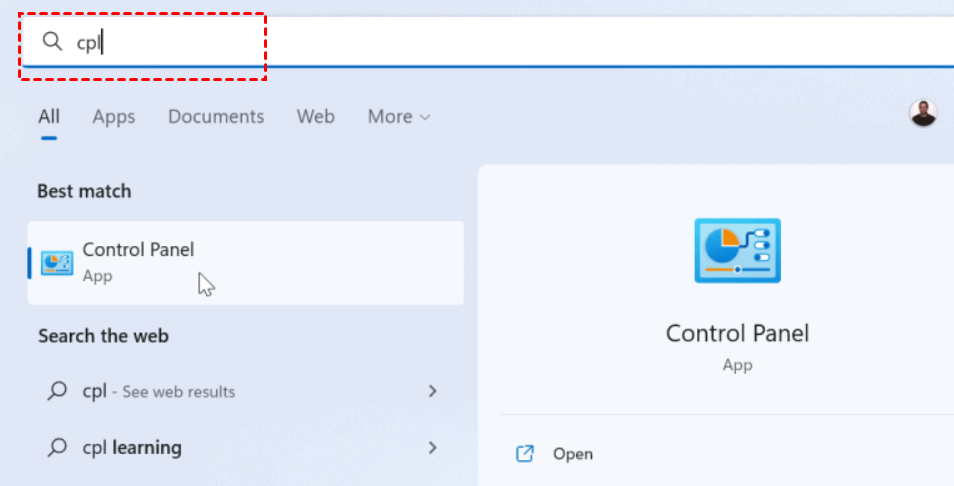
1단계. 시작 메뉴에서 cpl을 검색하여 제어판을 엽니다.
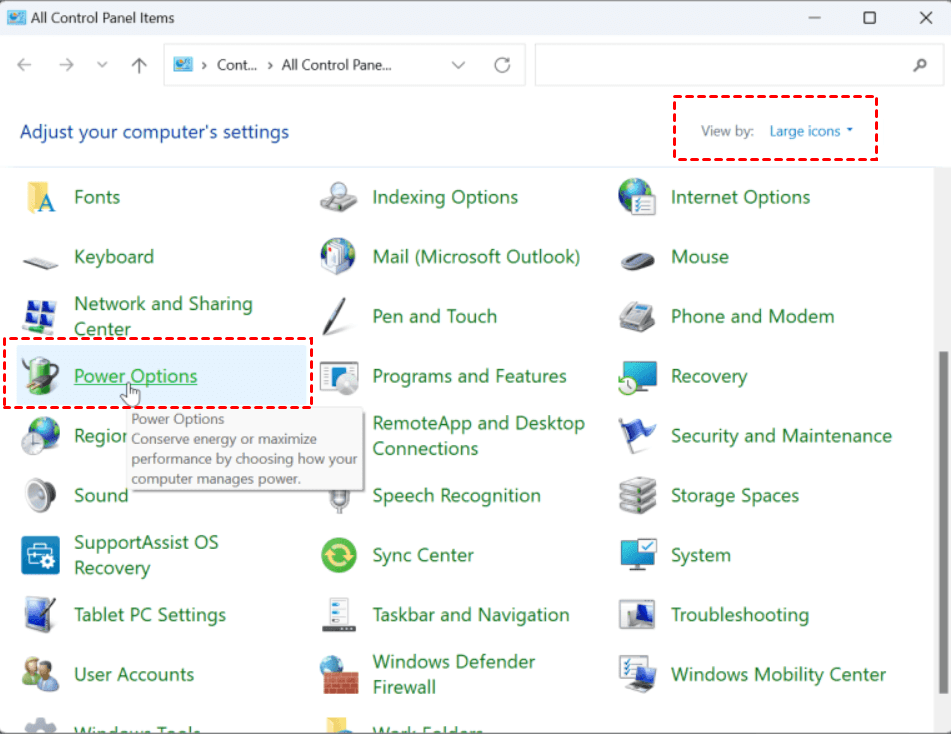
2단계. 보기 기준을 큰 아이콘으로 설정하고 전원 옵션을 클릭합니다.
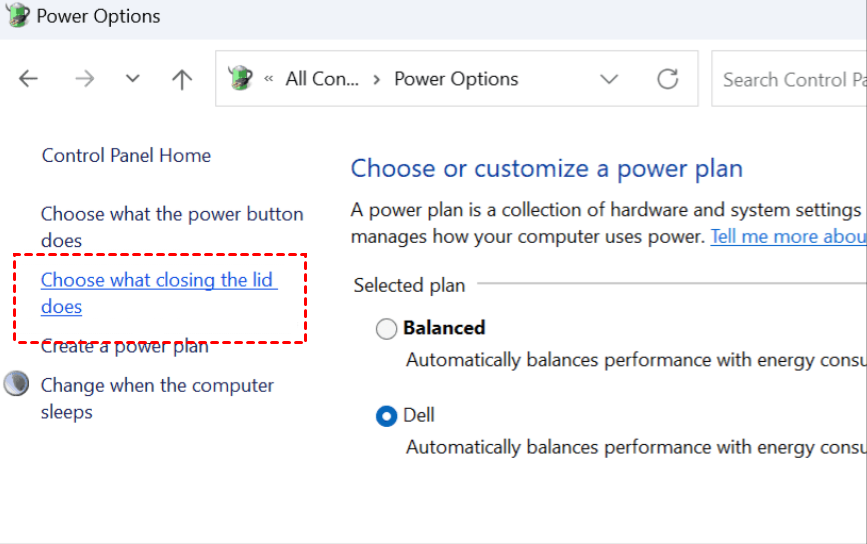
3단계. 왼쪽에서 덮개 닫기 동작 선택 옵션을 클릭합니다.
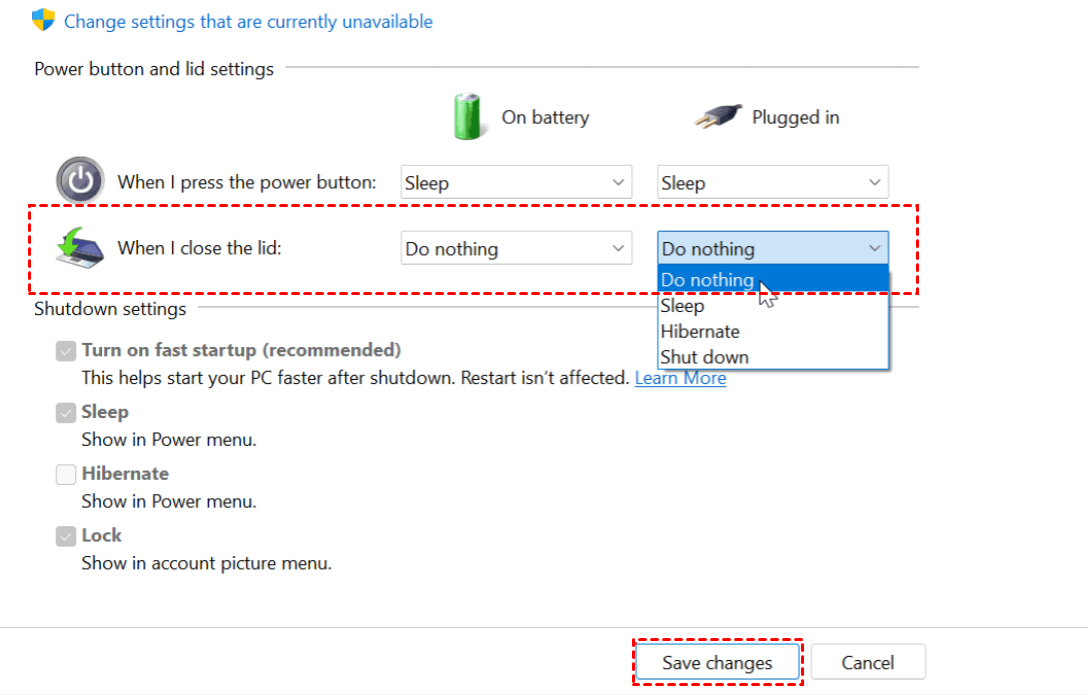
4단계. 덮개를 닫을 때 열에서 배터리 사용__ 및 전원 연결__ 아래의 드롭다운 메뉴에서 아무것도 안 함__을 선택합니다. 변경 내용 저장__을 클릭하여 적용합니다.
방법 2. ACPI 덮개(Lid) 드라이버 손상시키기
노트북 덮개를 닫으면 컴퓨터가 디스플레이 드라이버 인식을 중지합니다. 따라서 원격 접속 소프트웨어를 통해 볼 수 있는 화면이 제공되지 않습니다. 이 상황에서는 ACPI 덮개 드라이버를 고의로 손상시키는 것이 효과적일 수 있습니다.
1단계. Win + X 키를 동시에 누르고 장치 관리자를 엽니다.

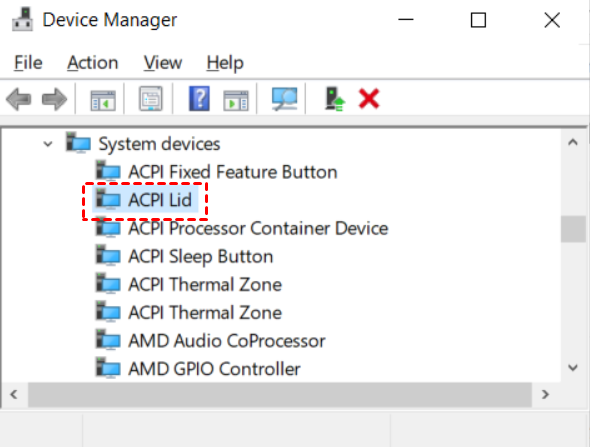
2단계. ACPI Lid를 찾아 마우스 우클릭한 후 속성__을 선택합니다.
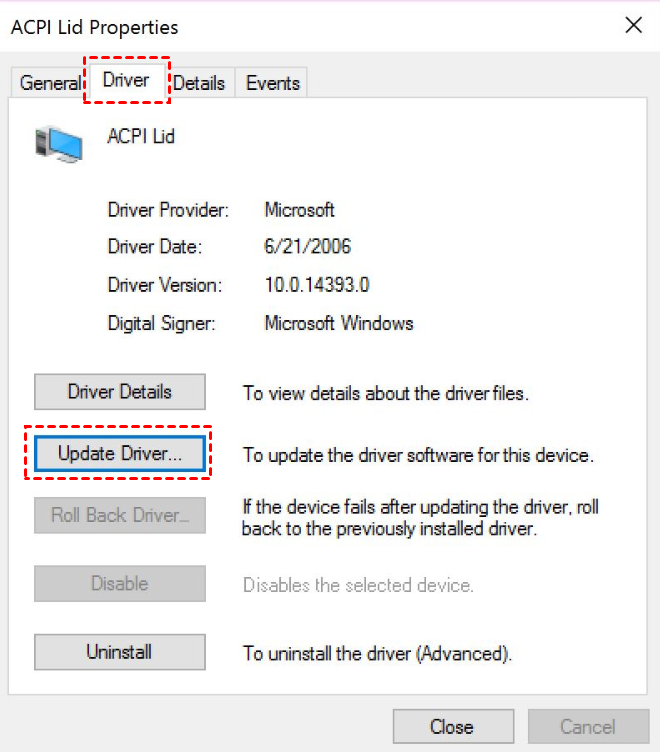
3단계. 드라이버 탭으로 이동하여 드라이버 업데이트를 선택합니다.
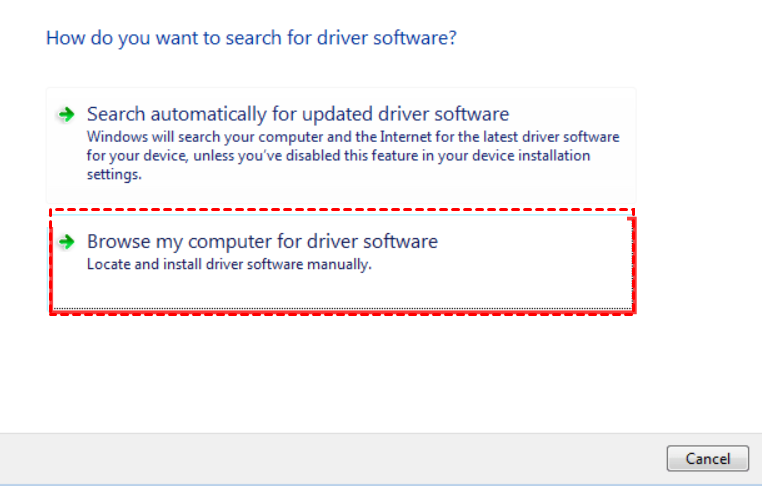
4단계. 내 컴퓨터에서 드라이버 소프트웨어 찾기를 선택합니다.
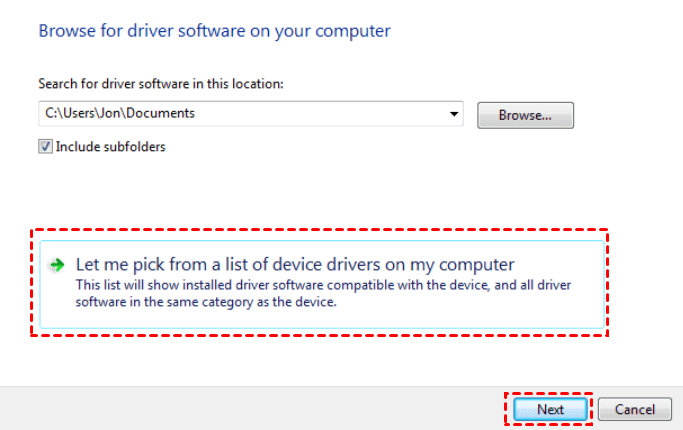
5단계. 컴퓨터의 장치 드라이버 목록에서 직접 선택을 선택하고 다음을 클릭합니다.
6단계. 호환 가능한 하드웨어 표시의 체크를 해제합니다. 제조업체에서 Standard system devices를 선택하고 모델__에서 볼륨 관리자를 선택합니다. 그런 다음 시스템을 다시 시작하고 다시 연결을 시도할 수 있습니다.
방법 3. 외장 모니터 사용
노트북에 모니터를 연결할 수도 있습니다. 이렇게 하면 노트북 덮개가 닫혀 있어도 외장 모니터를 원격으로 제어할 수 있습니다.
1단계. 외장 모니터를 준비합니다.
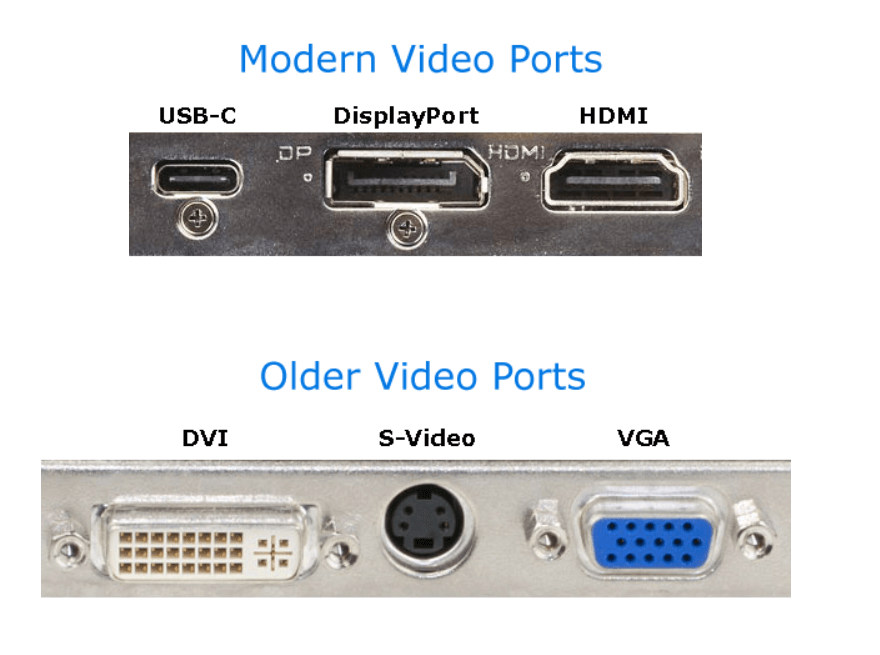
2단계. 노트북의 포트를 확인합니다. 노트북에 포트가 몇 개 없을 수 있으므로 모니터를 연결하려면 어댑터를 구매해야 할 수 있습니다. 노트북에서 이러한 종류의 포트 중 하나를 찾으세요.
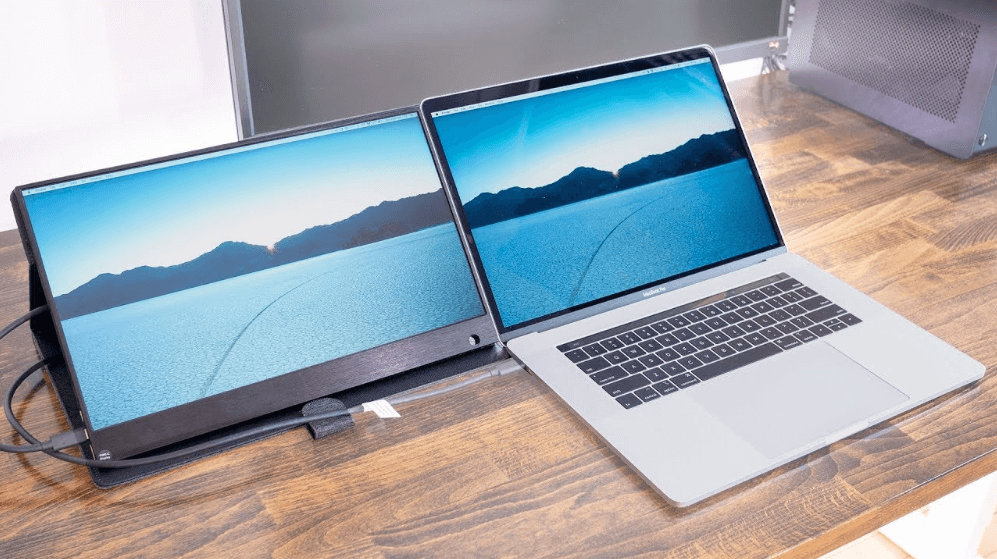
3단계. 모니터를 노트북에 연결합니다.
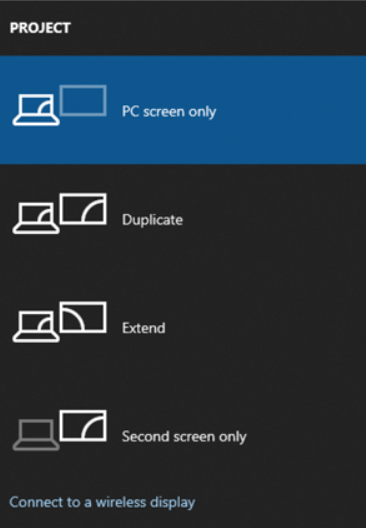
4단계. Win + P를 눌러 프로젝트 옵션을 표시하여 외장 모니터에 표시되는 내용을 변경합니다.
5단계. 방법 1과 유사한 단계로 전원 설정을 변경합니다. 그런 다음 노트북 덮개가 닫혀 있을 때 AnyViewer/TeamViewer와 같은 원격 데스크톱 소프트웨어를 통해 노트북에 원격으로 액세스하고 외장 모니터에서 제어할 수 있습니다.
방법 4. RDP를 통한 원격 액세스 수행
외장 모니터가 없는 경우 RDP 연결은 호스트에 화면을 표시하지 않으므로 RDP를 사용하여 노트북에 액세스할 수 있으며, 덮개가 닫혀 있어도 연결에 영향을 주지 않습니다.
참고:
►Windows Home/Standard 에디션은 서버 측으로 RDP를 사용할 수 없으며, Windows Professional 또는 Enterprise로 업그레이드해야 합니다.
►인터넷을 통해 RDP에 연결하려면 VPN 또는 포트 포워딩을 사용해야 합니다.
1단계. 노트북에서 Windows 설정을 열고 시스템 > 원격 데스크톱으로 이동한 다음 원격 데스크톱 사용을 켭니다.

2단계. 제어판을 열고 시스템 및 보안 > Windows Defender 방화벽을 클릭한 후, 왼쪽에서 Windows Defender 방화벽을 통해 앱 또는 기능 허용을 선택합니다.

3단계. 설정 변경을 클릭하고 원격 데스크톱을 선택한 다음 확인을 클릭합니다.

4단계. 클라이언트 컴퓨터에서 Windows 키를 누르고 원격 데스크톱 연결을 검색한 후 엽니다.

5단계. 원격 PC의 IP 주소와 사용자 이름을 입력하고 연결을 클릭합니다.

보너스 팁: 원클릭으로 온라인 노트북에 원격 액세스하는 방법
노트북에 자주 액세스하는 경우, 원클릭 원격 제어를 지원하여 작업 효율성을 높이고 다른 원격 액세스 소프트웨어보다 더 많은 무료 기능을 제공하는 최고의 원격 액세스 소프트웨어 AnyViewer를 사용하는 것을 권장합니다.
AnyViewer 무료 버전과 기타 원격 액세스 소프트웨어 무료 버전 간의 기능 비교:
| 기능 | AnyViewer 무료 | 기타 소프트웨어 무료 |
| 무인 원격 액세스 | √ | √ |
| 파일 전송 | √ | √ |
| 동시 세션 | √ | × |
| 다중 모니터 탐색 | √ | × |
| 원격 재부팅 | √ | × |
| 실시간 채팅 | √ | √ |
컴퓨터에 AnyViewer를 다운로드하고 사용해 보세요.
간단한 단계로 AnyViewer 무인 원격 액세스를 수행하는 방법을 확인하세요:
1단계. 호스트 컴퓨터에서 AnyViewer를 실행하고 회원가입을 선택하여 개인 계정을 만든 다음 로그인합니다.

2단계. 클라이언트에서 AnyViewer를 열고 동일한 자격 증명으로 로그인합니다. 로그인하면 클라이언트 컴퓨터가 해당 계정에 즉시 할당됩니다.

3단계. 장치로 이동하여 연결할 장치를 선택한 다음 원클릭 제어를 클릭하여 연결을 시작합니다.

►팁: 컴퓨터가 2대를 초과하는 사용자를 위해 AnyViewer는 한 번에 최대 10대의 장치를 원격 제어하고 최대 100대의 컴퓨터를 원클릭으로 제어할 수 있는 고급 요금제를 제공합니다.
결론
이 게시물에서는 덮개가 닫힌 노트북에 원격으로 액세스하는 방법을 소개했습니다. 위의 방법을 통해 노트북 덮개가 닫혀 있을 때 원격 액세스 소프트웨어를 사용할 수 없는 문제를 해결할 수 있습니다. 또한 풍부한 기능으로 시도해 볼 가치가 있는 AnyViewer를 사용하여 원격 컴퓨터에 더 쉽게 연결하는 방법도 살펴보았습니다.

