

Zoomのファイル転送制限の理解と代替手段の検討
Zoomは画面共有やリモート制御以外にもファイル転送をサポートしています。本記事では、Zoomのファイル転送制限について解説し、大容量ファイル転送のための代替手段を紹介します。興味のある方はぜひお読みください。

By Tyler / 公開日: 2026年09月07日


Zoomでファイル転送はできますか?
Zoomでファイル転送はできますか?もちろんです!Zoomは、主要な画面共有機能だけでなく、ミーティング参加者間でのファイル転送も可能です。このミーティングおよびウェビナー内のチャット機能により、参加者は個人、グループ、または全員に対して直接ファイルを送信できます。特に、ウェビナーのパネリストなど、事前に定義された特定のグループにファイルを送信することも可能です。

Zoomのファイル転送制限はどのくらいですか?
Zoomのファイル転送とは?Zoomにはファイル転送サイズに制限があり、大きなファイルを送信する際には課題となることがあります。公式情報によると、転送可能な最大ファイルサイズは1 GBです。
Zoomのファイル転送サイズ制限に加え、Zoomはミーティングおよびウェビナー内でのファイル転送のみをサポートしている点に注意が必要です。オフラインでのファイル転送機能は利用できません。
Zoomでファイルを転送する方法
Zoomミーティングやウェビナー中にファイルを転送する手順は簡単です。以下に簡潔なガイドをまとめました。
ステップ 1. ミーティングまたはウェビナーを開始、あるいは参加します。
ステップ 2. チャット機能にアクセスします。
ステップ 3. ファイルをクリックし、コンピューターを選択して、転送するローカルファイルを選びます。ファイルの送信が完了すると、確認メッセージが表示されます。
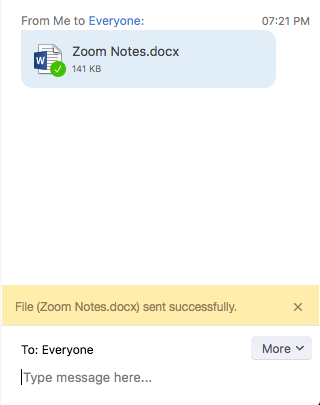
ステップ 4. ファイルが送信されると参加者に通知が届き、参加者はそのファイルをダウンロードして開くことができます。
ボーナスヒント:Zoomでの大容量ファイル転送に代わる最適な方法
Zoomチャットのファイル転送制限にうんざりしているなら、大容量ファイル転送の代替手段を試す時期です。AnyViewerは魅力的なソリューションを提供します。AnyViewerは、高速な転送速度と便利な機能を備えた、無料かつプロフェッショナルなファイル転送ツールです。
AnyViewerの無料版では、最大100個のファイルを同時にアップロードでき、各ファイルの転送サイズは最大100MBに制限されています。特筆すべきは、2つのファイル転送スレッドを活用することで、迅速かつシームレスな転送を実現し、ユーザーエクスペリエンスを向上させている点です。
さらに柔軟な利用を求める方のために、AnyViewerではプロフェッショナル版へのアップグレードを提供しており、以下の豊富なメリットが解放されます。
- より大きなファイルの送信:このアップグレードにより、最大1TBの単一ファイルを送信できるようになります。
- 高速転送:最大10MB/sの速度で、迅速なファイル転送を体験できます。
- マルチタスクも容易:マルチスレッド機能により、複数のファイル転送を同時に管理できます。
- 制限なし:一度に送信できるファイル数に制限はなく、無制限の柔軟性を提供します。
- 予算に優しい:何よりも、このアップグレードは年間わずか49.95ドルという手頃な価格で提供されており、非常に経済的な選択肢となっています。
ステップ1. まず、お使いのデバイスにAnyViewerをダウンロード、インストールし、起動します。
ステップ2. AnyViewerアカウントを作成し、両方のデバイスでサインインします。

ステップ3. ローカルデバイスで「デバイス」セクションに移動し、利用可能なデバイスを確認します。
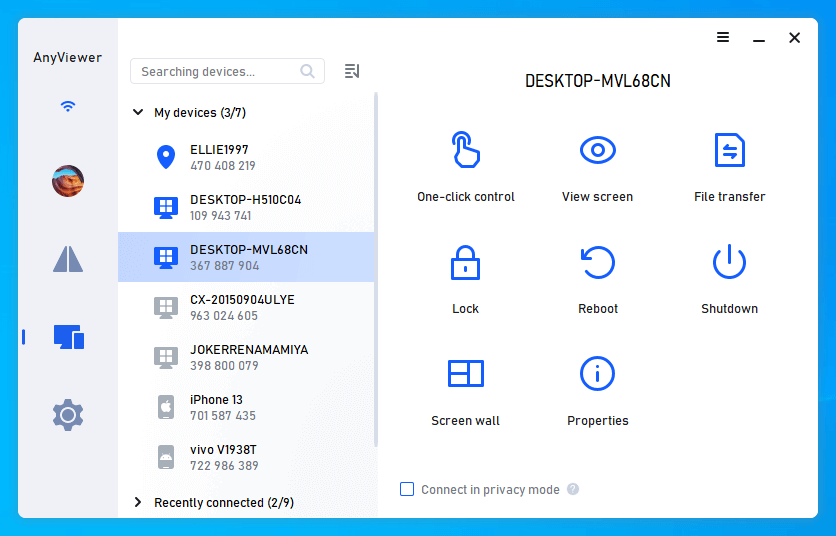
それでは、ファイル転送の2つの方法を見ていきましょう。
方法1. セッション外でのファイル転送
ステップ1. リストからターゲットのコンピューターを選択し、「ファイル転送」をクリックします。この操作により、ファイルマネージャーが開きます。

ステップ2:ファイルマネージャーには2つのペインが表示されます。左側にはローカルコンピューターのファイルパスが、右側にはリモートコンピューターのファイルパスが表示されます。ファイルを転送するには、目的のファイルを選択し、矢印ボタンを使用して転送します。
方法2:リモートセッション中にファイルを転送する
ステップ1:AnyViewerでは、リモートセッション中にファイルを転送できます。監視なしでリモートコンピューターにアクセスするには、「ワンクリック制御」を選択します。
ステップ2:メニューバー内の「ファイル」ボタンをクリックして、ファイル転送を開始します。

または、セッション中にファイルをドラッグ&ドロップするだけで、シームレスに転送することも可能です。

AnyViewerは単なるファイル転送ツールではありません
AnyViewerは単なるファイル転送にとどまらず、Zoomの優れた代替ツールとなる一連の機能を提供します。これらの追加機能について見ていきましょう。
- 無人リモート制御:AnyViewerは、無人コンピューターへのシームレスな接続を提供し、常に監視することなく、どこからでも効率的に作業できるようにします。
- 画面共有:リモートシステムにアクセスして画面を共有することで、共同作業を促進し、コミュニケーションを強化します。
- インスタントチャット:リモートセッション中、AnyViewerは組み込みのインスタントチャット機能を提供し、リアルタイムのテキストベースのコミュニケーションを可能にします。これにより、効果的なコラボレーションとユーザーサポートが実現します。
- リモート管理:AnyViewerを使用すると、無人コンピューターをリモートで管理できます。これには、リモートコンピューターのロック、再起動、またはシャットダウンなどの操作が含まれ、対象デバイスに対する利便性と制御の両方を提供します。
これらの追加機能により、AnyViewerはさまざまなリモートコラボレーションや制御のニーズに対応する、多機能で包括的なツールとなっています。
結論
Zoomのファイル転送制限は、大きなファイルの共有を妨げる可能性がありますが、管理する方法はあります。ファイルを圧縮する、クラウドストレージを使用する、あるいは代替プラットフォームを検討することができます。目標は、進化する技術に適応しながらシームレスなコラボレーションを維持することです。常に最新情報を把握し、適応することで、仮想環境でのファイル共有をより効率的にしましょう。



 を優先ソースとして追加