

修正済み: WindowsがMDMポリシー設定の適用に失敗しました
この概要では、WindowsがMDMポリシー設定の適用に失敗したエラーコード0x8018000aについて詳細に説明します。標準的なデバイス管理機能を回復させるための解決策を提示します。

By Iota / 更新日: 2026年03月10日


🌟概要:
Windows が MDM ポリシー設定を適用できませんでした というエラーは、多くの場合エラーコード 0x8018000a を伴い、デバイスが Microsoft Intune などの管理プラットフォームとの同期に失敗した際に発生します。この問題は通常、以前の登録時の残留データ、破損したレジストリ レコード、または不十分なユーザー権限に起因します。これらのポリシーは VPN プロファイルやセキュリティ証明書を扱うことが多いため、適用に失敗すると、企業リソースへの重要なリモートアクセスが妨げられる可能性があります。
このような登録の競合を解決するには、以下の手順に従ってください:
アカウントの切断: Windows 設定メニューから既存の職場または学校アカウントを削除し、以前の管理リンクをクリアします。
レジストリのクリーンアップ: レジストリ エディターで Enrollments パス下の特定の GUID フォルダーを削除し、古いメタデータを消去します。
スケジュールされたタスクのリセット: タスク スケジューラ内の古いエンタープライズ管理フォルダーを削除し、新たな同期を可能にします。
MDM の問題のトラブルシューティングで作業が遅れる場合、AnyViewer が効果的な回避策となります。これは MDM ポリシーの展開とは独立して動作する、安全なリモート デスクトップ接続を提供します。このツールは、システムの管理とコンプライアンスの状態が修復されている間も生産性を維持するのに特に役立ちます。
Windows が MDM ポリシー設定を適用できませんでした エラーとは何ですか?
「Windows が MDM ポリシー設定を適用できませんでした」エラーは、Windows デバイスが Microsoft Intune などのモバイル デバイス管理 (MDM) プラットフォームから配信される構成ポリシーを正常に適用できない場合に発生します。これは通常、デバイスが組織の管理サービスとの同期を試みる際に、ポリシーの展開を妨げる問題に遭遇したときに起こります。
つまり、Windows が管理サーバーから送信された指示を解釈または適用できない場合、構成プロセスが停止し、システムが失敗を報告します。関連する問題として 0x8018000a エラーがあり、これは通常デバイスの登録中に表示され、システムが MDM サービスへの登録を完了できないことを示します。
これは、デバイスが以前に別の管理プラットフォームに登録されていた場合、登録レコードが破損している場合、またはユーザー アカウントに適切な権限がない場合に発生する可能性があります。どちらのエラーも、企業環境におけるリモートアクセス機能と密接に関連しています。
組織では、多くの場合MDMプラットフォームを利用して、VPNプロファイル、セキュリティ証明書、Microsoft Remote Desktopなどのツールのパラメータを含む必要なリモートアクセス設定をデバイスに自動的に構成します。MDMポリシーの適用に失敗したり、デバイスの登録が完了しなかったりすると、これらのリモートアクセス構成がインストールされない可能性があります。
その結果、コンピュータはオフィス外から会社のリソースに安全に接続するために必要な認証やネットワーク設定を保持していない可能性があります。さらに、多くの企業は、適切に管理されたデバイスからのみリモート接続を許可するコンプライアンスチェックを使用しています。ポリシーの展開に失敗すると、デバイスは非準拠としてマークされ、管理ポリシーが正常に適用されるまで、企業システムがリモートアクセスをブロックする原因となる可能性があります。
WindowsでMDMポリシー設定の適用に失敗したエラー0x8018000aを修正する方法
方法1. 既存の職場または学校アカウントの接続を解除する
このエラーは通常、Windowsがデバイスが既にMicrosoft Intuneなどのモバイルデバイス管理システムに登録されていると認識している場合に表示されます。古い登録情報がデバイスに残っていると、Windowsは新しいMDMポリシーを適用できず、0x8018000aエラーが表示されます。以前の職場または学校アカウントの接続を解除することが、この競合を解消する最も簡単な方法です。このプロセスにより古い管理リンクが削除され、デバイスを再登録して、会社リソースへのリモートアクセスを可能にするセキュリティポリシーを受け取ることができます。
手順1. コンピュータでWin Iキーを押して設定を開きます。
手順2. アカウントに移動し、職場または学校にアクセスするを選択します。
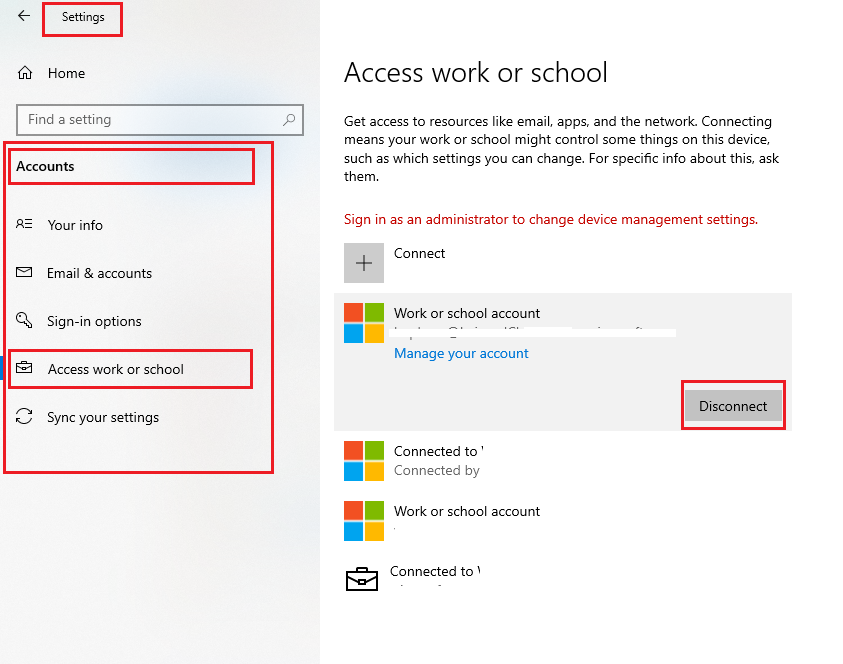
手順3. ウィンドウに表示されている接続済みの職場または学校アカウントを探します。
手順4. アカウントをクリックし、接続解除を選択します。
手順5. ローカルの登録状態をクリアするためにコンピュータを再起動します。
再起動後、デバイスの登録を再度試みてください。エラーがまだ表示される場合は、システムから残っている登録レコードを削除する必要があるかもしれません。
方法2. レジストリから古いMDM登録エントリを削除する
アカウントの切断だけでは、古いMDM登録データが完全に削除されない場合があります。この場合、レジストリの記録が残っているため、Windowsはデバイスが管理対象であると認識し続ける可能性があります。これらの残存エントリをクリーンアップすることで、0x8018000aエラーを解決し、システムがMDMポリシー設定を正しく適用できるようになります。レジストリの編集時には注意し、重要なシステム構成を損なわないよう、変更前には必ずバックアップを作成してください。
手順 1. Win Rキーを押し、regeditと入力してEnterキーを押します。
手順 2. 以下のパスに移動します:
HKEY_LOCAL_MACHINE\SOFTWARE\Microsoft\Enrollments
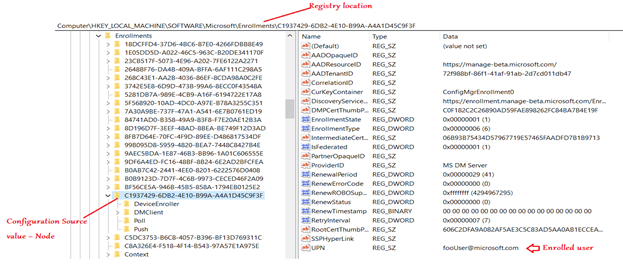
手順 3. Enrollmentsフォルダを右クリックし、エクスポートを選択してバックアップを作成します。
手順 4. フォルダを展開し、長いGUID名のサブフォルダを探します。
手順 5. DiscoveryServiceFullURLなどの登録情報を含むフォルダを見つけます。
手順 6. その特定のGUIDフォルダを右クリックして削除します。
エントリを削除した後、コンピューターを再起動してください。問題が続く場合は、デバイス登録に関連するスケジュールタスクをクリアすると役立つ可能性があります。
方法 3. 古いエンタープライズ管理スケジュールタスクを削除する
Windowsは、デバイスとMDMサービスの間のバックグラウンド同期を処理するためにスケジュールタスクを使用します。以前の登録からのタスクがシステムに残っている場合、新しいポリシーの適用を妨げる可能性があります。これらのタスクを削除すると、管理同期プロセスがリセットされ、「Windows Failed to Apply the MDM Policy Settings 0x8018000a」エラーを修正できます。これにより、デバイスは登録を完了し、安全なリモートアクセスに必要なポリシーを受け取ることができます。
手順 1. Windowsの検索ボックスにタスク スケジューラと入力して開きます。
手順 2. 左側のパネルで、タスク スケジューラ ライブラリに移動します。
手順 3. Microsoft > Windows > EnterpriseMgmtに移動します。
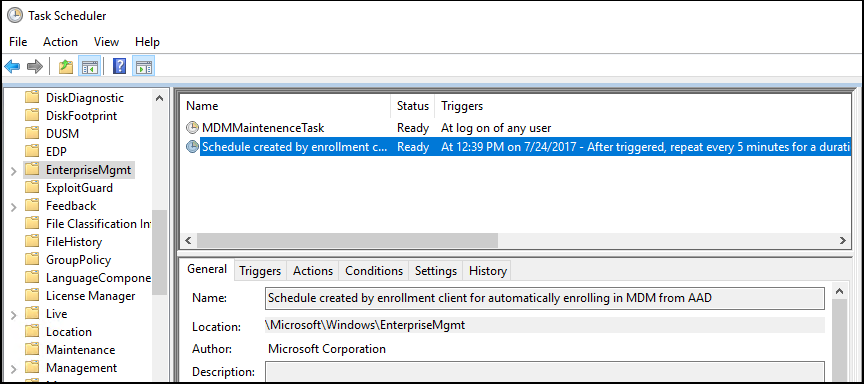
手順 4. 長いGUID名のフォルダを探します。
手順5. それらのフォルダを右クリックして削除します。
手順6. コンピューターを再起動し、MDM登録を再度試みます。
古いタスクが削除されると、Windowsは新しい同期タスクを作成し、MDMポリシーを適切に適用できるようになります。
👍究極の解決策:AnyViewerを実行して簡単なリモートアクセスを実現
「Windows Failed to Apply the MDM Policy Settings 0x8018000a」というエラーは、Microsoft IntuneなどのMDMシステムへの登録をデバイスが完了できない場合によく発生します。登録に失敗すると、デバイスは企業リソースに接続するために必要なリモートアクセスポリシーやセキュリティ設定を受け取れない可能性があります。この問題がリモートワークを妨げる場合、AnyViewerを使用することが現実的な解決策となります。これは、MDMポリシーの同期に依存しない安定したリモートデスクトップ接続を提供します。
- ★リモートアクセスにAnyViewerが優れた選択肢である理由:
- MDM登録や企業ポリシーの展開に依存せずにリモート接続が可能です。
- 同じAnyViewerアカウントにログインし、対象デバイスを選択するだけで、コンピューターにリモートアクセスできます。
- 超高画質とトゥルーカラー表示によるスムーズなリモートセッションを提供し、リモートワーク体験を向上させます。
- 最大10 MB/s、複数転送スレッドの高速ファイル転送をサポートしており、リモートセッション中に大容量ファイルを簡単に移動できます。
- ソフトウェアは上位プランで無制限の同時セッションをサポートしており、複数のリモートコンピューターを管理するのに役立ちます。
- 様々なニーズに対応した異なるプランを提供しており、個人ユーザー向けのSoloプラン、中小企業向けのTeamプラン、多数のデバイスを管理する大企業向けのEnterpriseプランが含まれます。
- 役割権限管理、デバイスグループ化、複数コンピューターの監視などのビジネス機能は、チームが大規模ネットワークを効率的に管理するのに役立ちます。
適切なデバイス管理のためにはMDM登録エラーの修正が重要ですが、ポリシーの競合を解決するには時間がかかる場合があります。その間、AnyViewerは信頼性の高いリモートアクセスの代替手段を提供します。個人、チーム、企業向けの柔軟なプランに加え、高品質なリモートセッションと強力な管理機能により、MDMポリシーが適用できない場合でも、個人用途とビジネス用途の両方で優れたパフォーマンスを発揮します。
ステップ1. 両方のコンピューターでAnyViewerをダウンロード、インストール、起動します。ログインに進み、サインアップをクリックします。(既に公式ウェブサイトでサインアップ済みの場合は、直接ログインできます。)

ステップ2. サインアップ情報を入力します。

ステップ3. これでAnyViewerへのログインが成功したことが確認できます。お使いのデバイスは、ログインしたアカウントに自動的に割り当てられます。
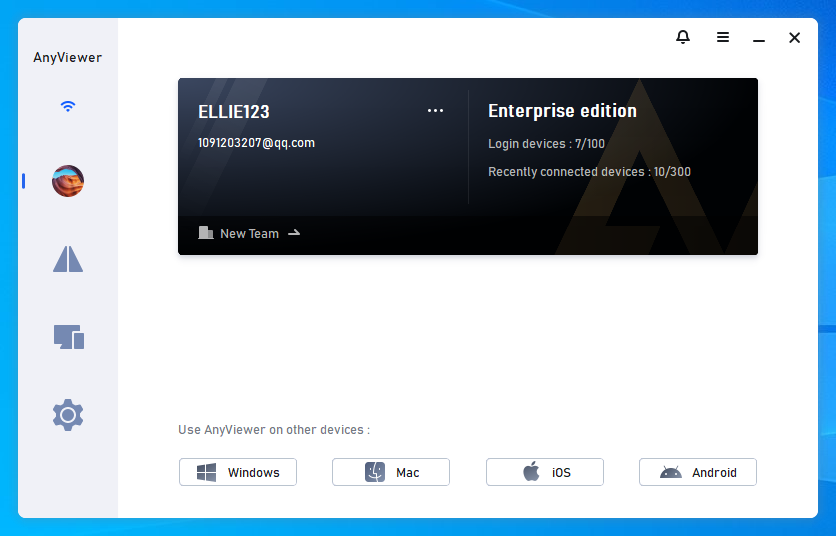
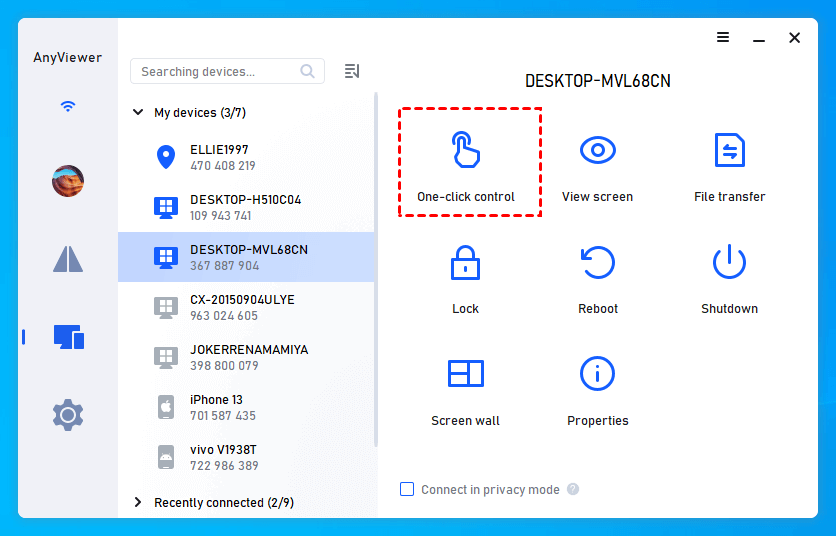
ステップ4. 他のデバイスで同じAnyViewerアカウントにログインすると、ワンクリック制御をクリックすることで直接接続を確立できます。
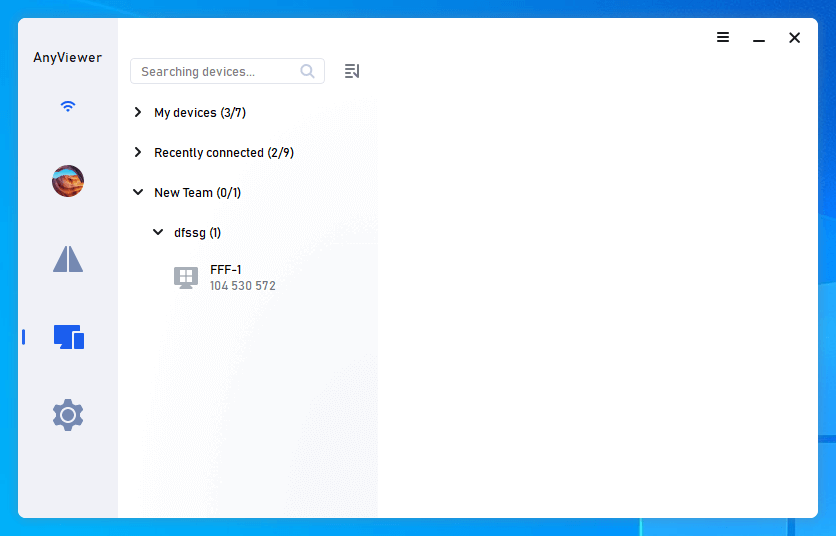
ステップ5. さらに、AnyViewerウェブページにログインし、デバイス管理 > デバイス一覧に移動すると、グループを作成し、デバイスを異なるチームやカテゴリに分類でき、より効率的な管理を実現できます。
まとめ
要約すると、「WindowsがMDMポリシー設定を適用できませんでした」というエラーと関連する0x8018000a問題は、通常、デバイスがMDMサービスに適切に登録または同期できない場合に発生します。これにより、Windowsが管理ポリシーを適用できなくなり、組織が必要とするリモートアクセス設定もブロックされる可能性があります。古い職場アカウントの切断、残っている登録レコードの削除、古くなったスケジュールタスクのクリアを行うことで、ほとんどのユーザーは競合を解決し、デバイスを正しく登録できるようになります。問題のトラブルシューティング中に緊急でリモート作業が必要な場合は、AnyViewerを使用することで、MDMポリシー展開に依存せずにコンピューターにリモートアクセスするためのシンプルで信頼性の高い方法を提供できます。
よくある質問
🗨️ WindowsでMDMを有効にする方法は?
組織アカウントでデバイスを登録することでMDMを有効にできます。設定 > アカウント > 職場または学校にアクセスに移動し、接続をクリックして、職場または学校の認証情報でサインインします。その後、デバイスは組織のMDMサービスに登録され、管理ポリシーを受け取ります。
🗨️ Windows PCからMDMを削除する方法は?
設定 > アカウント > 職場または学校にアクセスを開き、接続されている職場または学校のアカウントを選択して、切断をクリックします。これにより、デバイスはMDMシステムから削除され、管理ポリシーの適用が停止します。
🗨️ エラーコード8018000aを修正する方法は?
このエラーは通常、デバイス登録中に発生します。既存の職場または学校アカウントの切断、レジストリからの古いMDM登録レコードの削除、古くなったエンタープライズ管理スケジュールタスクの削除を行ってから、再度登録を試みることで修正できます。
🗨️ MDMエラー0x80180022とは何ですか?
MDMエラー0x80180022は通常、デバイスが組織の登録要件(管理者によって設定されたデバイス制限、ライセンス制限、またはポリシー競合など)を満たしていないために登録に失敗した場合に発生します。



 を優先ソースとして追加