

リモートでコンピューターをスリープから復帰させる:実証済みの7つの方法
本書では、Windows、Mac、Linuxを対象に、リモートでコンピューターをスリープから復帰させる実証済みの7つの方法を紹介します。設定手順やセキュリティのヒントを解説し、PC起動後の安全なリモートアクセスとしてAnyViewerを取り上げています。

By Tyler / 公開日: 2026年10月08日


リモート起動技術の紹介
今日の急速に変化するデジタル社会において、スリープ状態のコンピュータをリモートで起動できる機能は、大幅な時間の節約と生産性の向上につながります。オフィスファイルへのリモートアクセスが必要なリモートワーカー、オンラインセッションの準備をするゲーマー、複数のデバイスを管理するテック愛好家のいずれであっても、「自分のコンピュータをリモートでスリープから復帰させる方法」を知ることは強力な武器になります。これらの方法を理解することで、マシンの前にいなくても作業やゲームを開始できるようになり、Windowsユーザーにとっても、Windows 10搭載コンピュータをリモートでスリープから復帰させる方法を学ぶメリットがあります。
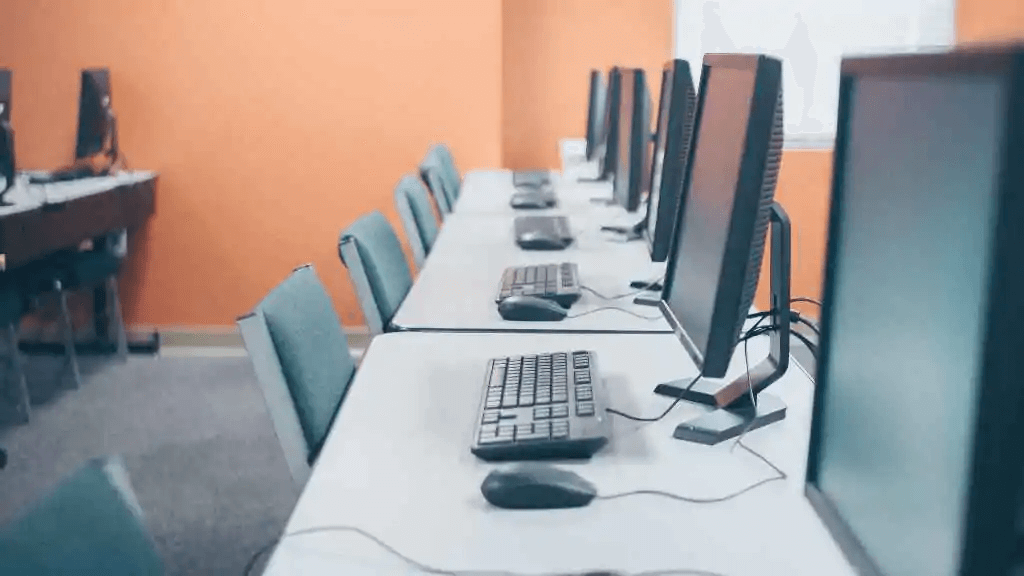
このガイドでは、コンピュータをリモートでスリープから復帰させる7つの実証済みの方法に加え、前提条件、トラブルシューティングのヒント、セキュリティ上の考慮事項について順を追って説明します。最後までお読みいただければ、お使いの環境に最適なソリューションを選択できるようになります。
コンピュータのスリープモードの理解
リモート起動技術について詳しく説明する前に、コンピュータがスリープモードに入ったときに何が起こるかを理解することが重要です。スリープモードは、セッションを維持しながら電力を節約し、作業を即座に再開できるように設計されています。シャットダウンとは異なり、スリープモードでは完全に電源を切るのではなく、システムを低電力状態で維持します。
スリープモードがエネルギーを節約する仕組み
スリープモードは、モニター、ハードドライブ、周辺機器などのコンポーネントへの電源供給を停止することで、電力消費を最小限に抑えます。これは特に以下の用途に役立ちます。
- 電気代の削減
- ハードウェアの寿命の延長
- タスクの素早い再開
スリープモードと休止状態の比較
スリープモードがセッションをRAMに保持するのに対し、休止状態はセッションをハードドライブに保存して完全に電源を切ります。スリープと休止状態のどちらを選ぶかは、ニーズによって異なります。
| 機能 | スリープモード | ハイバネーション |
| 消費電力 | 低 | なし |
| 復帰速度 | 瞬間 | わずかな遅延 |
| バッテリーへの影響 | 最小限 | なし |
| ユースケース | 短時間の離席 | 長時間の不使用 |
リモートでコンピューターをウェイクするための前提条件
スリープ状態のコンピューターをリモートでウェイクするには、特定のハードウェアおよびネットワークの条件を満たす必要があります。
BIOSでのWake-on-LAN(WoL)の有効化
Wake-on-LAN(WoL)は、リモートウェイクアップの標準的な方法です。BIOSでこの機能を有効にする必要があります。
ステップ 1. コンピューターを再起動し、BIOS/UEFI設定に入ります(通常は「DEL」、「F2」、または「F10」を押します)。
ステップ 2. 「Power Management」(電源管理)または「Advanced Settings」(詳細設定)に移動します。
ステップ 3. 「Wake-on-LAN」または「Power On by PCI-E/PCI」を有効にします。
ステップ 4. BIOSを保存して終了します。
ネットワークアダプター設定の構成
BIOSのセットアップ後、ネットワークアダプターを構成します。
- Windows: デバイス マネージャー > ネットワーク アダプター > プロパティ > 電源の管理 > 「このデバイスでコンピューターのスタンバイを解除できるようにする」をオンにします。
- Mac: システム環境設定 > 省電力 > 「ネットワークアクセスによるスリープ解除」を有効にします。
- Linux: 「ethtool」を使用してWoLを有効にします(「sudo ethtool -s eth0 wol g」)。
スリープ状態からリモートでコンピューターをウェイクする7つの方法
ここでは、ソフトウェアおよびハードウェアの両方のソリューションを網羅した、スリープ状態からコンピューターをリモートでウェイクするための実証済みの7つの方法について説明します。
方法 1: Wake-on-LANソフトウェアの使用
Wake-on-LANソフトウェアは、ネットワーク経由でリモートからコンピューターをスリープ状態から復帰させたい場合の標準的な手段です。デバイスに「マジックパケット」を送信することで、物理的に触れることなくコンピューターを起動できます。この方法は、すばやくアクセスするためにリモートでコンピューターをスリープから復帰させる方法を知る必要があるユーザーにとって特に便利です。
Windows Wake-on-LANアプリ
- Depicus Wake On LAN GUI:使いやすいインターフェイスと柔軟なスケジュール機能。
- Aquilatech WoL:モバイルデバイス経由でのリモートアクセスを提供。
Mac Wake-on-LAN ツール
- WakeOnLanX:Macユーザー向けの軽量アプリ。
- iNet WOL:モバイルおよびMac OSをサポート。
WoLソフトウェアの使用手順:
ステップ 1. モバイル端末または別のコンピューターにアプリをインストールします。
ステップ 2. コンピューターのMACアドレスとIPを入力します。
ステップ 3. マジックパケットを送信します。
方法 2:リモートデスクトップソフトウェアの使用
リモートデスクトップソフトウェアには、スリープ状態のコンピューターを起動する機能が組み込まれていることがよくあります。一般的なツール:
- TeamViewer
- AnyViewer
- Chrome リモート デスクトップ
起動用のリモートアクセスの構成
ステップ 1. 両方のデバイスにリモートデスクトップアプリがインストールされていることを確認します。
ステップ 2. 設定で「コンピューターの起動」またはWoL機能を有効にします。
ステップ 3. 起動シグナルを送信してリモートアクセスをテストします。
ヒント:リモート接続を保護するために、常に強力なパスワードを使用してください。
方法 3:スマートプラグとIoTデバイス
スマートプラグは、電源供給を制御することで間接的にコンピューターを起動できます。
リモート電源オンに最適なスマートプラグ
| デバイス | 機能 | メリット | デメリット |
| TP-Link Kasa | リモート電源、スケジュール | 手頃な価格、信頼性 | WoL統合なし |
| Wemo Mini | 音声制御、アプリサポート | 簡単なセットアップ | 制限されたスケジュール |
使用方法:アプリ経由で電源オンをスケジュールすると、コンピューターが前回の状態から復帰します。
方法 4:モバイルアプリを使用してコンピューターを起動する
Wi-FiやLAN経由でコンピューターを起動するように設計されたいくつかのモバイルアプリ:
- Unified Remote
- Fing
- WoL – Wake on LAN (iOS/Android)
これらのアプリは、WoL機能とリモートデスクトップ機能を組み合わせて提供することがよくあります。
方法 5:コマンドラインを使用する方法
上級者はスクリプトを使用して起動を自動化できます。
Windows コマンドライン
「powercfg」とバッチスクリプトを使用する:powercfg -devicequery wake_armed
これにより、コンピュータをスリープ解除できるデバイスが表示されます。
Linuxターミナルコマンド
sudo apt install wakeonlan
wakeonlan
スクリプトをスケジュールして自動実行させることができます。
方法 6:ルーター経由のスリープ解除
一部のルーターでは、WoLパケットをリモート送信できます:
ステップ 1. ルーターの管理パネルにログインします。
ステップ 2. WoLまたは「リモートウェイク」機能を探します。
ステップ 3. MACアドレスを入力し、リモートトリガーを有効にします。
方法 7:クラウドベースのリモートスリープ解除ソリューション
クラウドサービスを利用すると、ルーターや複雑なネットワークを設定することなく、コンピュータをリモートでスリープ解除する方法を探しているユーザーのプロセスを簡素化できます。これらのソリューションは、いつでもどこでもリモートでコンピュータをスリープ解除したいユーザーに向けて、ネットワーク越しのサポートを提供します。
利点:ルーターを手動で設定する必要がありません。
リモートスリープ解除に関するセキュリティの考慮事項
リモートスリープ解除には潜在的なセキュリティリスクが伴います。以下の方法でシステムを保護してください:
- 強力なパスワード
- 二要素認証
- セキュアなVPN接続
- 不要なときのWoLの無効化
安全なリモートアクセスの代替手段:AnyViewer
AnyViewerはコンピュータをリモートでスリープ解除する機能はサポートしていませんが、すでに電源が入っているコンピュータに対して、非常に安全で信頼性の高いリモートアクセスソリューションを提供します。プライバシーやデータ保護を重視するユーザーにとって、AnyViewerは優れた選択肢です。

AnyViewerのセキュリティ重視の機能:
- エンドツーエンド暗号化:すべてのリモートセッションでAES-256暗号化が使用され、不正アクセスから機密データを保護します。
- セキュアログイン:2段階認証により、許可されたユーザーのみがデバイスにアクセスできるようになります。
- 権限管理:きめ細かい権限設定により、リモートユーザーの操作を制限し、リスクを最小限に抑えます。
- 監査証跡:説明責任と監視のために、すべてのリモートセッションを追跡します。
- ポート開放が不要:一部のWake-on-LAN設定とは異なり、AnyViewerではネットワークポートを外部に公開する必要がないため、潜在的な攻撃経路が減少します。
用途:AnyViewerは、リモートデスクトップセッション中のセキュリティとプライバシーを最優先する企業、ITチーム、または個人ユーザーに最適です。スリープ状態のPCを起動することはできませんが、システムがアクティブになった後は、安全で制御された暗号化されたリモートアクセスを維持できます。
ヒント:最大限の利便性を得るために、AnyViewerをWake-on-LANまたはスマートプラグソリューションと組み合わせてPCを起動し、その後AnyViewerを使用して安全にリモートコントロールを行ってください。
まとめ
スリープ状態のコンピュータをリモートで起動することで、生産性が向上し、時間が節約され、自宅、オフィス、リモート環境全体で利便性が高まります。Wake-on-LANソフトウェアからスマートプラグ、クラウドソリューションまで、あらゆるユーザーに適した方法があります。セキュリティを優先し、BIOSとネットワーク設定を正しく構成し、完全に依存する前にセットアップをテストすることを忘れないでください。これらの方法を導入することで、いつでもどこでもコンピュータに即座にアクセスできるようになります。
よくある質問
1. インターネット経由でコンピュータをスリープから復帰させることはできますか?
はい、ポートフォワーディングやクラウドベースのリモートアクセスアプリを介してWake-on-LANを使用することで可能です。
2. WoLはノートパソコンでも機能しますか?
状況によります。多くの最新のノートパソコンは、電源に接続されている場合にのみWoLをサポートしています。
3. スリープと休止状態の違いは何ですか?
スリープはセッションをRAMに保持し、休止状態はディスクに書き込みます。休止状態では電力は消費されません。
4. Macコンピュータをリモートで起動できますか?
はい、「省エネルギー」で「ネットワークアクセスによるスリープ解除」を有効にし、互換性のあるリモートアプリを使用してください。
5. Wake-on-LANを有効にするのは安全ですか?
ネットワークとデバイスを保護していれば、一般的には安全です。WoLパケットを送信する際は、公共のWi-Fiを避けてください。
6. リモート起動を自動化できますか?
はい、スクリプトやスマートプラグを使用して起動イベントを自動的にスケジュールできます。



 を優先ソースとして追加