

ステップ別チュートリアル:PCでのVysor Androidコントロール [2026]
PCでのVysor Androidコントロールは可能ですか?もちろんです。Vysorは、パソコンから直接Androidデバイスにリモートアクセスできる高度なツールです。この機能を最大限に活用するには、ステップバイステップのチュートリアルに従ってください。

By Tyler / 公開日: 2026年10月08日


コンピュータからVysorのスマートフォンを操作できますか?
複数のタスクをこなす現代において、PCからスマートフォンをリモート操作できると非常に便利です。例えば、パソコンで作業しながらAndroidデバイス上の操作も同時に行いたい場合、コンピュータからリモートで管理できれば、マルチタスクが大幅に簡単になります。
画面ミラーリングと操作の定番アプリケーションであるVysorを使用すると、Androidデバイスをコンピュータ上に表示して管理するプロセスが簡単になります。この使いやすいツールは強固な接続を確立し、シームレスなファイル転送、アクティビティの監視、ゲーム、およびAndroidデバイス上のインストール済みアプリへのアクセスを可能にします。リモートアクセスの要件に合わせて、PCでのVysor Android制御を簡単かつ正確に使いこなす方法を以下のコンテンツでご確認ください。
PCでVysor Androidコントロールを使用する方法
Vysorは、Windows、Mac、Chrome、Linuxなどのさまざまなプラットフォームとシームレスに統合します。開始するには、Windows、Mac、またはLinux用の対応バージョンをダウンロードしてください。または、Google Chromeブラウザ内でChrome拡張機能としてVysorを利用することもできます。このガイドでは、WindowsのPCでVysor Androidコントロールを習得して使用するための手順を説明します。
ステップ 1. Androidデバイスで「設定」を開いてプロセスを開始します。「端末情報」を選択し、「ビルド番号」を7回タップして「開発者向けオプション」を表示させます。

ステップ 2. 開発者向けオプション内で、「USBデバッグ」のスイッチをオンにします。

ステップ 3. AndroidデバイスでGoogle Playストアに移動し、「Vysor」を検索してインストールします。
ステップ 4. Vysorの公式ウェブサイトにアクセスし、PC用Vysor Androidコントロールをダウンロードして、インストールを完了させます。
ステップ 5. PCでVysorを起動し、Googleアカウントでログインします。

ステップ 6:USBケーブルを使用してAndroidデバイスとパソコンを接続します。AndroidデバイスでVysorアプリを起動します。
ステップ 7:画面に表示されたAndroidデバイスを確認し、「View」をクリックします。

ステップ 8:パソコン上にミラーリングされた画面が表示され、パソコンのマウスとキーボードを使用してAndroidデバイスをシームレスに操作できます。

PCからAndroidを操作するためのVysorの代替ソフトはありますか?
もちろんあります!Vysorの優れた代替ソフトとして、AnyViewerを検討する価値があります。この無料かつ使いやすいリモートデスクトップツールは、PCからAndroidスマートフォンをリモートコントロールするのに優れています。直感的なインターフェースにより、Windows PCとAndroidデバイス間の接続がスムーズに行えます。最適化された接続アルゴリズムにより、AnyViewerは迅速かつシームレスなリモートコントロール体験を提供し、遅延を最小限に抑えて効率的な操作を実現します。
さらに、AnyViewerは単なるAndroidリモートコントロールツールにとどまらず、PC、iOS、Androidデバイス間でのシームレスな接続を保証する包括的なリモートアクセスおよびコントロールソリューションです:
- AnyViewerは、PC間、iOSからPC、AndroidからPC、さらにはAndroidからAndroidまでのリモートコントロールを容易にします。
- AnyViewerは、PCからiOS、およびiOSからiOS間の画面ミラーリングをサポートしています。
- AnyViewerを使用すると、PC間で面倒な操作なしにファイルを転送できます。
ステップ 1:パソコンにAnyViewerをダウンロードしてインストールします。
ステップ 2:AnyViewerを開き、アカウントでログインします。

ステップ 3. アプリストアからAndroid端末にAnyViewerをインストールし、ログインします。

ステップ 4. パソコンで「デバイス」に移動し、Android端末を選択して「リモートコントロール」をクリックします。

ステップ 5. Androidスマートフォンでリモートコントロールのリクエストを許可します。
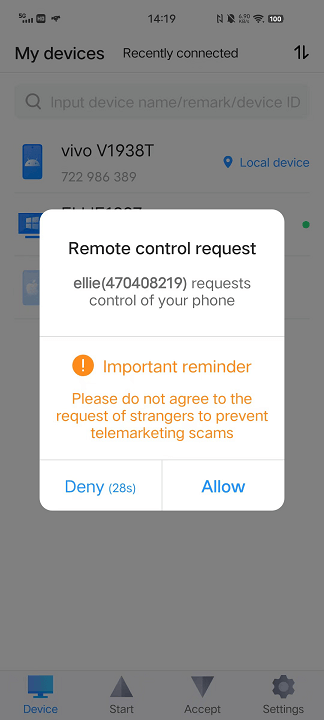
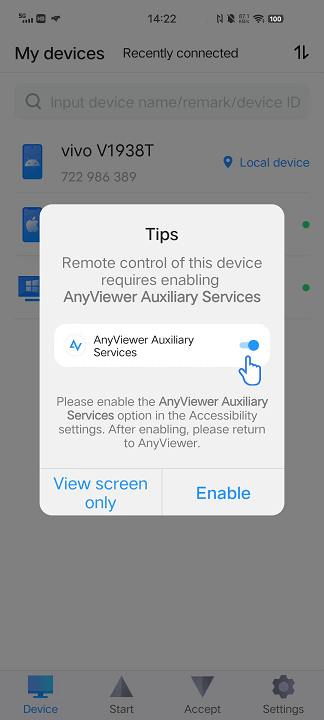
ステップ 6. Androidのユーザー補助設定でAnyViewer補助サービスを有効にします。
ステップ 7. インストール済みサービスで AnyViewer を見つけ、AnyViewer補助サービスをオンにします。
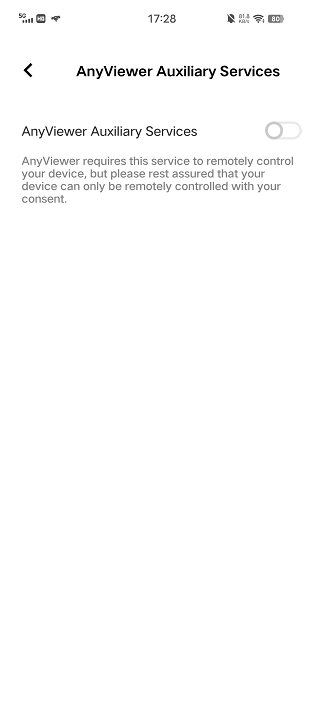
ステップ 8. これで、PCからAndroid端末を完全にコントロールできるようになりました。
- ★ヒント:
- Androidのリモートコントロール機能を強化するには、プロフェッショナルまたはエンタープライズプランへのアップグレードをご検討ください。これにより、より多くのデバイスをアカウントに割り当てることができ、リモートコントロール機能を拡張して、より高画質な映像を楽しむことができます。
まとめ
結論として、PCでのVysorによるAndroid制御の習得は、利便性の扉を開きます。さまざまなプラットフォームとシームレスに統合し、VysorはWindowsユーザー向けの手順ガイドによりリモートアクセスを簡素化します。ただし、AnyViewerのような代替手段を検討することで、クロスデバイス制御や多彩な機能を提供し、可能性が広がります。
Vysorを選択するかAnyViewerを選択するかにかかわらず、コンピューターからAndroidデバイスを管理する機能により生産性が向上し、タスクが簡単に効率化されます。これらの使いやすいツールでリモートコントロール体験を向上させ、PCとAndroidデバイス間の効率的な連携を実現しましょう。



 を優先ソースとして追加