

iPhoneからWindows 10/11へのファイル転送6つの方法
このガイドでは、iPhoneからWindows 10および11にファイルを転送する方法を段階的に説明します。USB転送、クラウドサービス、そしてプロフェッショナルなリモートファイル転送ツールAnyViewerをカバーし、シームレスなクロスプラットフォーム体験を保証します。

By Tyler / 更新日: 2026年02月05日


iPhoneからWindows 10 PCへファイルを転送する方法は?
現代社会では、iPhoneからWindows 10へファイルを転送する必要性はこれまで以上に高まっています。仕事の書類、4K動画、勉強ノートを移動する場合でも、iOSとWindows間のギャップを埋めることは不可欠です。

これらのシステムは互換性がないと見なされがちですが、2026年におけるデータ移動はこれまで以上に簡単です。このガイドでは、標準的なUSB接続からAnyViewerのような高度な無線ソリューションまで、iPhoneからWindows 11および10へファイルを転送する最良の方法を網羅します。
なぜiPhoneからWindowsへの転送は時に困難なのか?
iPhoneとMacの間のシームレスな「AirDrop」体験とは異なり、Windowsユーザーはしばしば障壁に直面します。これには以下が含まれます:
- ドライバ互換性:WindowsがUSB経由でiPhoneを認識できない場合があります。
- ファイル形式の問題:iPhoneからの高効率画像符号化(HEIC)ファイルは、古いWindows 10ビルドでは開くのが困難な場合があります。
- 容量制限:クラウドサービスは無料ストレージに厳しい上限を設けていることが多いです。
幸いにも、AnyViewerのようなツールは、これらの従来の課題を回避するiPhoneとWindows間でファイルを共有するための高速なクロスプラットフォームブリッジを提供することで、このプロセスに革命をもたらしました。
iPhoneからWindows 10&11へファイルを転送する方法
ニーズに最適な方法を見つけられるよう、データを同期する6つの信頼性の高い方法をまとめました。高速な無線接続、従来のUSBケーブル、Windowsのネイティブ機能のいずれを好む場合でも、以下にすべてのユーザー向けのソリューションがあります。
方法1. プロフェッショナルな選択:AnyViewer(最速&無線)
互換性のあるライトニングケーブルを探し回ったり、遅いクラウド同期サービスに対処するのに飽きているなら、AnyViewerが必要なゲームチェンジャーです。多くの人がAnyViewerをエリートリモートデスクトップツールとして知っていますが、それはシームレスなファイル同期のための高性能パワーハウスへと進化しました。
コーヒーショップで作業していても、ソファでくつろいでいても、AnyViewerはiPhoneからWindows 10および最新のWindows 11システムへファイルを転送するための統合されたゼロ遅延ソリューションを提供します。それは従来の「Apple対Windows」の互換性障壁を回避し、データを完全に制御できるようにします。
AnyViewerが他を凌駕する理由:
- 超高速転送: クラウドを待つ必要はありません。最大10MB/sの転送速度を体験し、データがワークフローと同じ速さで移動することを保証します。
- 大容量ファイル処理: メールや基本的なメッセージングアプリとは異なり、AnyViewerは最大2TBのファイルを簡単に管理します。生の4K映像をバックアップするプロの写真家や映像制作者に最適な相棒です。
- 完全なワイヤレス自由度: USBポートのことは忘れてください。Wi-Fiや携帯データを使用して、部屋の向こう側から、または世界中からファイルを転送します。
- 銀行級のプライバシー: あなたのデータはあなたのものです。AnyViewerは楕円曲線暗号(ECC)暗号化を使用してすべての転送を保護します。これはトップクラスの金融機関で使用されているのと同じ標準です。
ステップバイステップガイド:
ステップ1. Windows 10 PCにAnyViewerをダウンロードしてインストールします。
ステップ2. iPhoneのApp StoreからAnyViewerモバイルアプリをインストールします。
ステップ3. 両方のデバイスで同じAnyViewerアカウントにログインします。

ステップ4. iPhoneでデバイスに移動し、PCを選択して、ファイル転送をタップします。
ステップ5. iPhone上のファイルを選択し、転送アイコンをタップして、Windows 10デスクトップに直接送信します。

AnyViewerの利点: 標準的な転送ツールとは異なり、AnyViewerは自宅を離れているときでも機能します。旅行中にiPhoneに文書を忘れた場合、iPhoneから自宅のPCにリモートアクセスして、ファイルをハードドライブに即座に「プッシュ」することができます。これは単なる転送ツールではありません。あなたのパーソナルデータブリッジです。
方法2. Windowsファイルエクスプローラーを使用(USBケーブル)
「プラグアンドプレイ」アプローチを好む方には、クラシックなUSB方法がまだ機能しますが、主に写真とビデオに限定されています。
ステップ1. 認定済みUSBケーブルを使用してiPhoneをPCに接続します。
ステップ2. iPhoneのロックを解除し、「このコンピュータを信頼」というプロンプトが表示されたら「信頼」をタップします。
ステップ3. Windows 10でエクスプローラーを開き、PCに移動します。
ステップ4. Apple iPhone > 内部ストレージ > DCIMの順にダブルクリックします。
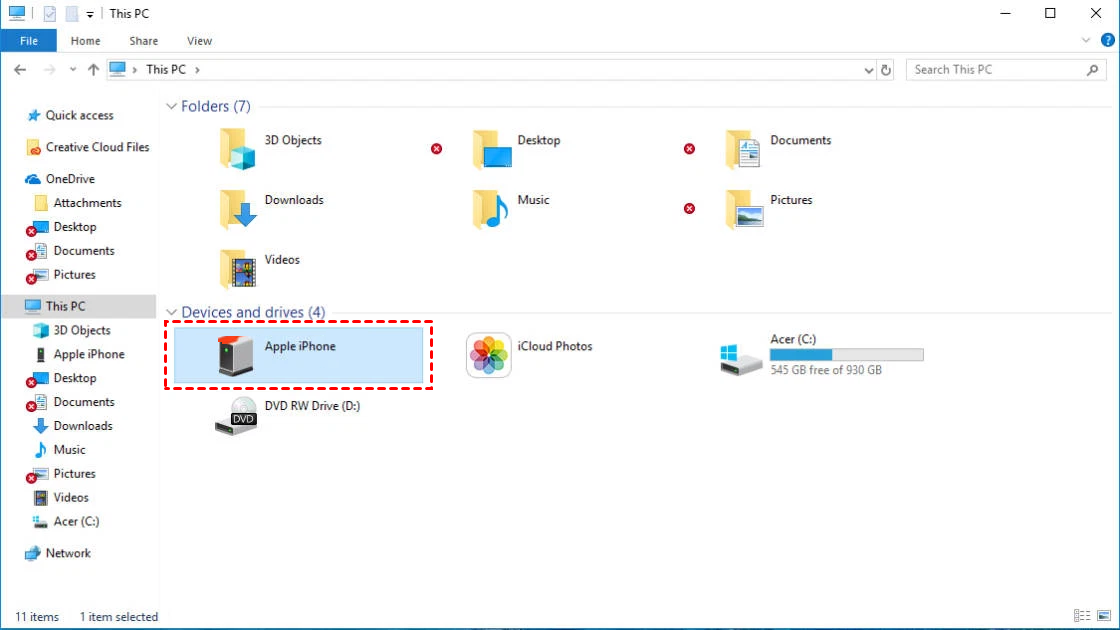
ステップ5. フォルダ(例:100APPLE)を参照し、写真をローカルドライブにドラッグします。
制限事項: この方法では、ドキュメントやアプリ固有のデータが表示されないことが多く、大量転送中に接続が「タイムアウト」する傾向があります。
方法3. iCloud Drive(クラウド同期方式)
AppleのiCloudはすべてのiPhoneに組み込まれています。十分なストレージがあれば、ドキュメントやファイルを確実に同期できるため、iPhoneからWindows 11または10にファイルを転送する際にアクセスできます。
ステップ1. iPhoneで設定 > [あなたの名前] > iCloudの順に移動し、iCloud Driveをオンにします。
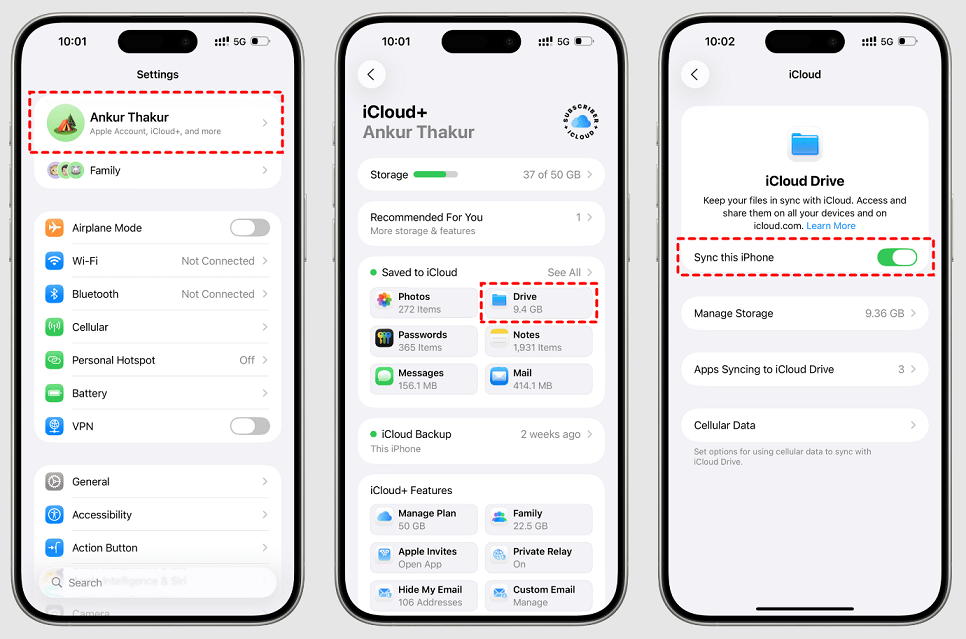
ステップ2. ファイルを「iCloud Drive」フォルダ内のファイルアプリに移動します。
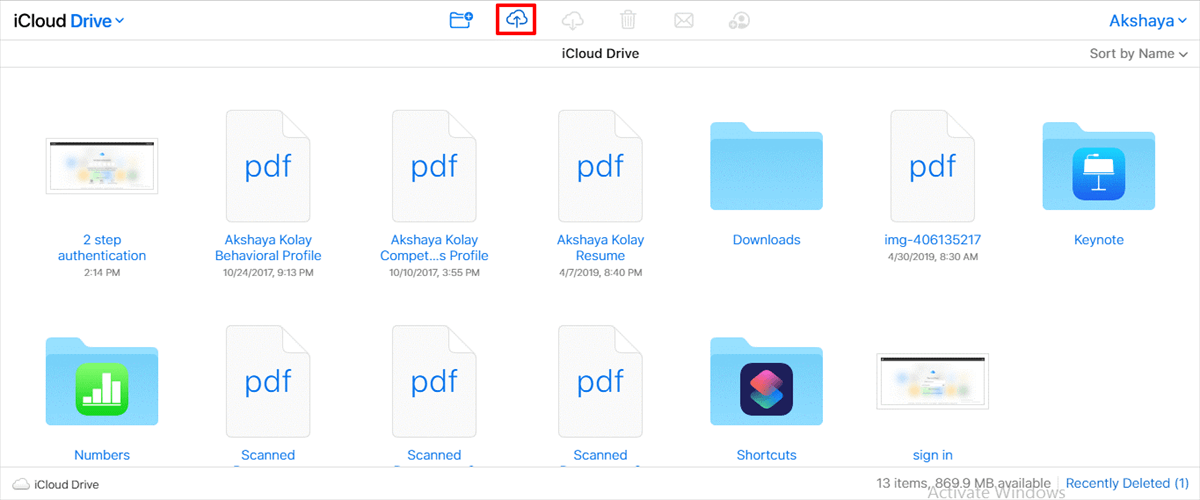
ステップ3. Windows 10 PCで、iCloud.comにアクセスするか、iCloud for Windowsアプリをダウンロードします。
ステップ4. Apple IDでログインし、ファイルをコンピュータにダウンロードします。
方法4. Microsoft Phone Link(Windows標準ソリューション)
MicrosoftはPhone Linkアプリを改良し、iOSをサポートしました。これは、Bluetooth経由でiPhoneからWindows 10にファイルを転送する際、多くのユーザーが最初に思い浮かべる方法です。
ステップ1. Windows 10のスタートメニューで「Phone Link」を検索します。
ステップ2. iPhoneを選択し、Bluetooth経由のペアリング手順に従います。
ステップ3. ペアリングが完了すると、最近の写真を表示してデスクトップにドラッグできます。

注意: この方法は両デバイスでBluetoothが必要であり、大容量フォルダやメディア以外のファイルには理想的ではありません。
方法5. 「ファイル」アプリとSMBの使用(上級者向け)
技術に詳しい場合は、Windows 10で「共有フォルダ」を設定し、SMBプロトコルを使用してiPhoneのファイルアプリから接続できます。
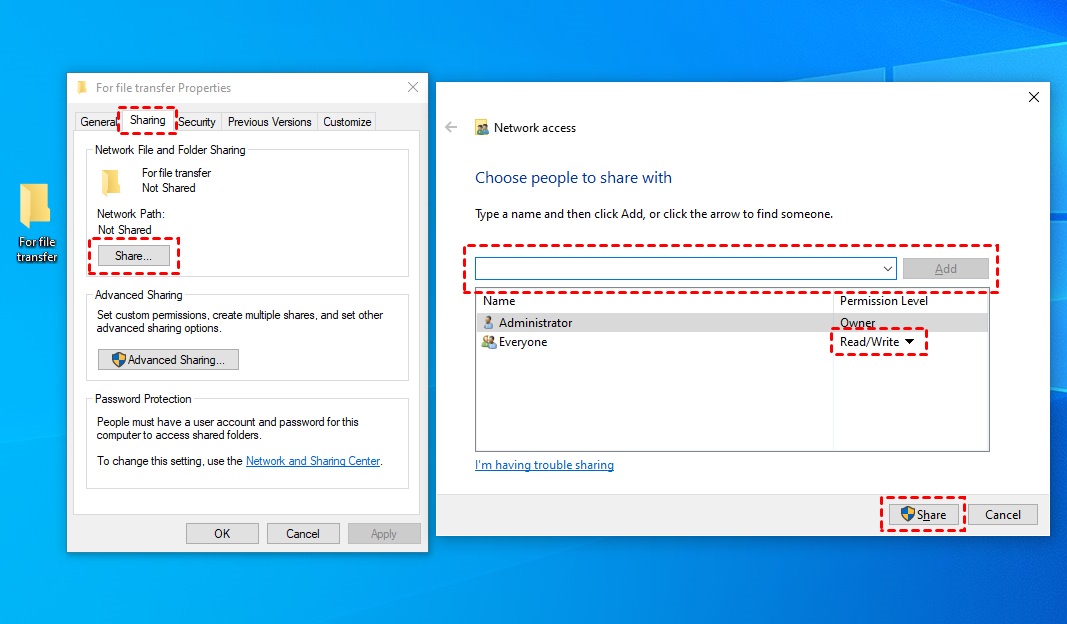
ステップ 1. Windows 上で: Windows でフォルダを作成 > フォルダを右クリック > プロパティ > 共有 > 共有 > 「Everyone」を選択 > 「追加」をクリック > 権限レベルを「読み取り/書き込み」に変更 > 「共有」をクリック。
ステップ 2. 「コントロール パネル」を開く > 「ネットワークとインターネット」をクリック > 「ネットワークと共有センター」をクリック > 「WLAN ステータス」を入力 > 「詳細」をクリックし、コンピューターの IP アドレスを取得します。PC の IP アドレスをメモしてください。

ステップ 3. iPhone で: ファイル アプリを開きます。三点リーダー (...) アイコンをタップし、サーバーに接続 を選択します。
ステップ 4. PC の IP アドレスを入力し、Windows の資格情報でログインします。
ステップ 5. これで、ローカル Wi-Fi を介して2つのデバイス間でファイルを直接コピー&ペーストできます。

方法 6. サードパーティのクラウド サービス (Dropbox / Google Drive)
Google Drive、OneDrive、または Dropbox を既に使用している場合、これらは iPhone から Windows 10 にファイルを転送するための有効な代替手段です。
ステップ 1. iPhone から対応するアプリにファイルをアップロードします。
ステップ 2. アップロードが完了するのを待ちます。
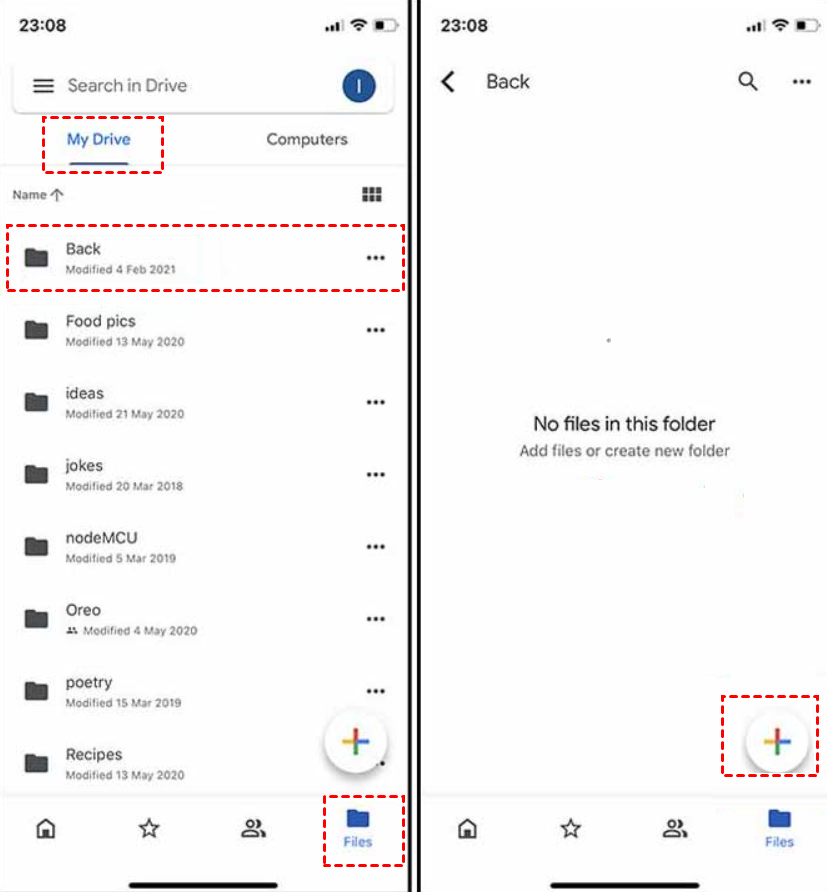
ステップ 3. Windows 10 で対応するウェブサイトまたはアプリを開き、ダウンロードします。
結論
iPhone から Windows 10 および 11 にファイルを転送するのは面倒な作業である必要はありません。USB ケーブルや iCloud にも役割はありますが、AnyViewer は、ローカル転送とリモート転送の両方を簡単に処理する、現代的で高速で非常に多用途なソリューションを提供します。
「デバイスに到達できません」エラーや遅いクラウド アップロードにうんざりしている場合は、今日 AnyViewer をお試しください。それは、あなたの Windows-iPhone 設定が待ち望んでいた架け橋です。



 を優先ソースとして追加