

[解決済み] リモートマシンでプラグアンドプレイサービスが利用できません
多くのユーザーがWindows 10でプラグアンドプレイが動作しない問題を経験しています。この概要では、サービスが起動に失敗する理由を探り、これらの重要な接続を正常に復元するための有用な情報を共有します。

By Iota / 更新日: 2026年03月06日


🌟クイックサマリー:
Windowsのプラグ アンド プレイサービスは、システムがハードウェア デバイスを接続時に自動的に検出および構成できるようにします。この機能により、USBドライブ、キーボード、プリンターなどのほとんどのデバイスは、接続後すぐに動作可能です。このサービスが無効化されているか正常に動作していない場合、Windowsは新しいハードウェアを認識できない可能性があります。
プラグ アンド プレイサービスを有効化または復元する方法はいくつかあります:
• ローカル グループ ポリシー エディターを使用して、Pro、Enterprise、Educationなどのサポート対象Windowsエディションでプラグ アンド プレイインターフェースへのリモート アクセスを許可します。
• グループ ポリシーが利用できない場合、Windowsレジストリを変更して同じ設定を有効化します。
• Windowsサービスマネジメントツールを通じてプラグ アンド プレイサービスを開始または構成します。
• 設定が誤って変更された場合、コマンド プロンプトを使用してデフォルトのサービス起動構成を復元します。
トラブルシューティングが困難な場合、またはコンピューターに直接アクセスできない場合は、AnyViewerなどのリモート アクセス ツールが役立ちます。これにより、ユーザーまたは管理者は別のデバイスからコンピューターに接続し、システム設定を管理し、サービス関連の問題をリモートで修正できます。
プラグ アンド プレイサービスを有効にする方法
方法 1. グループ ポリシー経由でプラグ アンド プレイインターフェースへのリモート アクセスを許可する
Windowsのプラグ アンド プレイサービスはハードウェア デバイスを自動的に管理し、システムがデバイスを接続時に検出および構成できるようにします。場合によっては、管理者がネットワーク経由でデバイスを管理できるよう、プラグ アンド プレイインターフェースへのリモート アクセスを有効にする必要があります。この設定を構成する一般的な方法の1つは、ローカル グループ ポリシー エディターを使用することです。この方法は、Pro、Enterprise、Educationエディションなど、グループ ポリシーをサポートするWindows 10またはWindows 11システムに適しています。
ステップ 1. Win R キーを押して[ファイル名を指定して実行]ダイアログを開き、gpedit.msc と入力して、Enter キーを押してローカル グループ ポリシー エディターを開きます。

ステップ 2. 左側のペインで、コンピューターの構成 > 管理用テンプレート > システム > デバイスのインストール > プラグ アンド プレイ インターフェイスへのリモート アクセスを許可する に移動します。
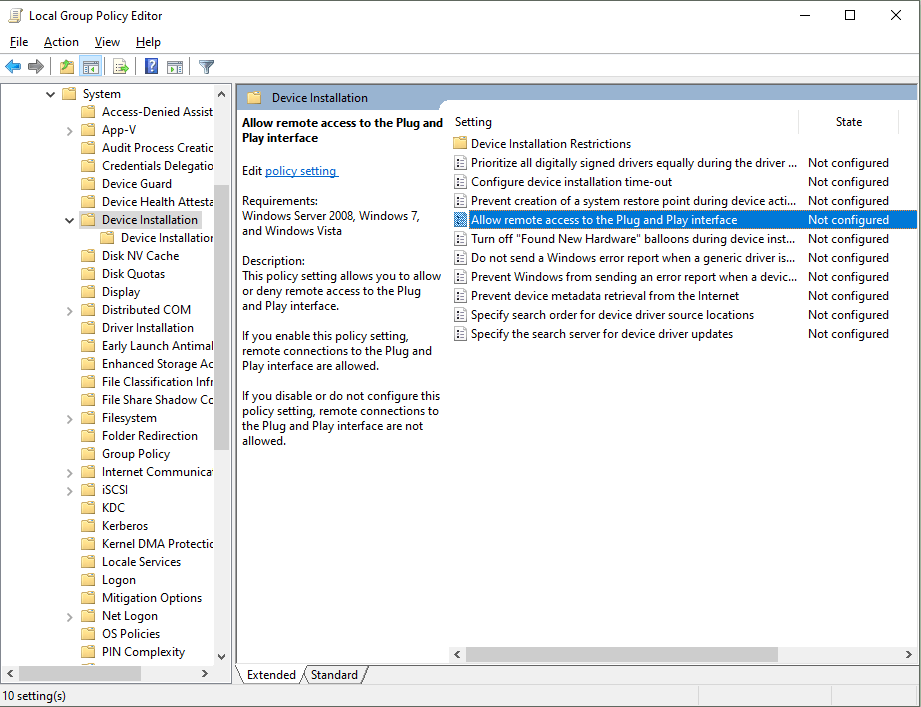
ステップ 3. ポリシー設定をダブルクリックし、必要に応じて 有効 または 無効 を選択し、OK をクリックして変更を適用します。
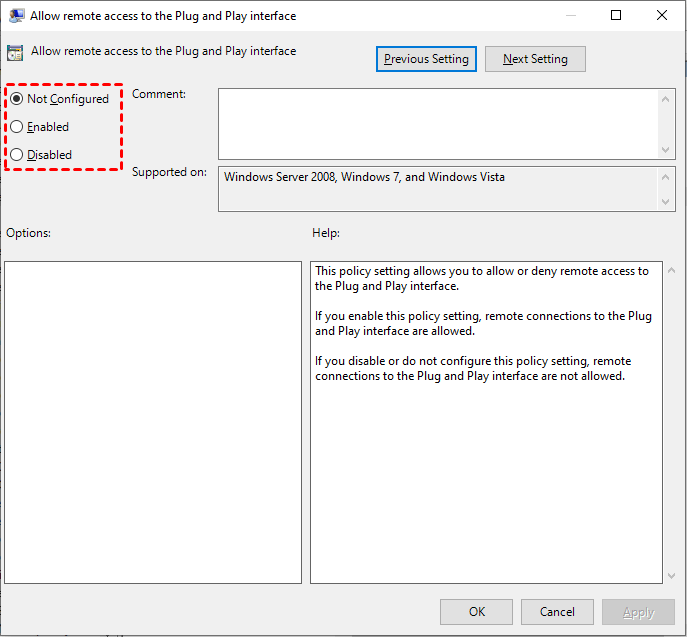
お使いの Windows エディションにグループ ポリシー エディターが含まれていない場合でも、別の組み込みツールを使用してこの設定を有効または無効にすることができます。以下の方法では、Windows レジストリを通じて設定する方法を説明します。
方法 2. レジストリを使用してプラグ アンド プレイ インターフェイスへのリモート アクセスを許可する
プラグ アンド プレイ インターフェイスへのリモート アクセスを有効にする別の方法は、Windows レジストリを変更することです。レジストリには、デバイスやサービスの権限を含む多くのシステム構成設定が保存されています。この方法は、グループ ポリシー エディターがないバージョンを含む、ほとんどの Windows バージョンで機能します。ただし、レジストリはシステムの動作を直接制御するため、誤った設定を変更したりシステムの問題を引き起こしたりしないよう、手順を注意深く実行することが重要です。
手順 1. Win R キーを押し、regedit と入力して Enter キーを押し、レジストリ エディターを開きます。

手順 2. HKEY_LOCAL_MACHINE > SYSTEM > CurrentControlSet > Control > Terminal Server に移動し、AllowRemoteRPC を見つけます。
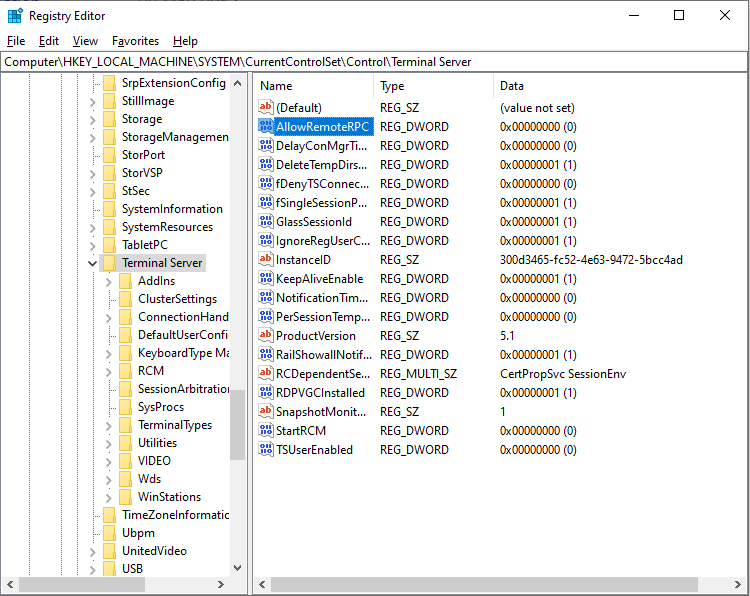
手順 3. AllowRemoteRPC をダブルクリックし、設定を有効にするには値のデータを 1 に、無効にするには 0 に変更してから、OK をクリックして変更を保存します。
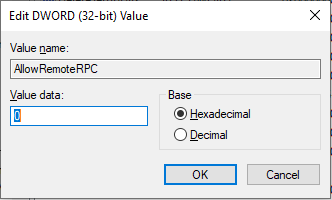
いずれかの方法を完了した後、変更を確実に反映させるためにコンピューターを再起動してください。有効にすると、Windows はデバイス管理タスクのためにリモート システムがプラグ アンド プレイ インターフェイスと対話することを許可します。
方法 3. Windows サービスでプラグ アンド プレイ サービスを有効にする
Windows 10 のプラグ アンド プレイ サービスは、システムが USB ドライブ、キーボード、プリンターなどのハードウェア デバイスを自動的に検出して構成できるようにします。このサービスが無効になっているか実行されていない場合、一部のハードウェア機能が正しく動作しない可能性があり、「ハードウェアの安全な取り外し」などのアイコンが表示されなくなることがあります。幸いなことに、Windows サービス管理ツールを使用してこのサービスを有効にするのは簡単です。以下の手順では、プラグ アンド プレイ サービスを開始し、自動的に実行されるように設定してデバイスが正しく動作するようにする方法を説明します。
手順 1. Win R を同時に押して、ファイル名を指定して実行ダイアログボックスを開きます。
手順 2. ボックスに services.msc と入力し、OK をクリックして サービスウィンドウを開きます。
手順 3. リストを下にスクロールして プラグ アンド プレイを見つけ、右クリックして プロパティを選択します。
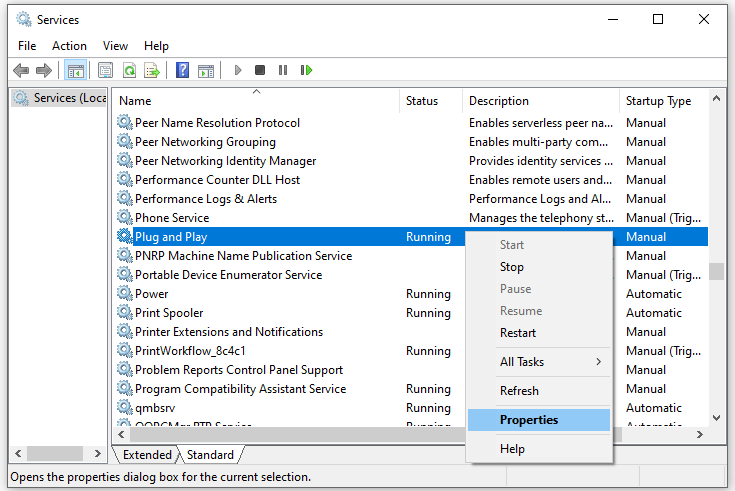
手順 4. プロパティウィンドウで、スタートアップの種類を 自動に設定し、開始をクリックしてサービスを実行します。
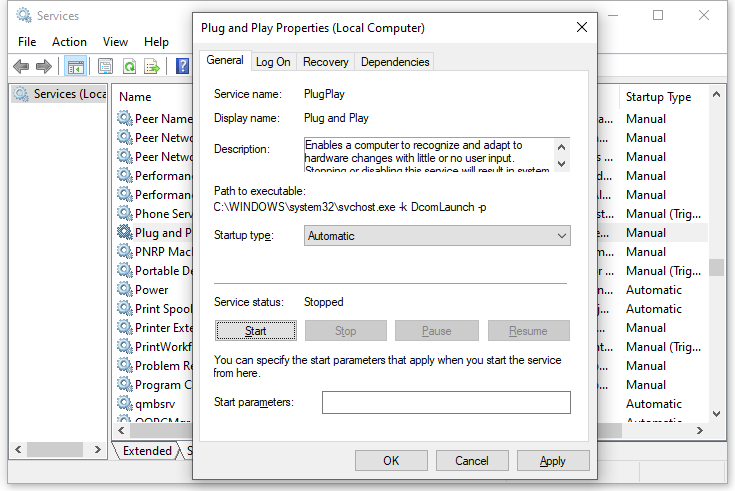
手順 5. 適用と OK をクリックして変更を保存します。
プラグ アンド プレイ サービスの設定が以前に変更されたり、正しく動作しなくなったりした場合は、元のスタートアップ構成を復元することをお勧めします。次の方法では、コマンド プロンプトを使用してデフォルト構成をリセットする方法を説明します。
方法 4. プラグ アンド プレイ サービスのデフォルトのスタートアップ構成を復元する
プラグ アンド プレイ サービスが誤って構成されている場合、デフォルトのスタートアップ構成を復元することで、関連するデバイス検出の問題を解決できる可能性があります。Windowsでは、管理者権限でコマンド プロンプトを使用してサービス設定をリセットできます。この方法では、システムコマンドを使用してプラグ アンド プレイ サービスを元のスタートアップモードに戻します。プロセス完了後、コンピューターを再起動することで変更が有効になり、サービスが再び正常に実行されるようになります。
手順 1. Win S を押してWindows検索バーを開きます。
手順 2. cmd と入力し、コマンド プロンプトを右クリックして 管理者として実行を選択します。
手順 3. コマンドウィンドウで次のコマンドを入力し、Enter を押します:
sc config PlugPlay start= demand
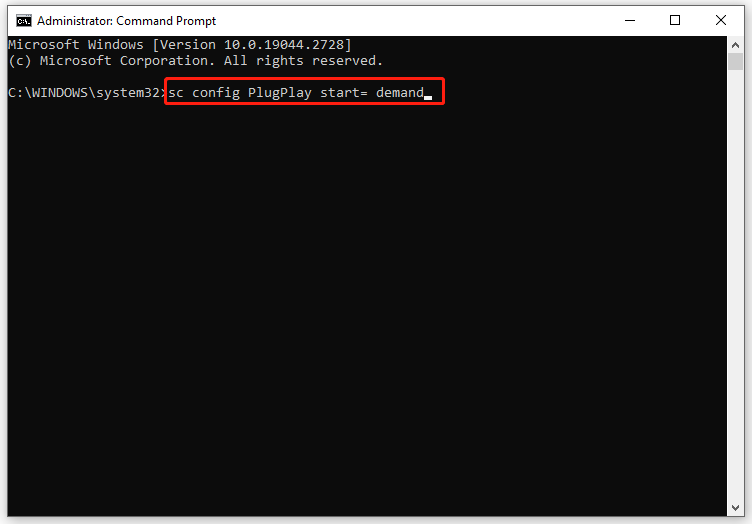
手順 4. コマンドが正常に実行された後、exit と入力して Enter を押し、コマンド プロンプトを閉じます。
手順 5. 新しい構成を適用するためにコンピューターを再起動します。
システムが再起動すると、Windowsはプラグ アンド プレイ サービスのデフォルトのスタートアップ設定を使用します。これにより、ハードウェアデバイスが接続されるたびに正しく検出および構成されることが保証されます。
プラグ アンド プレイの問題発生時の信頼性の高いリモートアクセス代替手段
プラグアンドプレイサービスが起動に失敗すると、Windowsの一部のハードウェアおよびデバイス管理機能が正常に動作しなくなる可能性があります。これにより、特にコンピューターが別の場所にある場合や操作できる人がいない場合、現地でのトラブルシューティングが困難になることがあります。このような状況では、AnyViewerのような信頼性の高いリモートアクセスツールを使用することで、管理者やユーザーが物理的なアクセスを必要とせずにコンピューターにリモート接続し、問題を解決することができます。
AnyViewerを使用する主な利点
簡単なリモートアクセス
同じアカウントでサインイン後、割り当てられたデバイスにすばやく接続し、どこからでもリモートコンピューターを制御できます。リモートでのシステム管理の実行
接続後、システム設定の確認、サービスの再起動、トラブルシューティングツールの実行、リモートセッションからの直接ファイル転送が可能です。複雑なネットワーク設定不要
AnyViewerは複雑な設定なしで動作するため、ITプロフェッショナルと一般ユーザーの両方に適しています。マルチプラットフォーム対応
AnyViewerはWindows、iOS、Androidで利用可能で、スマートフォンからでもPCにアクセスして管理できます。
AnyViewerは、Windows、iOS、Android向けの無料リモートアシスタンスソフトウェアです。インストール後、異なるデバイスで同じアカウントにサインインすれば、どこからでもコンピューターにすばやく接続して管理できます。iPhoneやAndroidスマートフォンからPCを制御することも可能で、リモートトラブルシューティングがはるかに柔軟に行えます。
ステップ1. 両方のコンピューターでAnyViewerをダウンロード、インストール、起動します。制御側コンピューターでログインに進み、サインアップをクリックします(既に公式ウェブサイトでサインアップ済みの場合は、直接ログインできます)。

ステップ2. サインアップフォームに入力します。

ステップ3. これでAnyViewerへのログインが成功したことが確認できるはずです。お使いのデバイスは、ログインしたアカウントに自動的に割り当てられます。

ステップ4. 両方のコンピューターで同じAnyViewerアカウントでサインインし、無人リモートアクセスのためにワンクリック制御をクリックします。

ステップ5. 接続が確立されるとリモートデスクトップが表示されます。その後、完全に制御できるようになります。
プロフェッショナルおよびビジネスユーザーの方は、より強力なプランにアップグレードすることで、高速ファイル転送、マルチモニターサポート、プライバシーモード(リモート画面を暗転させ作業を非公開に保つ)などの高度な機能が利用可能になります。
Windowsのプラグアンドプレイサービスとは何ですか?
Windowsのプラグアンドプレイ(PnP)サービスは、コンピューターに接続されたハードウェアデバイスを自動的に検出および構成するシステムサービスです。USBドライブ、外付けハードドライブ、キーボード、マウス、その他の周辺機器などのデバイスが、手動での設定を必要とせずに即座に動作することを可能にします。
新しいデバイスが接続されると、プラグアンドプレイサービスはハードウェアを識別し、適切なドライバーをロードし、システムリソースを構成して、デバイスが適切に機能できるようにします。このプロセスは自動的に行われるため、ほとんどの最新デバイスは単に接続するだけで使用できるのです。
Windowsでは、プラグ アンド プレイ サービスはシステム サービスの一部としてバックグラウンドで実行されます。これはLocalSystemアカウントの下で動作し、他のWindowsサービスと共にsvchost.exeプロセス内で実行されます。このサービスが停止または無効になっている場合、Windowsは新しく接続されたハードウェアを正しく検出できない可能性があります。
「プラグ アンド プレイ インターフェースへのリモート アクセスを許可する」とは何を意味しますか?
プラグ アンド プレイ インターフェースへのリモート アクセスを許可するは、プラグ アンド プレイ サービスに別のコンピューターからリモートでアクセスできるかどうかを決定するグループ ポリシー設定です。
この設定が有効な場合、リモート管理ツールはハードウェア情報を取得したりデバイスを管理したりするためにプラグ アンド プレイ サービスと通信できます。あるいは、エラー メッセージが表示される場合もあります。例えば、管理者がMicrosoft管理コンソール(MMC)を介したデバイス マネージャーなどのツールを使用してリモート コンピューター上のハードウェアを管理する際に、このアクセスが必要になることがあります。
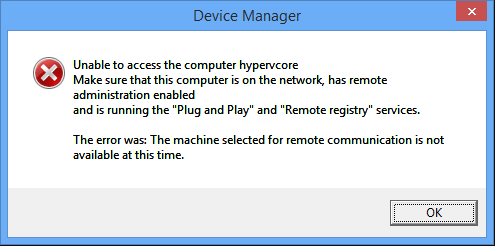
ポリシーが無効になっている場合、リモート システムはプラグ アンド プレイ インターフェースと対話できません。これによりセキュリティは向上しますが、リモート デバイス管理機能が制限される可能性があります。
有効にするべきか、無効にするべきか?
この設定を有効にするかどうかは、ニーズによって異なります。
管理者がハードウェア デバイスをリモートで管理する必要がある場合は、有効にします。
リモート ハードウェア管理が必要ない場合は、潜在的なセキュリティ リスクを低減できるため、無効にします。
一般的な方法は、必要な時のみ設定を有効にし、その後は無効にすることです。これにより、機能性とセキュリティのより良いバランスを維持できます。
まとめ
結論として、プラグ アンド プレイ サービスは、システムがハードウェア デバイスを自動的に検出および構成できるようにするため、Windows の重要な部分です。このサービスが無効になっているか正常に動作していない場合、デバイスが機能しなかったり、システムによって認識されなかったりする可能性があります。幸いなことに、グループ ポリシー、Windows レジストリ、サービス、またはコマンド プロンプトなどのツールを使用して、プラグ アンド プレイ サービスを有効にしたり復元したりできます。
特にコンピューターに物理的にアクセスできない場合にトラブルシューティングが困難になった場合は、AnyViewer などのリモート アクセス ツールが便利な解決策を提供します。これにより、別のデバイスからコンピューターに接続し、システム設定やサービスをリモートで管理できます。プラグ アンド プレイ サービスを有効にする方法を理解し、必要に応じて信頼性の高いリモート アクセスを使用することで、Windows システムをスムーズに動作させ、ハードウェア デバイスが正しく動作することを保証できます。
よくある質問
🗨️ プラグ アンド プレイ インターフェイスへのリモート アクセスを許可するにはどうすればよいですか?
ローカル グループ ポリシー エディターを通じて有効にできます。ファイル名を指定して実行を開き、gpedit.msc と入力し、コンピューターの構成 > 管理用テンプレート > システム > デバイスのインストールに移動します。プラグ アンド プレイ インターフェイスへのリモート アクセスを許可するを開き、有効に設定して変更を適用します。
🗨️ PC リモート接続ができない問題を修正するには?
まずインターネット接続を確認し、ターゲット コンピューターでリモート アクセスが有効になっていることを確認してください。また、ファイアウォールが接続をブロックしていないこと、およびリモート デスクトップ サービスが実行されていることも確認します。問題が続く場合は、AnyViewer のような安定したリモート アクセス ツールを使用すると、より簡単に接続を確立できます。
🗨️ Windows 11 のプラグ アンド プレイ サービスとは何ですか?
プラグ アンド プレイ サービスは、コンピューターに接続されたハードウェア デバイスを自動的に検出および構成します。これにより、USB ドライブ、キーボード、プリンターなどのデバイスが手動インストールなしで動作できるようになります。
🗨️ PCでユニバーサル プラグ アンド プレイを有効にする方法は?
コントロール パネルを開き、ネットワークと共有センターに移動して、詳細な共有設定を開きます。ネットワーク探索を有効にすると、ネットワーク上のユニバーサル プラグ アンド プレイ対応デバイスが自動的に検出されるようになります。



 を優先ソースとして追加