

現在、スクリーンをキャプチャできません。のチームビューアを解決しました2026年
TeamViewerの「現在、スクリーンをキャプチャできません」という問題に対処する方法をお探しの方にお知らせします。この記事では、この問題を解決するための3つの方法と、ステップバイステップのチュートリアルを提供します。

By Tyler / 更新日: 2025年12月26日


TeamViewerのこの画面は現在キャプチャできません
数年間にわたり、私はTeamViewerを使用しており、これまで問題なく動作していました... が、今はそうではありません。私は高齢の親戚をサポートするために使用しています。これはクライアントとしてWindows 10を使用しています。何度もTeamViewerのこの画面は現在キャプチャできませんというメッセージが表示されます。これはおそらくファストユーザースイッチングや切断/最小化されたリモートデスクトップセッションに起因するものです。この問題に対して、私は何ができますか?
- TeamViewer Communityからの質問
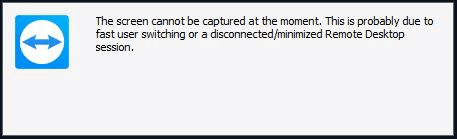
TeamViewerは堅牢なリモートデスクトップソフトウェアであり、デバイス間のシームレスなコラボレーションとサポートを可能にします。ただし、ユーザーは時折、TeamViewerのこの画面は現在キャプチャできませんという frustrating(もどかしい)メッセージやTeamViewerをぼやけた状態で表示する問題に遭遇します。この記事では、この問題の一般的な原因を探り、リモートアクセスとサポートの中断を防ぐための効果的な解決策を提供します。
TeamViewerのこの画面は現在キャプチャできませんを修正する方法[3つの方法]
WindowsリモートデスクトップとTeamViewerを同時にサーバーに接続している場合、リモートデスクトップを終了したり、最小化したりすると、上記のエラーメッセージが表示されることがあります。その結果、TeamViewerを介してのリモートコントロール画面がロックされ、リモートサーバーの表示や操作ができなくなります。
このTeamViewerの画面は現在キャプチャできません問題を修正する方法を知りたいですか? この記事では、この問題を修正するための3つの方法を提供します。
方法1. Windows認証でログインする
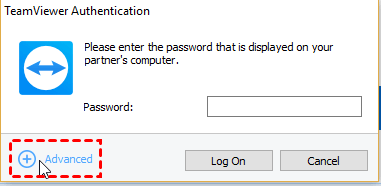
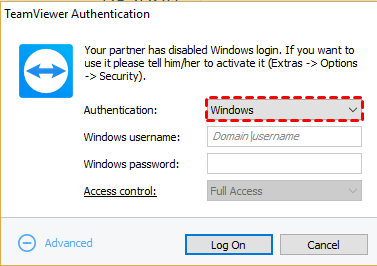
まず、TeamViewerを使用している時にこの画面は現在キャプチャできませんの問題が発生した場合は、TeamViewerパスワードではなくWindows認証を使用してTeamViewerデバイスにログインしていることを確認してください。これを行うには、リモートデバイスがWindows認証を受け入れることができるかどうかを確認します。接続時にTeamViewerパスワードを使用せず、Advancedリンクに移動し、Windows認証を選択してください。
Step 1. コンピューターでTeamViewerを起動します。
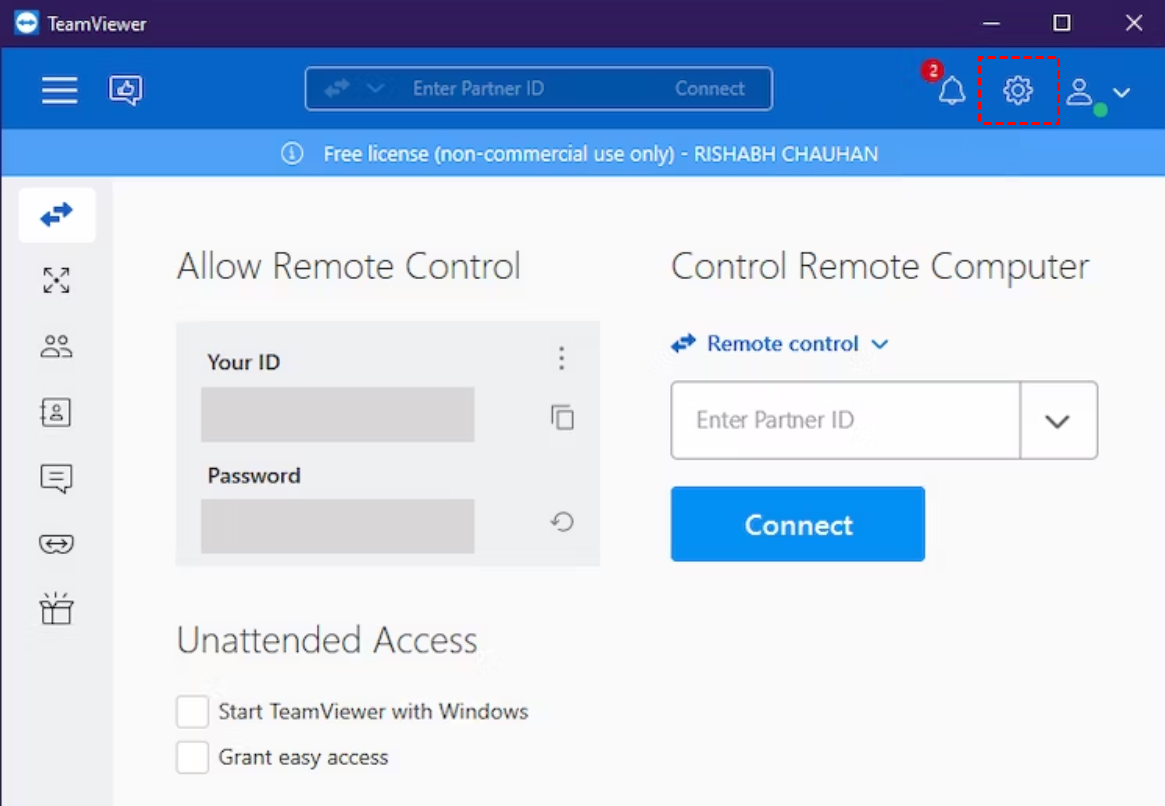
Step 2. コンピューターでTeamViewerを起動し、設定アイコンをクリックしてTeamViewerオプションを開きます。
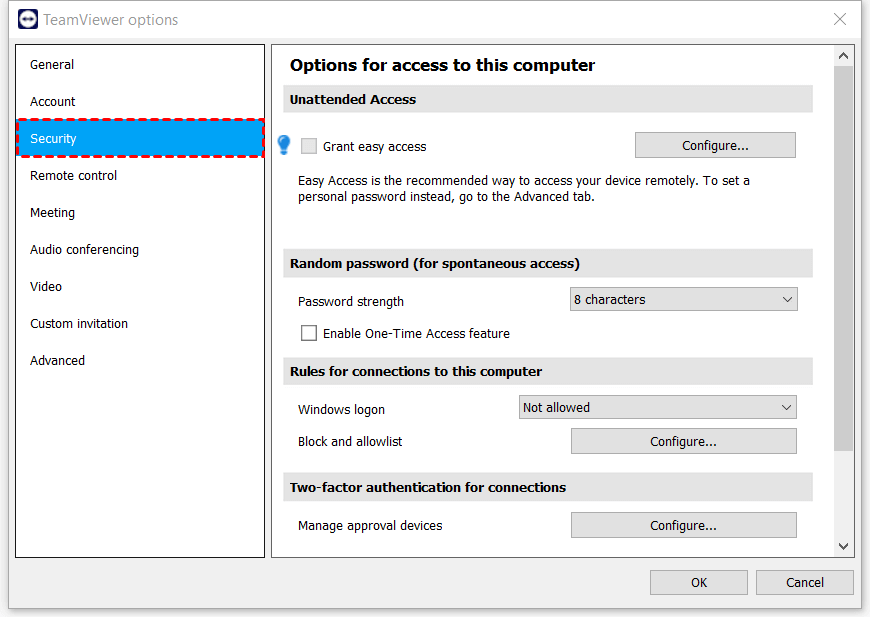
ステップ 3. 左側の"セキュリティ"を選択し、クリックします。
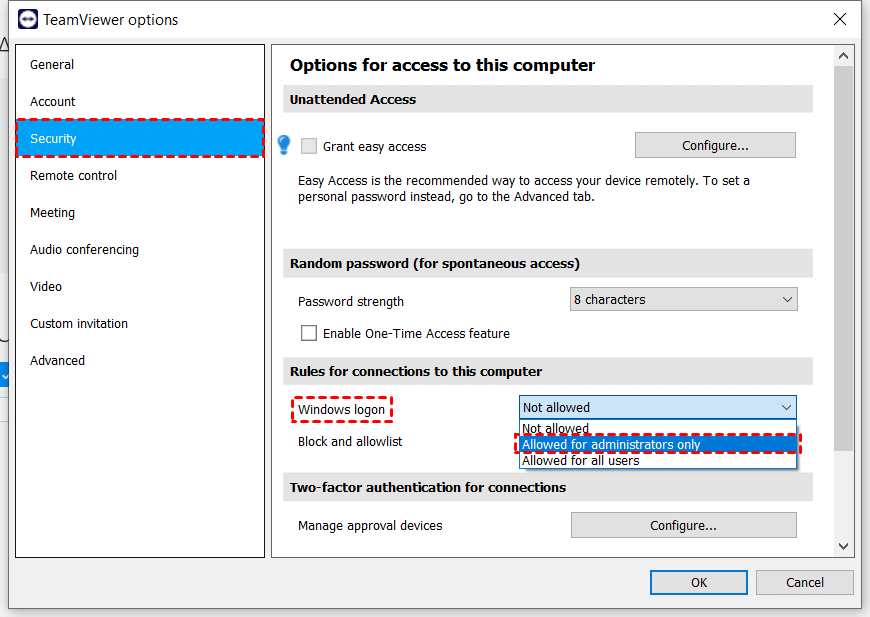
ステップ 4. 右側に「このコンピュータへの接続のルール」>「Windowsログオン」とありますので、"管理者のみが許可"を選択します。
ステップ 5. 接続している状態で、「詳細」をクリックします。
ステップ 6. ログイン時の認証には、"Windows"を選択します。
方法 2. レジストリキーの作成
最初の方法が問題を解決しない場合は、次の方法を試してみることができます。クライアントコンピュータに、接続しようとしているレジストリキーを作成してください。
ステップ 1. "Win R" を同時に押して、実行ボックスを開きます。「regedit」と入力し、「OK」をクリックします。

ステップ 2. 新しいレジストリキーを作成します
"HKLM\SOFTWARE\Wow6432Node\TeamViewer\DisableDuplicationAPI"は、値が1のREG_DWORDとして作成されます。このキーは、管理者権限のあるコマンドプロンプトを使用して、次のコマンドを実行することで作成できます:
reg add HKEY_LOCAL_MACHINE\SOFTWARE\Wow6432Node\TeamViewer /v DisableDuplicationAPI /d 1 /t REG_DWORD
Step 3. キーを作成した後、TeamViewerサービスを再起動してください。
方法3. リモートデスクトップを完全に終了する
上記の2つの方法がうまくいかない場合は、3番目の方法を試すことができます。サードパーティのソフトウェアを使用してリモートデスクトップを完全に終了します。以下の手順で行います:
Step 1. 最小化されたリモートデスクトップ画面を復元するか、リモートデスクトップに再接続してください。
Step 2. サーバー上でUltraViewerソフトウェアを起動してください。すでにインストールされていない場合は、まずデバイスにUltraViewerをダウンロードしてインストールしてください。
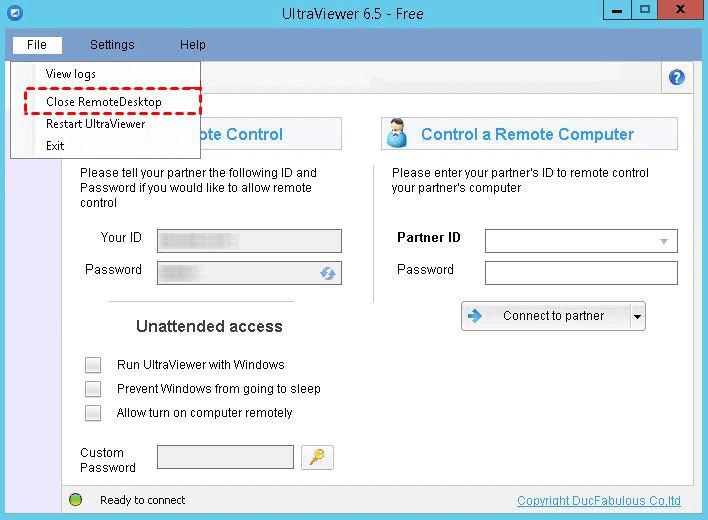
Step 3. UltraViewerで、「ファイル」>「リモートデスクトップを閉じる」に移動して、ウィンドウズリモートデスクトップを完全に終了します。"X"ボタンを押して閉じるのではなく、この方法で閉じてください。
Step 4. この時点で、TeamViewerを再起動してみてください。
AnyViewer:接続の問題がない最高の無料TeamViewerの代替
上記の3つの方法を試した後も、TeamViewerの画面が現在キャプチャできない問題が解決しない場合は、TeamViewerの代替案 を探すことを強くお勧めします。うまくいくためのトラブルの少ない方法です。
円滑な体験を確保するために、効率的なリモートアクセスに特化したリモートデスクトップソフトウェアを選択してください。AnyViewerは、ユーザーフレンドリーで無料のリモートデスクトップソフトウェア を提供する優れた選択肢です。最適なパフォーマンスのために、最小の遅延を実現するスムーズな接続アルゴリズムを採用しています。AnyViewerには、いくつかの重要な利点があります:
- 無料アクセス: AnyViewerは個人および商用利用のための無料プランを提供し、さまざまなユーザーの要件に合わせた包括的な機能と権限を提供しています。
- 高い互換性: AnyViewerは、Windows、iOS、Androidなどのさまざまなデバイスシステムに対応する優れた柔軟性を示しています。この広範な互換性により、リモートデスクトップ接続の確立時に柔軟性と便利さが確保されます。
- 強化されたセキュリティ: AnyViewerは、強力な256ビット楕円曲線暗号(ECC)アルゴリズムを使用したエンドツーエンドの暗号化を実装して、データのセキュリティを優先しています。さらに、2要素認証を取り入れることで、高度なセキュリティのための追加の保護層を提供しています。
- 無制限の機能: AnyViewerは、制限なしにリモートアクセスを提供しており、時間や場所の制約やデバイスが同じLAN上にある必要はありません。この機能は、無料バージョンでも利用可能です。
- 最適なパフォーマンス: AnyViewerは、優れたパフォーマンスにより、迅速かつ高応答な接続体験を提供します。
- ユーザーセンターのデザイン: スリークで使いやすいインターフェースを備えたAnyViewerは、ユーザーにとっての簡単かつ迅速な接続を容易にし、総合的なアクセシビリティを向上させます。
- 包括的な機能: リモートアクセスの主な機能のほか、AnyViewerは1クリック制御、テキストチャット、リモート音声、無人ファイル転送、マルチセッションなどの貴重な機能を提供するオールインワンソフトウェアになります。
ステップ1: まず、両方のデバイスにAnyViewerをダウンロードして起動します。 "ログイン" に移動し、 "サインアップ" をクリックして新しいアカウントを作成します。

ステップ2: AnyViewerへのログインに成功すると、ログインが完了したことがわかります。デバイスは、ログインしたアカウントに自動的に関連付けられます。

ステップ3. 両方のデバイスで同じアカウントにログインします。 "デバイス" に移動し、接続したい対象デバイスを選択し、 "ワンクリック操作" をクリックして 無人リモートアクセス を直接実現します。

- ★ヒント: アカウントをプロフェッショナルプランまたはエンタープライズプランにアップグレードすると、追加の利点が開放されます:
- ワンクリック操作で複数のデバイスに接続できます。
- プライバシーモードでのアクセス体験。
- 一つのコンピュータで同時に制御できるデバイスの制限を解除します。
- ファイル転送の速度が向上します。
- 法人向けにデバイスの効率的な管理ができるグループを作成します。
- その他もろもろ...
結論
"TeamViewer the screen cannot be captured at the moment" エラーに遭遇することはストレスですが、体系的なアプローチで問題を効果的に解決することができます。Windows認証でのログイン、Regキーの作成、または新しい代替手段の見つけ方により、ユーザーはスムーズで途切れのないリモート協力体験を確保することができます。TeamViewerを定期的に最新の状態に保ち、潜在的な衝突に気を配ることで、シームレスなリモートデスクトップ体験を提供し、生産性とサポート性を向上させることができます。



 を優先ソースとして追加