

修正: TeamViewer「システム更新がアクティブではありません」[2つの解決策]
この投稿は、主にTeamViewerの「システム更新がアクティブではありません」を修正する方法を紹介します。このアラートに遭遇しても、慌てる必要はありません。この投稿の説明に従って問題を修正してください。

By Tyler / 公開日: 2026年08月19日


デバイスステータスとしてのTeamViewer「システムアップデートがアクティブではありません」
私が直面している問題は、あるコンピュータのデバイスステータスにTeamViewer「システムアップデートがアクティブではありません」というメッセージが警告記号とともに表示されることです。このエラーが最初に表示されたとき、TeamViewerを最近更新したことに注意してください。この問題を解決するために、影響を受けたデバイスからTeamViewer 14をアンインストールし、再インストールしました。しかし、エラーは解消されず、消えませんでした。このエラーが何を意味するのか、またそれを解決するためにどのような手順を踏めるのか知りたいです。
- TeamViewerコミュニティからの質問
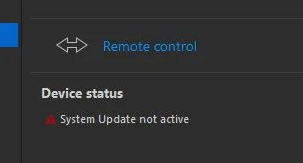
TeamViewer「システムアップデートがアクティブではありません」を修正する方法 [2つの解決策]
TeamViewerで「システムアップデートがアクティブではありません」という表示に遭遇しても、心配する必要はありません。この記事では、修正するためのテスト済みの2つの解決策を紹介します。
解決策1. 統合システムヘルスチェックを無効にする
この「TeamViewerのシステムアップデートがアクティブではありません」というアラートは、ソフトウェア内のヘルスチェックの存在に起因する可能性があります。これらのヘルスチェックは、ハードウェアやソフトウェアに関する重要な情報を含む、デバイスのステータスをリモートで監視することを目的としています。ただし、特定のパッチを意図的にインストールしない場合、このアラートが表示されることがあります。
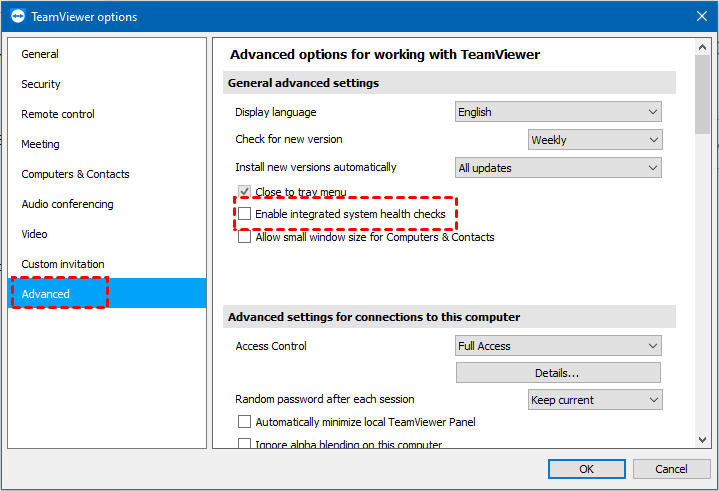
この問題を解決し、アラートを排除するには、統合システムヘルスチェックを無効にする必要があります。
ステップ1. TeamViewerのオプションにアクセスします。

ステップ2. 詳細設定セクションに移動します。一般の詳細設定内に、統合システムヘルスチェックを有効にするというラベルのチェックボックスがあります。このチェックボックスをオフにしてください。
解決策2. TeamViewerのテクニカルチームに連絡する
前の解決策で問題が解決しない場合、TeamViewer内にバグまたは技術的な問題がある可能性があります。そのような場合には、専門のテクニカルサポートチームに連絡して支援を求めることをお勧めします。彼らの専門知識は、問題を徹底的に調査し、直面している問題を修正するための適切な解決策を提供するのに役立ちます。テクニカルサポートチームに連絡し、問題の詳細を伝えてください。彼らがトラブルシューティングのプロセスを案内し、解決策が見つかるようにします。
AnyViewer: TeamViewerに代わる最高の無料代替
TeamViewerの代替を利用することを検討してください。たとえば、AnyViewerは優れた選択肢です。AnyViewerはWindows向けに特別に設計されており、世界中のデバイスへの安全で信頼性の高いアクセスを提供するリモートデスクトッププログラムとして機能します。
AnyViewerが競合のTeamViewerと異なる点は、主にその料金体系です。TeamViewerが商用利用に料金を課すのに対し、AnyViewerは個人・法人を問わず完全無料でサービスを提供している点で際立っています。家族を支援する場合でも、クライアントにリモートサポートを提供する場合でも、AnyViewerは金銭的な負担なしにその機能を活用できることを保証します。
AnyViewerが提供する印象的な機能のいくつかを見てみましょう。
- 無人アクセス: 無人リモートセッションへのワンクリックアクセスにより、効率的で中断のないリモート管理を実現します。
- 統合チャット機能: AnyViewerの統合チャット機能を使用して、リモートセッション中にリアルタイムでコミュニケーションできます。
- ファイル転送サポート: AnyViewerは、接続されたデバイス間でのスムーズなファイル転送を可能にし、重要なファイルをシームレスに交換できます。
- クイックショートカット: AnyViewerは、タスクマネージャー、PC、CMDなどの主要なアプリケーションへのクイックショートカットを提供し、効率的な操作とトラブルシューティングを可能にします。
- マルチコンピューター制御: 複数のコンピューターを同時に制御できるため、生産性とリモート管理機能が向上します。
- マルチモニター統合: AnyViewerはマルチモニター環境とシームレスに統合し、モニター切り替えにも対応して、包括的なリモートデスクトップ体験を提供します。
- モバイルサポート: AnyViewerは、iOSおよびAndroidデバイス向けの専用モバイルサポートを提供し、外出先でもリモートアクセスを可能にします。
AnyViewerをセットアップして、2台のコンピューター間で接続を確立する手順を見ていきましょう。
ステップ1. まず、両方のコンピューターにAnyViewerをインストールして起動します。ログインページにアクセスし、サインアップをクリックします(注:公式ウェブサイトで既にサインアップしている場合は、直接ログインできます)。

ステップ2. 必要なサインアップ情報を入力し、サインアップをクリックしてAnyViewerアカウントを作成します。

ステップ3. サインインに成功すると、AnyViewerへのログイン確認が表示されます。お使いのデバイスは、ログインに使用したアカウントに自動的に関連付けられます。

ステップ4. 両方のコンピューターで同じAnyViewerアカウントにログインします。接続を確立するには、デバイスセクションに移動し、アクセスしたいコンピューターを選択します。ワンクリックコントロールをクリックすると、簡単に接続を開始できます。
- ★ヒント: アカウントをプロフェッショナルまたはエンタープライズプランにアップグレードすることをお勧めします。その後、追加の特権と特典を利用できます:
- デバイス割り当ての増加: 同じアカウントにより多くのデバイスを割り当てることができ、無人リモートアクセスが可能になります。
- 同時リモートセッション: 複数の同時リモートセッションを開始でき、複数の接続を同時に処理できます。
- より高速なファイル転送速度: 高速化されたファイル転送速度を利用でき、リモートセッション中のファイル交換をより迅速かつ効率的に行えます。
- プライバシーモード: プライバシーモードで別のコンピューターに接続するオプションが利用可能になります。この機能を使用すると、リモートコンピューターの画面をブラックアウトし、マウスとキーボードを無効化して、プライベートで安全な接続を確保できます。
- ...
まとめ
結論として, TeamViewerの "System Update not active" という問題に遭遇した場合, 効果的な解決策があります. 統合されたシステムヘルスチェックを無効にするか, テクニカルサポートチームに連絡することで, 問題を解決できます. あるいは, AnyViewerのような代替手段を検討することで, リモートアクセスに優れた機能を備えた無料のオプションが得られます.



 を優先ソースとして追加