

[5 テスト済みの解決策] TeamViewer リモートコンピューターのフリーズ
この投稿では、TeamViewer リモートコンピューターのフリーズを修正する方法を紹介します。問題を解決するためのステップバイステップのガイドを提供し、それぞれが簡単に実行できるようにします。同じ問題に直面している場合は、解決策を読んでください!

By Tyler / 更新日: 2025年01月15日


TeamViewerがフリーズするのはなぜですか?
学校から自宅のコンピュータに接続するためにTeamViewerを使用する際、接続は確立され、リモートPCに変更を加えるとすぐにフリーズしてしまいます。その後、TeamViewerは再接続できません。なぜTeamViewerがフリーズするのでしょうか?また、この問題を修正する方法について教えてください。ありがとうございます。"
- TeamViewerフォーラムからの質問

TeamViewerはデフォルトでホストとクライアントデバイス間でUDPを使用して通信するように設定されています。これにより、ネットワーク上で遅延が生じることがあります。UDPには組み込みのエラー訂正機能がないため、パケットが順序通りに到着しないか、遅延が生じることがあり、最終的に画面がフリーズする可能性があります。また、不安定なネットワーク接続や大量のシステムキャッシュもフリーズの原因となる可能性があります。
TeamViewerのリモートコンピューターがフリーズする問題の修正方法
TeamViewerは頻繁にリモートコントロールやファイル転送に使用されますが、ユーザーはリモートコンピューターがフリーズするなどの問題に遭遇することがあります。同じエラーが発生している場合は心配しないでください。このセクションでは、TeamViewerのリモートコンピューターがフリーズした場合の修正方法について説明します。
方法1. リモートコンピューターを再起動する
リモートコンピューターを再起動し、再度接続を確立してみてください。リモートデバイスで「Windowsとともに起動」オプションが有効になっていることを確認してください。
TeamViewerのメインインターフェースで、オプション > 全般 をクリックして、WindowsとともにTeamViewerを起動 を有効にします。

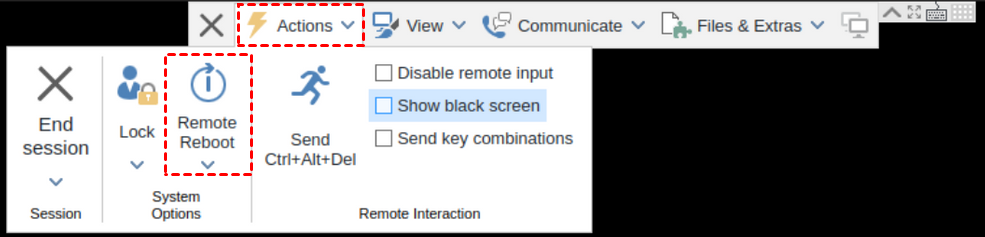
TeamViewerのリモートコントロールセッション中、ツールバーのアクション をクリックし、リモート再起動 をクリックします。
方法2. 速度を最適化する
, {{上記のコンテンツを日本語に翻訳します。}}リモートコンピュータがフリーズすると、トラフィックの速度を優先するように設定してみることができます。
ツールバーから、アクション > 速度の最適化をクリックします。

方法3. UDPオプションを無効にする
前述の通り、UDPは遅延や画面のフリーズを引き起こす可能性があるバグのようです。TeamViewerでUDPオプションを無効にすることで、この問題を解決できます。
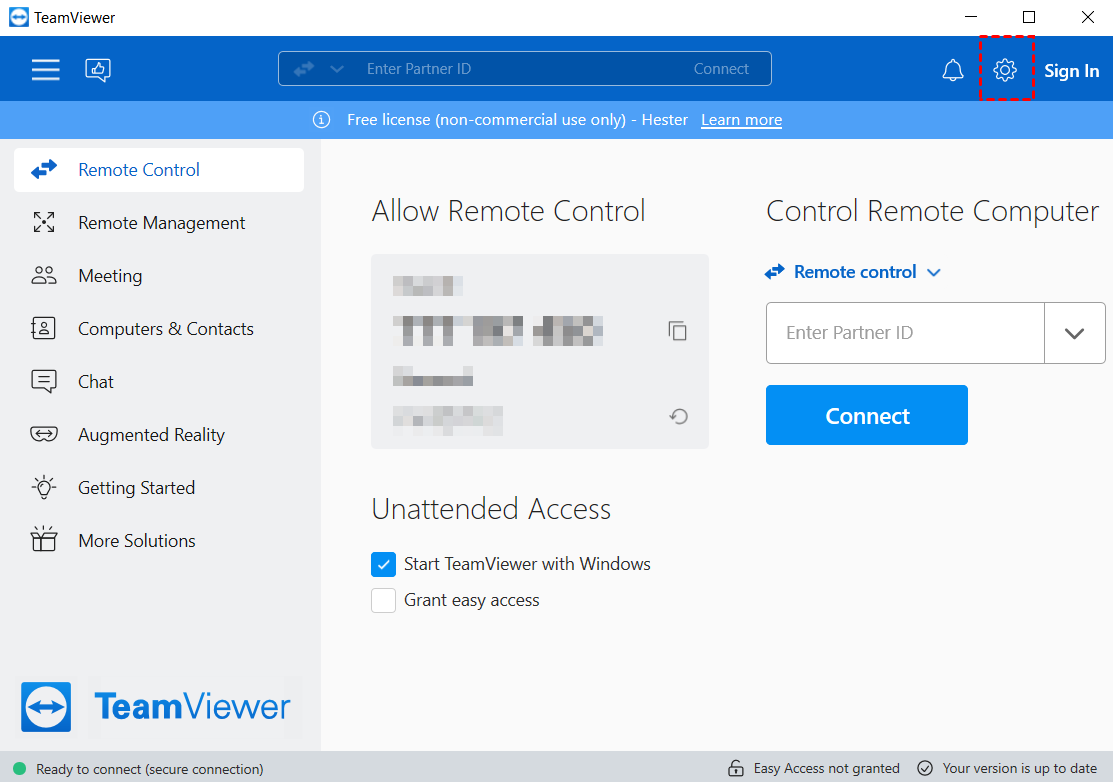
ステップ1. TeamViewerのメインインターフェースで、設定をクリックします。
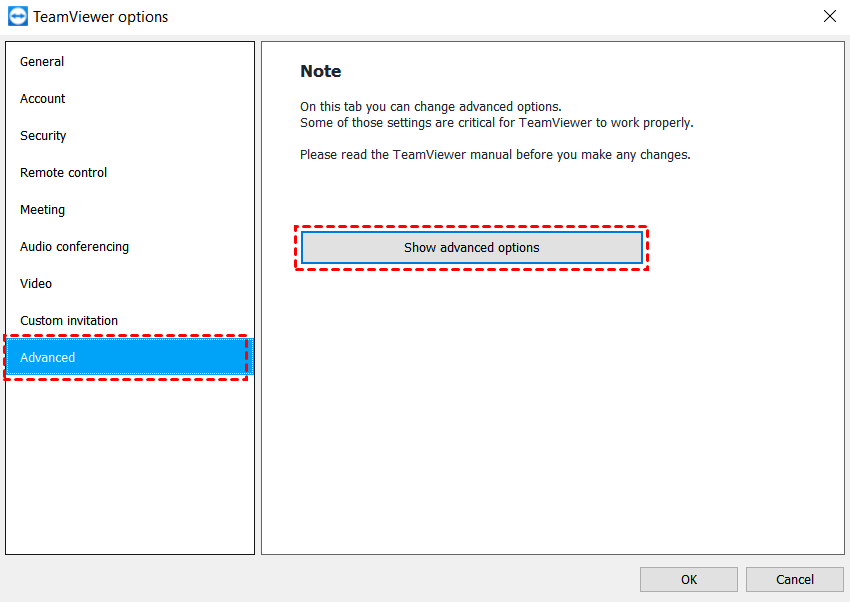
ステップ2. 詳細設定 > 詳細オプションを表示をクリックします。
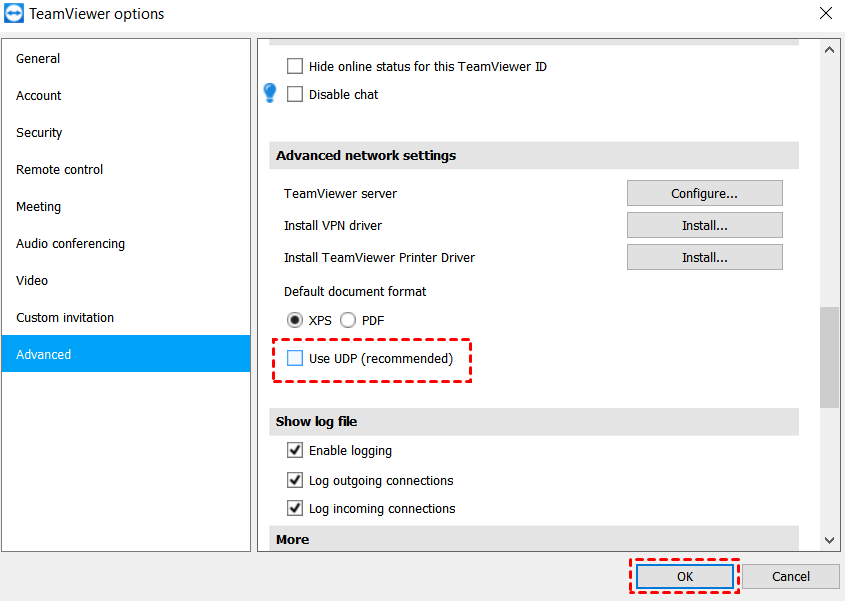
ステップ3. 高度なネットワーク設定の下で、UDPを使用するのチェックを外します。設定を確定するためにOKをクリックします。
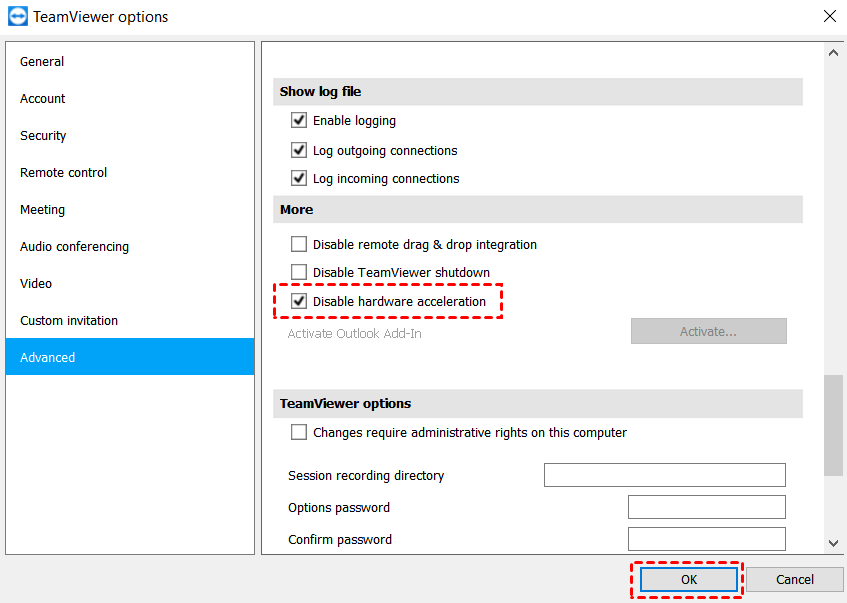
方法4. ハードウェア アクセラレーションを無効にする
ハードウェア アクセラレーションを無効にすると、問題の解決に役立つ場合があります。
ステップ1. TeamViewerのメインインターフェースで、設定をクリックします。
ステップ2. 詳細設定 > 詳細オプションを表示をクリックします。
ステップ3. その他セクションのハードウェア アクセラレーションを無効にするをチェックし、効果を適用するためにOKをクリックします。
方法5. TeamViewerの代替ソフトに切り替える [エラーなし]
上記のいずれのオプションも効果がない場合は、TeamViewerの代替ソフトを使用することをお勧めします。ここでは、エラーなくリモートタスクを便利に実行できる専門のリモートアクセスソフトウェアAnyViewerを使用することをお勧めします。
- ★AnyViewerの利点:
- 強力な技術チームによって開発され、フリーズやラグ、ブラックスクリーンなどなく、安定して高速なリモート接続が提供されます。
- 時間制限のない完全無料バージョンを提供しています。
- リモートアクセスとファイル転送の両方を実現するために、出席型と非出席型の方法の両方をサポートしており、さまざまな状況に対応できます。
- チャット、画質の変更など、配慮に富んだ多数の組み込み機能を提供しています。
AnyViewerをダウンロード、インストールし、デバイス上で起動し、次の手順に従ってリモート接続を確立してください。
ステップ1. リモートコンピューターで、左ペインからログインをクリックし、サインアップをクリックします。

ステップ2. 情報を入力し、サインアップをクリックします。

ステップ3. ローカルコンピューターで、同じアカウントにログインし、割り当てられたデバイスが表示されます。

ステップ4. デバイスインターフェースに移動し、接続したいコンピューターを選択し、ワンクリックコントロールをクリックして非出席型のリモートアクセスを実行します。

その後、リモートコンピューターが表示され、直接制御できます。

- Notes:✎...You can also upgrade to a Professional or Enterprise plan then the following rights will thereafter be yours:
- Assign more devices.
- More concurrent connection channels for an Enterprise plan.
- More simultaneous sessions.
- Connect in privacy mode to strongly protect your privacy.
- High-quality image.
- ...
Conclusion
This post introduces how to fix TeamViewer remote computer frozen. We offer you five proven solutions to solve the problem. To avoid such errors happening again, try AnyViewer.



 を優先ソースとして追加