

TeamViewerでキーボードが反応しない問題を解決する6つの検証済みソリューション
本記事では、TeamViewerでキーボードが反応しない問題を解決するための6つの検証済みソリューションを主に紹介します。この問題が発生した場合は、本記事で紹介する解決策をお試しください。

By Tyler / 公開日: 2026年09月07日


TeamViewerでキーボード入力ができない
ノートPCからPCに接続しようとすると問題が発生します。以前はリモート接続が完璧に機能していましたが、ここ数日、何も入力できなくなりました。奇妙なことに、物理キーボードも仮想キーボードも、送信されたキーを認識しません。それにもかかわらず、マウス操作は機能しており、反応も良好です。
- StackExchangeからの質問

TeamViewerでキーボードが動作しない場合の修正方法 [6つの解決策]
TeamViewerでキーボードが期待通りに動作しない問題が発生した場合でも、心配はいりません。状況を改善するために試せる6つの解決策があります。なお、最初の4つの解決策はTeamViewerのマウスの不具合にも適用可能です。TeamViewerでキーボードとマウスが動作しない場合の修正方法を見ていきましょう。
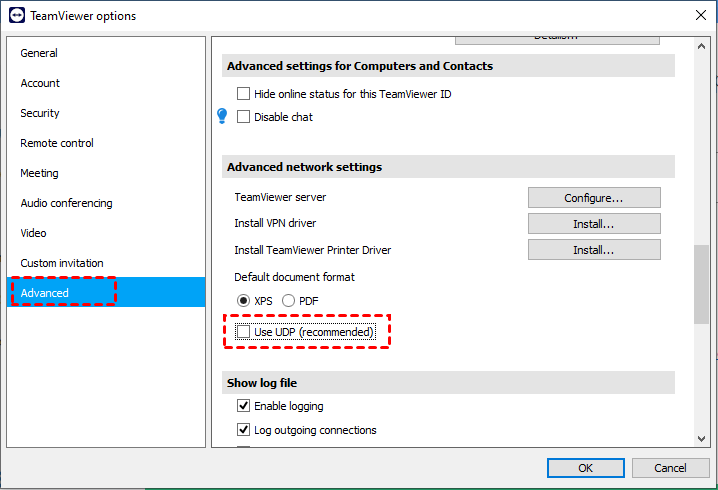
解決策1. UDPを無効にする
ステップ1. TeamViewerの右上隅にあるオプションボタンをクリックします。

ステップ2. 詳細設定セクションにアクセスし、詳細ネットワーク設定の下にあるUDPを使用を検索します。
ステップ3. UDPを使用オプションのチェックを外して無効にします。
解決策2. リモート入力を有効にする
TeamViewerのリモートコントロールセッション中に、「リモート入力を無効にする」オプションがチェックされていないことを確認してください。手順は以下の通りです。
ステップ1. リモートセッションで、メニューバーのアクションメニューに移動します。
ステップ2. リモート入力を無効にするのチェックが外れていることを確認します。

解決策3. フルアクセスが許可されているか確認する
ステップ1. TeamViewerの右上隅からオプションにアクセスします。
ステップ 2. 詳細設定 セクションで、このコンピューターへの接続設定を確認し、フルアクセスを選択します。
ステップ 3. また、パートナーがWindowsログオン画面に接続しているときのフルアクセス制御が有効になっていることを確認してください。

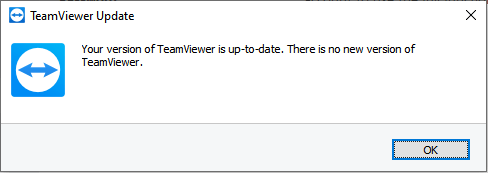
解決策 4. TeamViewerをアップグレードする
ステップ 1. メニューアイコンをクリックし、新しいバージョンを確認を選択します。

ステップ 2. TeamViewerが最新の状態であるかを確認し、アップデートが利用可能な場合はインストールを進めてください。
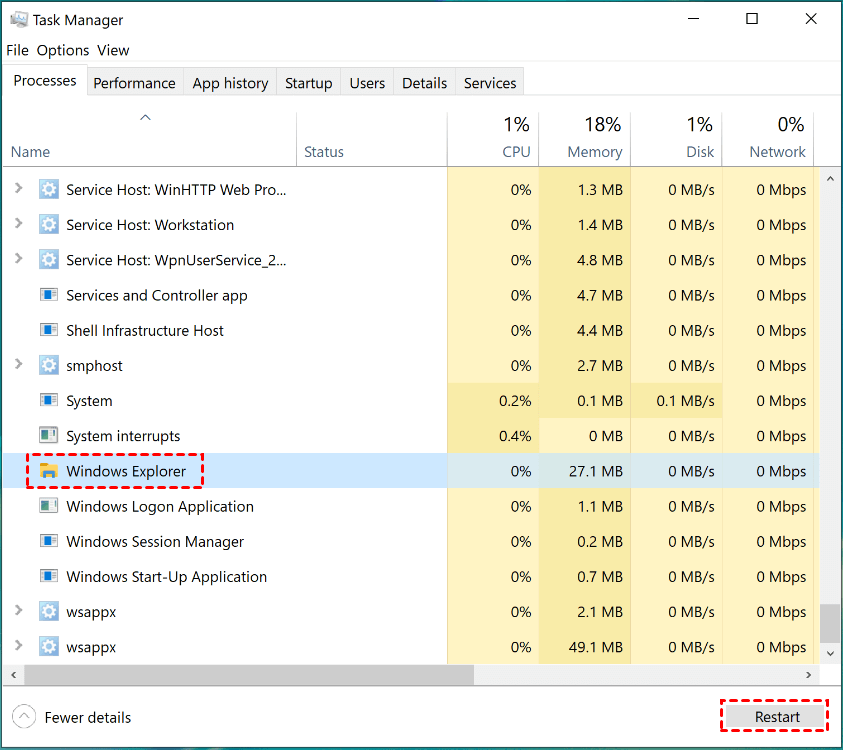
解決策 5. Windowsエクスプローラープロセスを再起動する
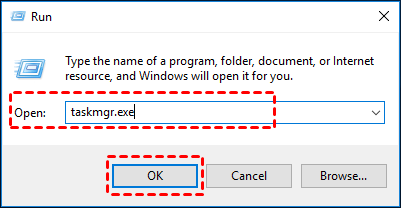
ステップ 1. リモートPCで Win + Rキーを押し、[ファイル名を指定して実行]ダイアログボックスに「taskmgr.exe」と入力して、 Enterキーを押します。
ステップ 2. タスクマネージャーで Windowsエクスプローラーを見つけてクリックします。
ステップ 3. 右下隅にある再起動をクリックして、Windowsエクスプローラープロセスを更新します。
解決策 6. 両側のキーボードドライバーを再インストールする
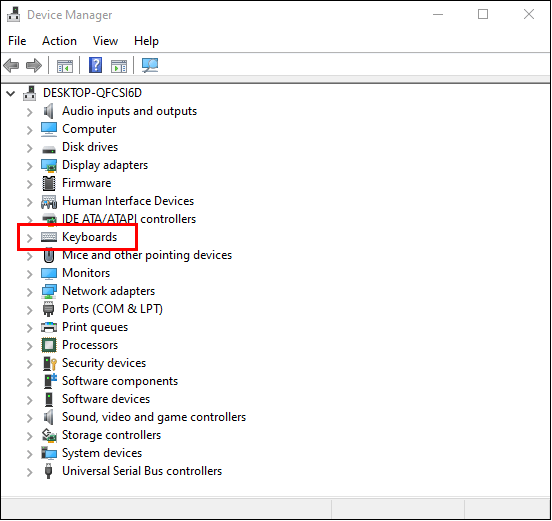
ステップ 1. スタートを右クリックし、デバイスマネージャーを選択します。

ステップ 2. デバイスマネージャーウィンドウで キーボード セクションを展開し、リストからキーボードを選択します。
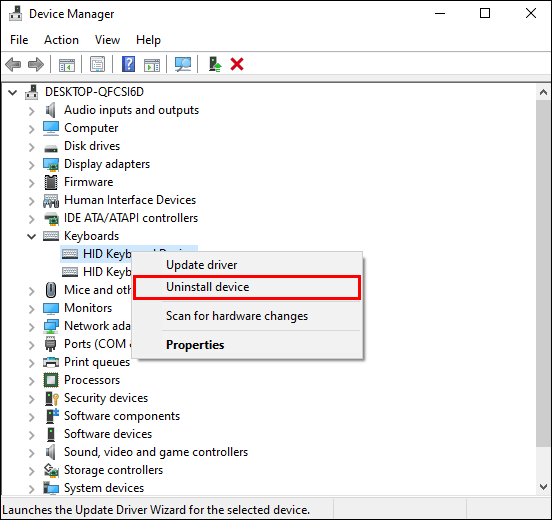
ステップ 3. メニューバーから デバイスのアンインストール を選択します。
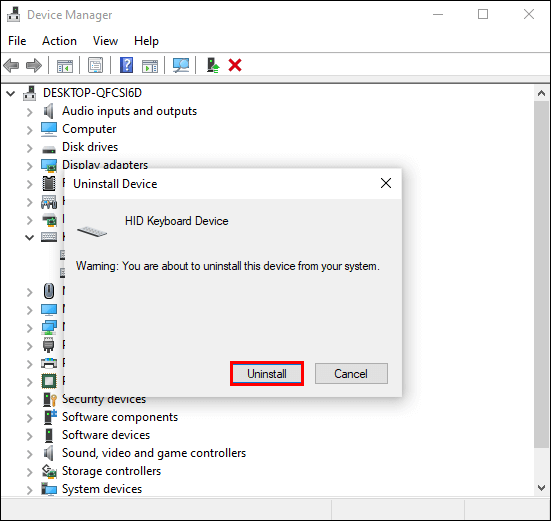
ステップ 4. 画面に表示される確認メッセージで アンインストール をクリックして、削除を確定します。
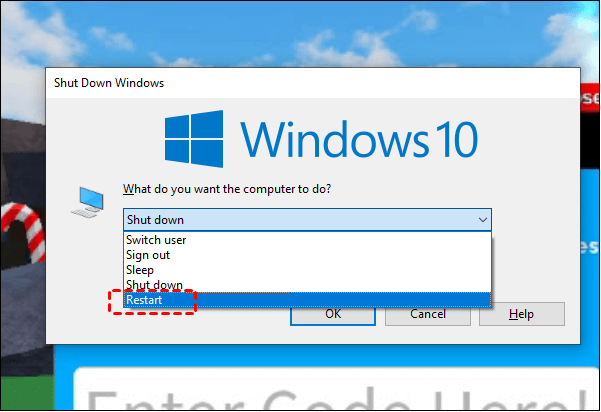
ステップ 5. ドライバーをアンインストールした後、PCを再起動します。
AnyViewer:キーボード操作が完璧に機能する最高のTeamViewer代替ソフト
TeamViewerでマウスやキーボードが動作しない問題が解決しない場合は、TeamViewerの代替ソフトを探すのが賢明です。TeamViewerに代わる信頼性の高いツールをお探しの方には、AnyViewerが優れた選択肢として際立っており、リモートセッション中にキーボード機能をシームレスに利用できます。TeamViewerと同様に、AnyViewerは優れたユーザーエクスペリエンスを提供する無料のリモートデスクトップツールです。AnyViewer経由でリモートコンピューターに接続すれば、キーボードやマウスの操作が問題なく完璧に機能するため安心です。これにより、ユーザーはスムーズで快適なリモート接続を体験できます。
最大の利点は、AnyViewerが個人利用・商用利用を問わず完全に無料であることです。ユーザーは、無人リモートアクセス、効率的なファイル転送、マルチセッション接続など、さまざまな機能を一切の費用負担なしで利用できます。AnyViewerをメインのリモートデスクトップソリューションとして採用すれば、キーボードが完全に機能するストレスフリーで実用的な体験が保証され、TeamViewerの優れた代替ソフトとして際立ちます。
ステップ1. AnyViewerをインストールして起動する
接続したい両方のコンピューターにAnyViewerをインストールすることから始めます。ログインページにアクセスし、サインアップをクリックします。すでにアカウントをお持ちの場合は、そのままログインしてください。

ステップ2. AnyViewerアカウントを作成する
必要なサインアップ情報を入力し、サインアップをクリックしてAnyViewerアカウントを作成します。

ステップ3. ログイン成功の確認
ログインに成功すると、AnyViewerへのアクセスが確認されます。デバイスは自動的にアカウントに関連付けられます。

ステップ4. 接続を確立する
両方のコンピューターで同じAnyViewerアカウントにログインします。デバイスセクションで、リモートアクセスしたいコンピューターを選択します。ワンクリック制御をクリックするだけで、簡単に接続を開始できます。

- ★ヒント: アカウントを ProfessionalまたはEnterpriseプランにアップグレードすると、追加の権限と特典が得られます:
- デバイス割り当て数の増加: 無人リモートアクセス用に、同一アカウントにより多くのデバイスを割り当てられるようになります。
- 同時リモートセッション: 複数のリモートセッションを同時に開始し、複数の接続を一度に管理できます。
- ファイル転送速度の向上: リモートセッション中のファイル転送が高速化され、より迅速かつ効率的なやり取りが可能になります。
- プライバシーモード: プライバシーモードで他のコンピュータに接続することで、リモート画面をブラックアウトし、マウスとキーボードの操作をブロックして、プライベートで安全な接続を確保できます。
- ...
結論
結論として、「TeamViewerのキーボードが動作しない」という問題に対処することは、効率的なリモートアクセスを確保するために不可欠です。AnyViewerのような代替ソリューションを検討することで、ユーザーはキーボードとマウスの操作が完全に機能する、シームレスで手間のかからないリモート接続体験を得ることができます。AnyViewerのような信頼性の高いツールを採用することは、生産性を向上させ、リモート操作を効率化するため、TeamViewerの強力な代替手段を求める方にとって価値のある選択肢となります。



 を優先ソースとして追加