

TeamViewer IDがIPアドレスになる原因と解決策
なぜTeamViewer IDが生成されたIDではなくIPアドレスと表示されるのでしょうか?本記事ではその原因を解説し、TeamViewerで正しい「あなたのID」を再表示させる方法を紹介します。ぜひ最後までお読みください。

By Tyler / 公開日: 2026年09月07日


TeamViewerで生成されたIDの代わりにIPアドレスが表示される
次のような問題が発生しています。私のコンピュータはWindows 8.1です。VirtualBoxをインストールしたところ、インストールプロセス中に新しいネットワークアダプターが作成されました。それ以降、TeamViewerの動作がおかしくなりました。「あなたのID」欄にTeamViewerが生成したIDではなく、ネットワークアダプターのIPアドレスが2つ表示されるようになりました。TeamViewerで再び正規の「あなたのID」が表示されるようにするには、何を変更すればよいのでしょうか?
- Stack Overflowからの質問
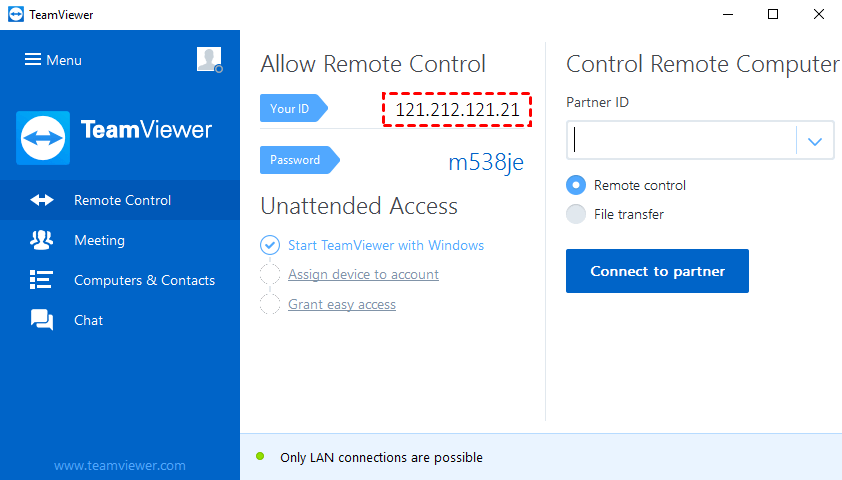
TeamViewerはリモートデスクトップツールであり、個人利用は無料です。しかし、TeamViewerを使用していると、IDの代わりにIPアドレスが表示されるなど、厄介な問題に遭遇することがあります。なぜこのようなことが起こるのか、そしてどのようにしてID表示に戻せばよいのでしょうか?続きをお読みください。
TeamViewer IDがIPアドレスと表示される理由
「TeamViewer IDがIPアドレスになる」という問題は、LAN上でTeamViewerを使用していることが原因です。コンピュータがLAN経由の着信接続のみを許可するように設定されている場合、TeamViewerはインターネットから切断されます。そのため、TeamViewer IDを使用した接続の開始や受信ができなくなり、「コンピュータ&パートナー」リストも利用できなくなります。その結果、「あなたのID」セクションには、コンピュータの内部IPアドレスが表示されます。LAN経由で接続するには、相手が自身のTeamViewerソフトウェアの「パートナーID」ボックスにこのIPアドレスを入力する必要があります。
TeamViewer IDがIPアドレスになる問題を修正する方法
TeamViewer IDがIPアドレスと表示される問題を修正するには、ネットワーク設定を変更する必要があります。
ステップ1. TeamViewerで、オプションを開きます。

ステップ2. 全般カテゴリでネットワーク設定を見つけ、LAN経由の着信接続で許可オプションを選択します。
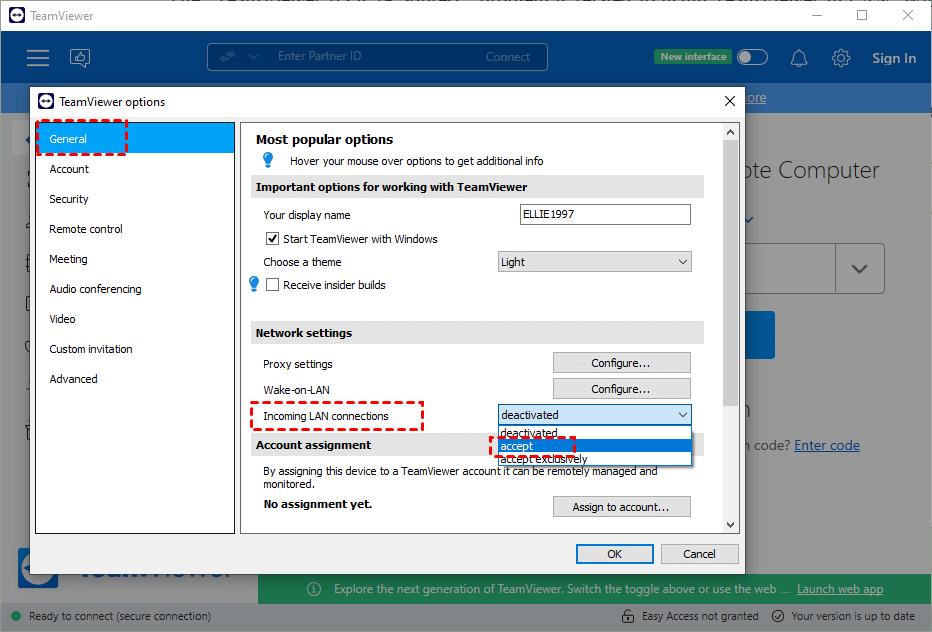
ステップ3. これで、「あなたのID」フィールドに自動生成されたIDが再び表示されるようになります。
AnyViewer:IDなしでリモートデバイスに接続 [TeamViewerの最良の代替手段]
AnyViewerは、無料のリモートアクセスおよびリモートサポートソフトウェアです。IDやIPアドレスを使用せずにデバイスへリモートアクセスする方法を提供します。事前の簡単な設定を行うだけで、ワンクリックで無人コンピューターに接続できます。
さらに、AnyViewerは最適なTeamViewerの代替ソフトでもあります。利用目的を問わず、完全に無料のサービスをユーザーに提供します。
ステップ1. 両方のコンピューターにAnyViewerをダウンロード、インストール、起動します。コントローラー側のコンピューターでログインに移動し、サインアップをクリックします。(すでに公式サイトでサインアップ済みの場合は、直接ログインできます。)

ステップ2. サインアップ情報を入力します。

ステップ3. AnyViewerへのログインが完了します。デバイスはログインしたアカウントに自動的に割り当てられます。

ステップ4. 2台のデバイスで同じAnyViewerアカウントにログインし、ワンクリック制御をクリックすると、無人リモートアクセスが可能になります。

ステップ5. 接続に成功すると、リモートデスクトップが表示されます。
- メモ:✎...
- アカウントを ProfessionalまたはEnterpriseプランにアップグレードすることも可能です。ProfessionalまたはEnterpriseプランで利用できる機能は以下の通りです。
- 無人リモートアクセス用に、より多くのデバイスを同一アカウントに割り当てることができます。
- プライバシーを保護するためにプライバシーモードで接続できます。これにより、コントローラー側でリモートPCの画面をブラックアウトし、リモート側のキーボードとマウス操作を無効にできます。
- より高速なファイル転送。無料アカウントの転送速度は500 KB/sですが、有料アカウントでは最大10 MB/sになります。
結論
この記事では、主にTeamViewer IDがIPアドレスになってしまう理由と、TeamViewerで有効な「自分のID」を再度表示させる方法について解説しました。さらに、IDやIPアドレスを使用せずにリモートデバイスへ接続できるTeamViewerの代替ツールも紹介しました。適切な設定を行えば、AnyViewerを使用してワンクリックでリモート接続を実現できます。ぜひ今すぐお試しください。



 を優先ソースとして追加