

簡単に解決:TeamViewerのDLLが見つからない問題 [4つの対処法]
厄介なTeamViewerのDLLが見つからないエラーでお困りですか?ご安心ください。本記事では、この問題を解決するための4つの方法を解説します。また、必要に応じてTeamViewerの代替ソフトも紹介しています。

By Tyler / 公開日: 2026年09月07日


TeamViewer_Resource.dll エラー
ウィンドウを開くたびにエラーメッセージが表示されます。TeamViewerのファイルの一部が欠落しているか変更されており、動作に影響が出ているという内容です。メッセージにはTeamViewerの再インストールが推奨されていますが、何度試しても問題が解決しません。次に何をすべきかわからず、サポートが必要です。
- TeamViewerコミュニティからの質問
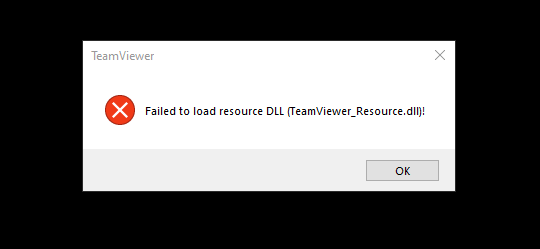
TeamViewer_Resource.dll エラーとは?
TeamViewer_Resource.dll エラーは、ダイナミックリンクライブラリ(DLL)ファイルに関連するものです。DLLファイルは、MpSigStub.exeのような実行可能(EXE)ファイルが従うべき情報や指示を含むガイドのような役割を果たします。これらは、TeamViewerのような複数のプログラムが同じ TeamViewer_Resource.dll ファイルを共有できるように設計されており、メモリの節約とコンピュータの効率化に役立ちます。
しかし、DLLファイルの利便性は、問題が発生しやすいという側面も併せ持っています。共有DLLファイルが欠落しているか破損している場合、「ランタイム」エラーメッセージがトリガーされることがあります。ランタイムエラーは、TeamViewerの起動時、または実行中に TeamViewer_Resource.dll ファイルを読み込もうとした際に発生します。
頻繁に発生する TeamViewer_Resource.dll エラーメッセージ
TeamViewer_Resource.dll エラーはさまざまな形で現れます。TeamViewerResourceのDLL欠落に関連する一般的なエラーメッセージを以下に示します。
- TeamViewer_Resource.dll が見つからなかったため、アプリケーションを開始できませんでした。アプリケーションを再インストールすると、この問題が解決する可能性があります。
- TeamViewer_Resource.dll が見つかりません
- TeamViewer_Resource.dll が欠落しています
- 必要なDLL TeamViewer_Resource.dll が見つかりません
- アプリケーションまたは TeamViewer_Resource.dll は有効なWindowsイメージではありません
- TeamViewer_Resource.dll が欠落しているか破損しています
- TeamViewer_Resource.dll が見つかりません
- TeamViewer_Resource.dll を開始できません。必要なコンポーネントが欠落しています:TeamViewer_Resource.dll。TeamViewer_Resource.dll を再度インストールしてください。
TeamViewer DLL欠落エラーの修正方法
TeamViewer DLL欠落エラーに対処するための4つの解決策を見ていきましょう。
解決策1. TeamViewer_Resource.dll を手動でダウンロードする
TeamViewer DLL欠落エラーが発生している場合、正常に動作しているTeamViewerインストールから問題のあるインストール先へDLLファイルを手動でコピーすることで解決できる場合があります。手順は以下の通りです。
ステップ 1. まず、正常に動作する TeamViewer プログラムを探します。通常 C:\Program Files\TeamViewer にある TeamViewer フォルダーにアクセスする必要があります。
ステップ 2. TeamViewer フォルダーを確認したら、その中にあるすべてのファイルをコピーします。
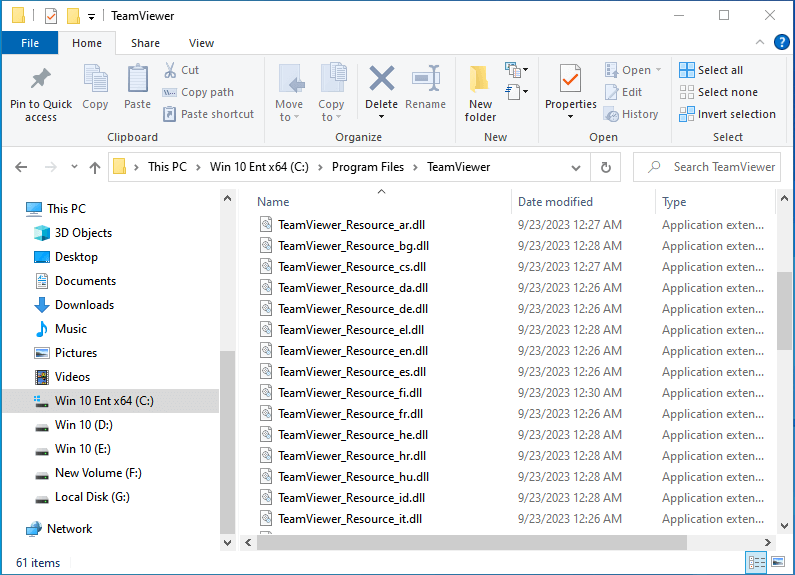
ステップ 3. 次に、問題が発生しているインストール先の TeamViewer フォルダーに移動します。
ステップ 4. コピーしたファイルを、問題のある TeamViewer フォルダーに貼り付けます。
解決策 2. バックアップから復元する
システムまたは TeamViewer インストールの最近のバックアップがあり、DLL エラーが発生する前に TeamViewer が正常に動作していたことが確実な場合は、DLL が不足していなかった時点までシステムを復元してみてください。手順は以下の通りです。
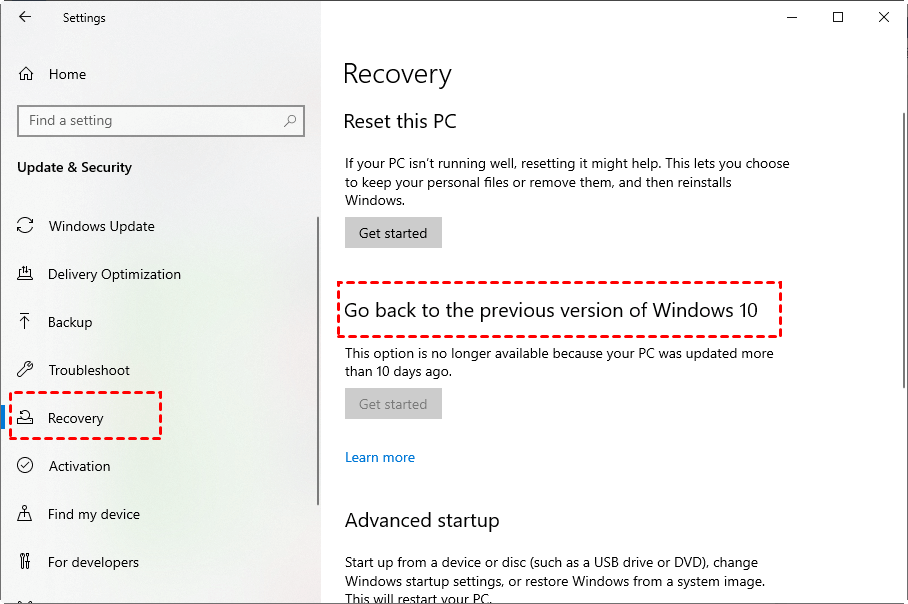
ステップ 1. コントロールパネルを起動し、「更新とセキュリティ」セクションに進みます。

ステップ 2. 「回復」オプション内で、「前のバージョンの Windows 10 に戻す」(または使用しているオペレーティングシステムが異なる場合は該当するもの)を選択し、「開始する」をクリックします。
解決策 3. SFC (システムファイルチェッカー) を実行する
Windows に組み込まれているシステムファイルチェッカー (SFC) ツールを使用すると、DLL を含む破損または不足しているシステムファイルをスキャンして修復できます。
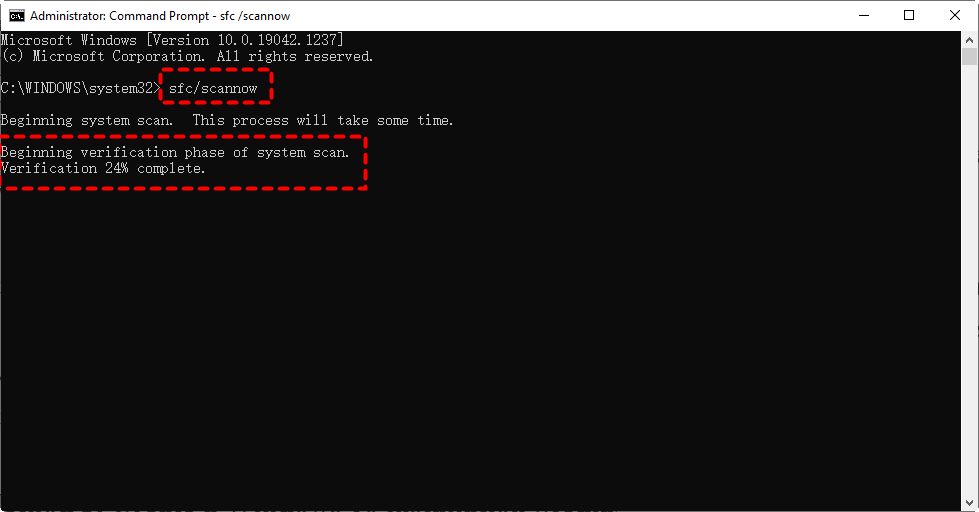
ステップ 1. まず、検索ボックスで「cmd」を検索します。「コマンドプロンプト」の結果を右クリックし、「管理者として実行」を選択します。

ステップ 2. 管理者権限で開いたコマンドプロンプトウィンドウで、次のコマンドを入力して Enter キーを押します: 「sfc /scannow」。このプロセスには時間がかかる場合があり、中断しないことが重要ですので、完了するまでお待ちください。
解決策 4. ドライバーを更新する
プリンターなどのハードウェアを使用している際に、TeamViewerの「Resource missing DLL」エラーが発生することがあります。この問題は、更新された.dllファイルと互換性のない古いドライバーを使用していることが原因で、プリンターが誤った.dllファイルを検索して失敗している可能性があります。この問題を解決するには、デバイスのドライバーを更新し、以下の手順に従ってください。
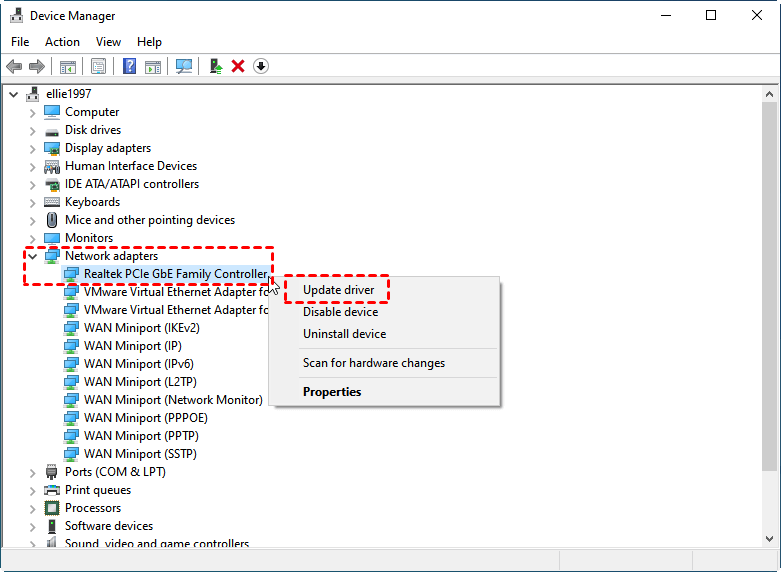
ステップ 1. 検索ボックスで「デバイス マネージャー」を検索して開きます。

ステップ 2. 「ネットワーク アダプター」を見つけ、その下のオプションを右クリックして「ドライバーの更新」を選択します。
ボーナスヒント: DLLエラーが発生しない最適な無料のTeamViewer代替ソフト
TeamViewerの「failed to load DLL」エラーが解決せず、マルチモニター構成をサポートする代替のリモートデスクトップソフトウェアが必要な場合は、AnyViewerを試すことを検討してください。
AnyViewerは、Windows、iOS、Androidプラットフォームと互換性のある信頼性の高い無料のリモートデスクトップソフトウェアであり、シームレスで効率的なリモートアクセス体験を提供するために熟練した技術チームによって開発されました。AnyViewerを使用すると、接続されているすべてのモニターを同時に表示したり、特定のターゲットモニターに集中したりすることが簡単にできます。
AnyViewerの最大の特徴は、個人利用だけでなく商用利用も無料である点です。これは、非商用目的でのみ無料であるTeamViewerとは対照的です。自宅の環境から複数のモニターを備えた仕事用コンピューターに接続したい場合、AnyViewerは費用対効果の高い優れた選択肢となります。
AnyViewerを使い始めるには、以下の簡単な手順に従ってください。
ステップ 1. まず、AnyViewerをコンピューターにダウンロードしてインストールします。
ステップ2. インストール後、AnyViewerを起動し、アカウントの認証情報を使用してサインインします。

ステップ3. ログインすると、ユーザーインターフェースが表示されます。

ステップ4. クライアントコンピューターで「デバイス」セクションに移動します。そこで、操作したいPCを特定し、「ワンクリック制御」をクリックして即座にリモート接続を開始できます。

- ★ヒント:
- より充実したリモートデスクトップ体験のために、AnyViewerのプロフェッショナル版またはエンタープライズ版へのアップグレードをご検討ください。以下の機能が利用可能になります。
- より優れたデバイス制御: 複数の無人アクセスデバイスを正確かつ簡単に管理できます。
- 効率的なマルチタスク: 複数のリモートセッションを同時に処理し、マルチタスクを簡素化します。
- 高速ファイル転送: デバイス間で大容量ファイルを迅速に移動し、効率を向上させます。
- プライバシーモード: 画面を暗くし、キーボードを無効にすることで、リモートデバイスへのアクセスを秘匿し、プライバシーを保護します。
- ...
結論
結論として、TeamViewerのDLL欠落エラーは厄介な問題ですが、本記事ではこの問題を解決するための4つの有効な方法を紹介しました。DLLファイルの手動コピー、バックアップからの復元、システムファイルチェッカーの実行、ドライバーの更新のいずれを選択する場合でも、この問題に対処し、TeamViewerを再びスムーズに動作させる方法は存在します。
また、代替のリモートデスクトップソリューションをお探しの場合は、AnyViewerが優れた選択肢となります。個人利用および商用利用が無料で、コスト効率が高く、マルチモニターにも対応しています。これらのソリューションを活用することで、TeamViewerのDLL欠落エラーを回避し、シームレスなリモートデスクトップ体験を実現できます。



 を優先ソースとして追加