

TeamViewer 黒いリモート画面を修正するためのテストされた5つの方法
この投稿では、「TeamViewer 黒いリモート画面」というエラーの修正方法について説明します。同じ問題に遭遇して何をすべきかわからない場合は、解決策を得て問題を簡単に修正することができますので、読み続けてください。

By Tyler 最後の更新 2025年01月13日


TeamViewerの黒い画面を修正する方法は?
TeamViewerを使用しようとしています。友達のWindows 10コンピュータに接続すると、黒い画面が表示されるだけです。カーソルは時々表示されます。しかし、黒い画面は消えません。何度か接続を試みましたが、問題は解決されませんでした。TeamViewerの黒い画面をWindows 10で修正するにはどうすればよいですか?よろしくお願いします。”
- TeamViewerフォーラムの質問
TeamViewerの黒いリモート画面を修正する方法[5つの解決策]
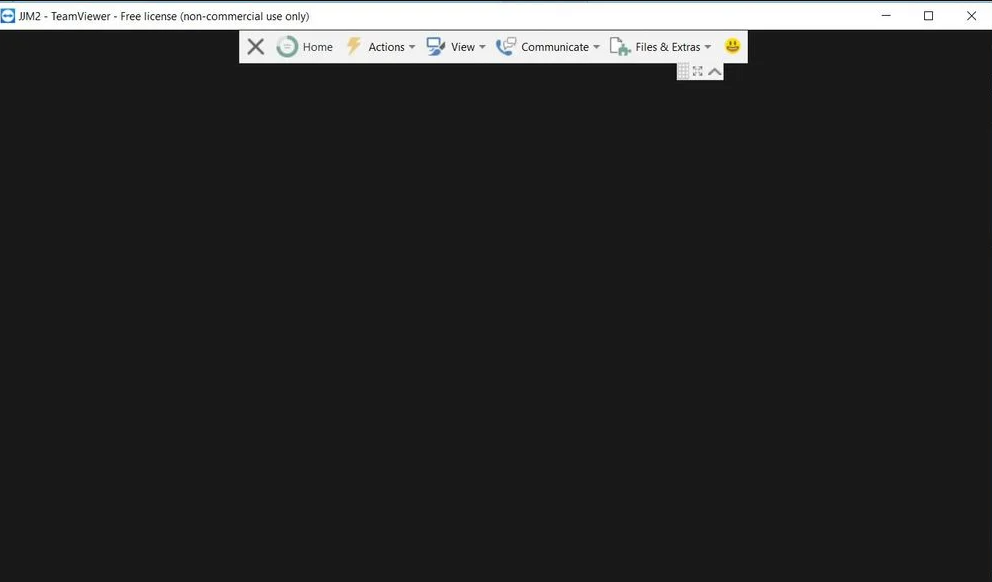
TeamViewerに接続する際に、時折TeamViewerの黒いリモート画面が表示されることがあります。不適切なTeamViewerサービスの動作、ブロックされたTeamViewer接続、リモート側で実行されているアクティブなRDPなど、さまざまな原因が考えられます。
どのような状況であっても、以下の解決策を試すことで問題を素早く解決できます。
解決策1. リモートコンピュータを再起動する
TeamViewerの黒い画面が表示された場合、リモートコンピュータを再起動し、接続を再確立してみてください。Windowsでの起動オプションが有効になっていることを確認してください。
TeamViewerのメインインターフェースで、オプション > 全般 > Windowsの起動時にTeamViewerを起動の順にクリックして有効にします。

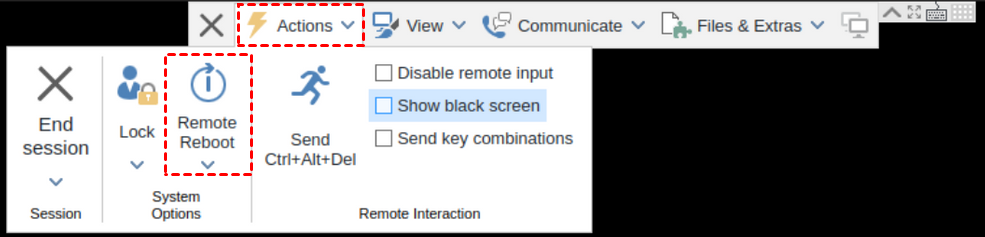
TeamViewerのリモートコントロールセッション中に、ツールバーでアクションをクリックし、リモート再起動をクリックします。
解決策2. ファイアウォールの設定を確認する
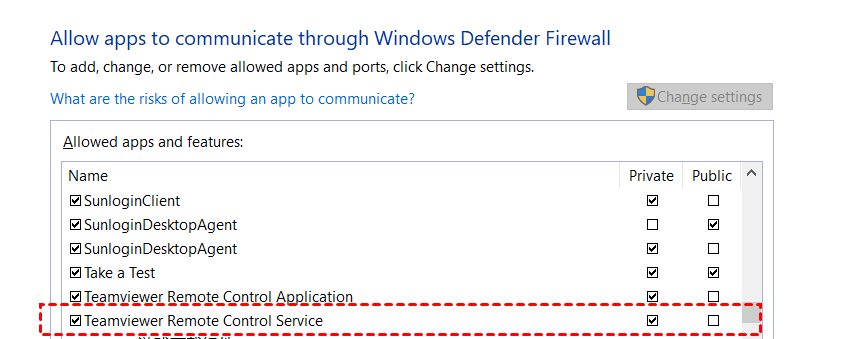
Windows Defenderのファイアウォールは、アプリケーションの正常な動作を妨げる場合があります。したがって、TeamViewerがファイアウォールの例外リストに含まれているかどうかを確認してください。
コントロールパネルを開き、Windows Defender Firewallをクリックして、アプリを許可に移動し、設定の変更をクリックし、TeamViewer Remote Control Serviceをチェックします。
解決策3. Windows Remote Desktopが実行されていないか確認する
TeamViewerを実行する際には、TeamViewerのブラックリモート画面の原因となる可能性があるWindows Remote Desktopが実行されていないことを確認してください。もし実行されている場合は、リモートデスクトップセッションを終了する必要があります。
Ctrl Shift Escを押してWindowsタスクマネージャーを開き、リモートデスクトップ接続を見つけて右クリックし、タスクの終了をクリックします。

解決策4. TeamViewerサービスを再起動する
TeamViewerサービスを完全に再起動することも、問題のトラブルシューティングに役立ちます。
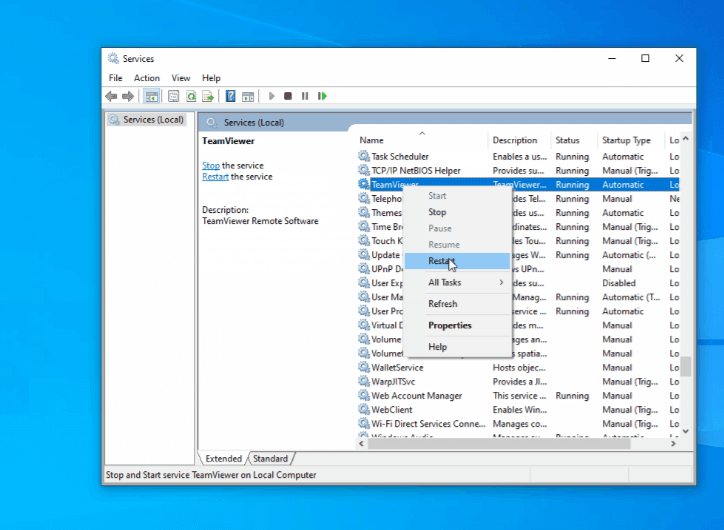
ステップ1. Win Rを押し、「services.msc」と入力し、OKをクリックします。

ステップ2. リストからTeamViewerを見つけて右クリックし、再起動をクリックします。
解決策5. TeamViewerの代替ツールに切り替える
上記のすべての解決策が問題を解決しない場合は、心配しないでください。信頼性の高い別のリモートアクセスソフトウェアに切り替えることができます。この場合、AnyViewerが優れた選択肢となるでしょう。
- なぜAnyViewerを選ぶのですか?
- それは、エラーなしで安定した高速なリモート接続を提供する強力な技術チームによって開発されています。
- 完全無料版があり、時間制限もありません。
- 柔軟な方法でリモートアクセスやデバイス間のファイル転送をサポートしています。
- いくつかの配慮のある組み込み機能を提供しており、チャットや画質の変更などができます。
- iOS/Androidリモートアクセスも可能なモバイルバージョンがリリースされています。
ステップ1. リモートコンピューターで、左のパネルからログインをクリックし、サインアップをクリックします。

ステップ2. 情報を入力し、サインアップをクリックします。

ステップ3. ローカルコンピューターで、同じアカウントにログインし、割り当てられたデバイスが表示されます。
ヒント: より便利にデバイスを一括管理するために、ProfessionalまたはEnterpriseプランにアップグレードして、より多くのデバイスを一度に割り当てることができます。

ステップ4. デバイスインターフェースに移動し、接続したい対象コンピューターを選択し、ワンクリックコントロールをクリックして無人リモートアクセスを実行します。
あなたは、リモートセッション中にリモートコンピュータの画面を黒くすることや、リモートキーボードとマウスクリックを無効にすることによって、データを強力に保護するために、プライバシーモードで接続することもできます。

その後、コンピュータにリモートアクセスして直接制御することができます。

言われたように、AnyViewerは柔軟な方法で別のコンピュータにリモートアクセスするための機能を提供しています。他の誰かとアカウントを共有したくない場合でも、相手のIDを入力してリモート接続を確立することができます。
接続に移動し、パートナーIDを入力し、接続をクリックします。その後、パートナーにリクエストを送信またはセキュリティコードを入力することで、接続を実現できます。

結論
この投稿では、「TeamViewerの黒いリモート画面」の修正方法を紹介しました。5つのテスト済みの解決策を提供しており、すでに問題が解決されたと信じています。しかし、ユーザーフィードバックによると、TeamViewerを使用している際にエラーに遭遇したのはこれが初めてではありません。そのため、このようなエラーを避けるために信頼できるリモートデスクトップツールであるAnyViewerに切り替えることをお勧めします。

