

Splashtopのコピー&ペーストが機能しない問題を解決する3つの検証済み方法
Splashtopはクリップボード経由でのテキストのコピー&ペーストをサポートしています。しかし、ローカルPCからリモートPCへ、またはその逆のコピー&ペーストが機能しないという問題が発生することがあります。ご安心ください。本記事では、この問題を解決するための3つの検証済み方法を紹介します。

By Tyler / 公開日: 2026年09月07日


コピー&ペーストが機能しない - Splashtop
皆さん、こんにちは!Windows 10環境の数台のコンピューターで問題が発生しています。Splashtopセッションからテキストをコピーすることはできますが、そのテキストをローカルセッションやノートPCに貼り付けることができません。奇妙なことに、逆方向(ローカルセッションやノートPCからコピーしてSplashtopに貼り付ける)は正常に動作します。どなたか同じ問題を経験された方はいますか?ご協力ありがとうございます!
- Spiceworksからの質問

Splashtopでコピー&ペーストが機能しない場合の修正方法
Splashtopのクリップボード機能を使用すると、テキストのコピー&ペーストが可能です。しかし、ローカルPCとリモートPCの間でSplashtopのコピー&ペーストが機能しないという問題が発生する場合があります。この問題は断続的で、ランダムに発生したり解消したりすることがあります。
方法1. 両方の端末を再起動する
効果的なアプローチの一つは、送信元と送信先の両方のデバイスを再起動することです。クリップボードの不具合や、外部プログラムがSplashtopのクリップボード機能に干渉している可能性があるため、この方法でほとんどの問題が解決します。ローカルコンピューターとリモートコンピューターの両方で再起動が完了したら、再度接続を確立し、問題が継続するかどうかを確認してください。
方法2. Splashtopアプリを再インストールする
リモートコンピューターでSplashtopのコピー&ペーストが機能しない、またはその他のキーボード関連のエラーが発生する場合は、クリーンアップスクリプトを使用してSplashtop Businessアプリを再インストールすることで解決する可能性があります。
ステップ1. Windowsのコントロールパネル > 設定 > アプリと機能にアクセスします。削除する特定のSplashtopアプリケーションを探します。見つかったら、そのアプリを選択し、アンインストールオプションを選択します。Windowsアカウントにアンインストールを実行するために必要な権限があることを確認してください。
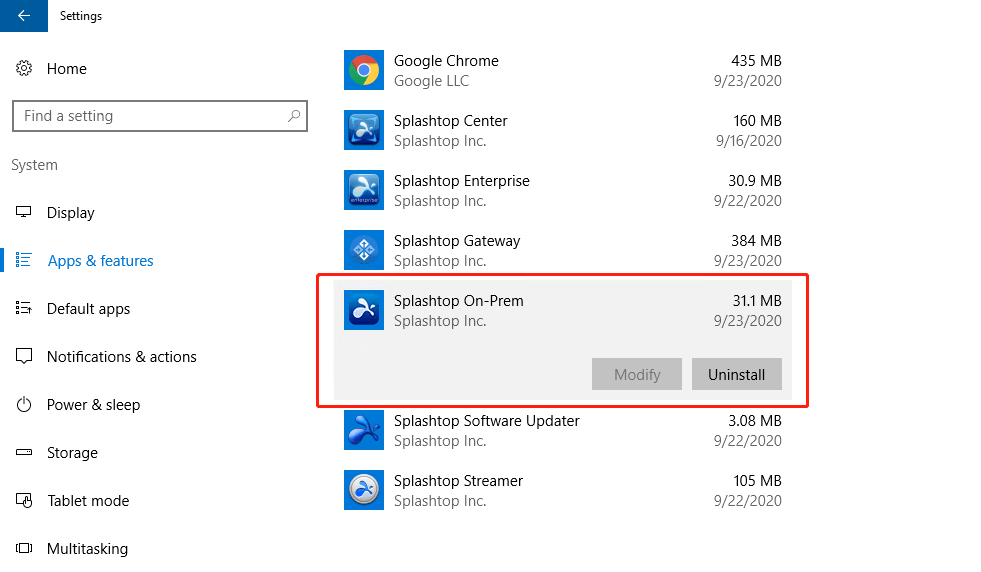
ステップ2. Splashtopの公式サイトにアクセスし、最新バージョンのアプリケーションをダウンロードします。
ステップ3. ダウンロードが完了したら、システム上のインストールファイルを見つけます。
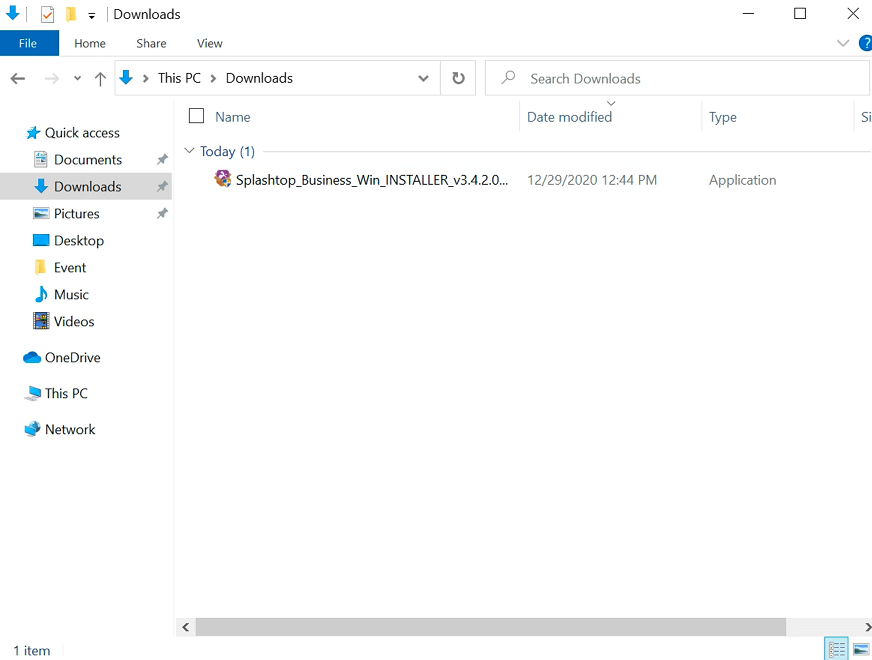
ステップ 4. インストールファイルをダブルクリックして、インストールプロセスを開始します。ユーザーアカウント制御 (UAC) プロンプトが表示された場合は、「はい」をクリックして許可を与えます。UAC プロンプトでパスワードを求められた場合は、Windows のユーザー名とパスワードを入力してください。
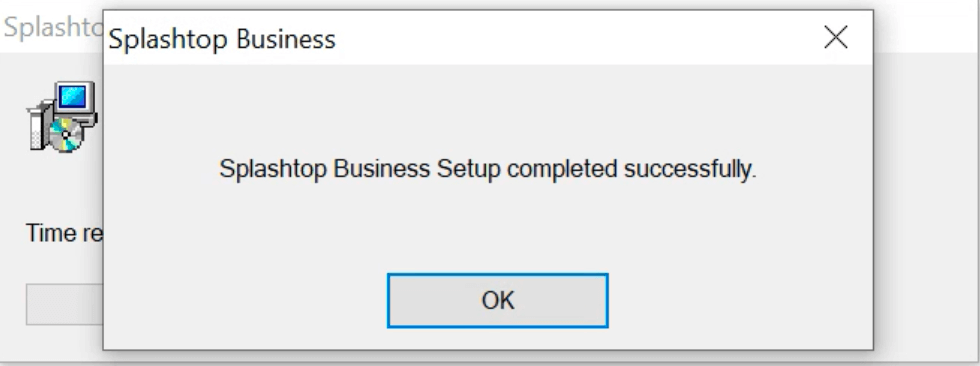
ステップ 5. インストールが完了するまで待ちます。完了すると、インストールが成功したことを確認するプロンプトが表示されます。
方法 3. レジストリキーを追加する
リモートコンピューターへの接続に使用するコンピューターでコピー&ペースト機能の問題に対処するには、以下の手順に従ってください。
ステップ 1. Windows のスタートメニューで「regedit」を検索し、レジストリエディターを起動します。
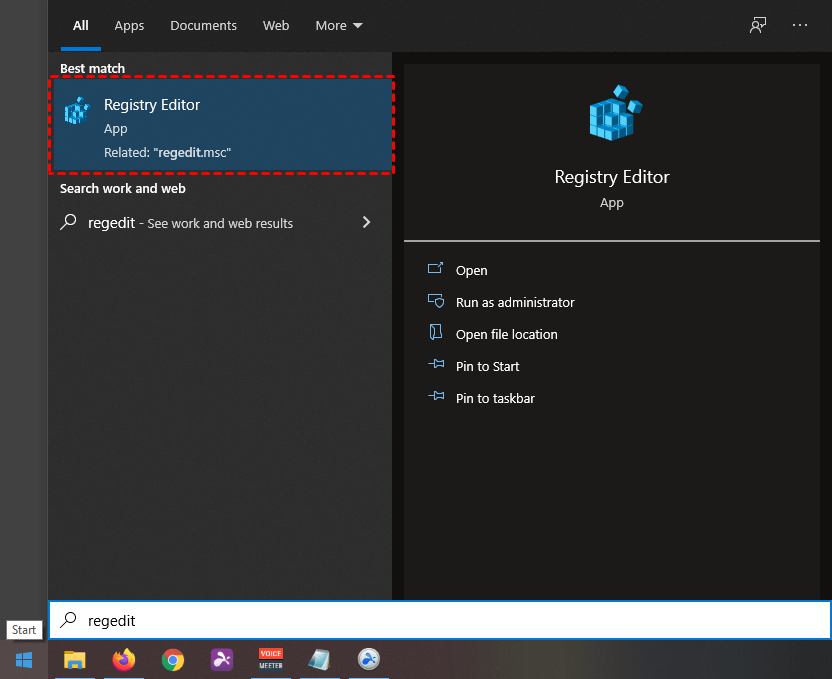
ステップ 2. ローカル PC のアーキテクチャに基づいて、適切なレジストリ値の場所を確認します。
- 32ビットのローカル PC の場合:
Splashtop Business (32ビット): HKEY_LOCAL_MACHINE\SOFTWARE\Splashtop Inc.\Splashtop Remote Client for STB
- 64ビットのローカル PC の場合:
Splashtop Business (64ビット): HKEY_LOCAL_MACHINE\SOFTWARE\WOW6432Node\Splashtop Inc.\Splashtop Remote Client for STB
ステップ 3. 編集 > 新規 > DWORD (32ビット) 値 に移動します。新しい DWORD エントリに以下の値を設定します。
- レジストリキー名: EnableSyncClipboard
- レジストリの種類: REG_DWORD
- レジストリ値: 0
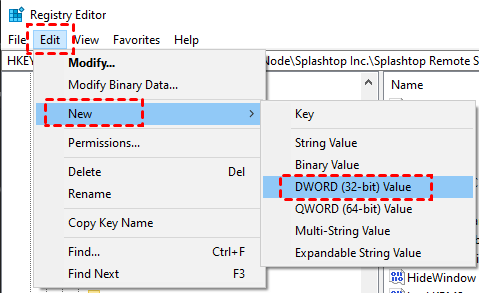
ステップ 4. キーを作成した後、Splashtop Business アプリケーションを再起動し、コピー&ペースト機能が使用できるか再度試してください。
ボーナスヒント: Splashtop のコピー&ペーストに代わる無料の最適ツール
Splashtopのコピー&ペースト機能で問題が解決しない場合は、AnyViewerのようなSplashtopの代替リモートアクセスソフトウェアを検討することをお勧めします。AnyViewerは、包括的なリモートアクセス、リモートコントロール、およびリモートサポート機能を提供するため、非常に推奨される無料のリモートアクセスソフトウェアです。クリップボードの同期をサポートしており、ローカルコンピュータとリモートコンピュータ間でテキストをシームレスにコピー&ペーストできます。
AnyViewerがSplashtopの最良の代替手段と見なされる理由は以下の通りです。
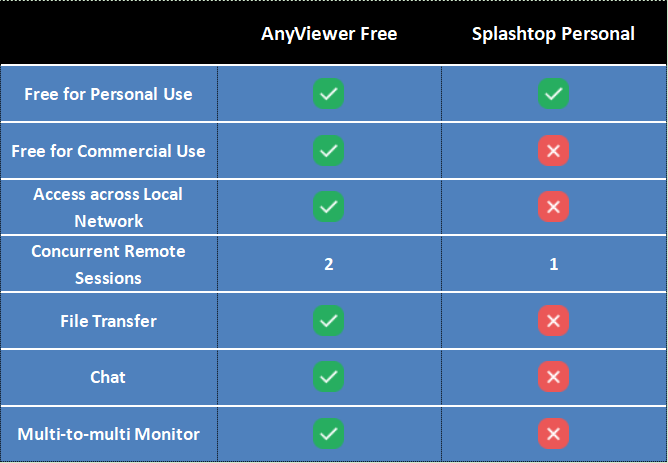
- 充実した無料版:AnyViewerは、個人利用または商用利用が可能な充実した無料版を提供しています。この無料版には、ファイル転送、チャット機能、マルチモニター設定のサポートなど、Splashtopの無料版では利用できない多くの優れた機能が含まれています。

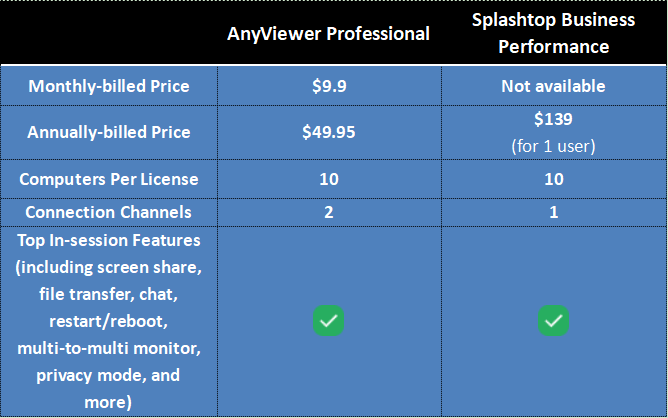
- 手頃な価格:AnyViewerは費用対効果が高く、重要なリモートデスクトップ機能を損なうことなく、予算重視のユーザーに対応した料金体系を提供しています。AnyViewerを選択することで、必要な機能を活用しながらコストを節約できます。比較として、Splashtop Business Accessに対するAnyViewer Professionalのパフォーマンスを検討してみましょう。
ステップ1. 2台のデバイスにリモートアクセスツールをインストールして実行します。AnyViewerアカウントに登録し、2台のコンピュータにサインインします。ログインすると、デバイスがアカウントに割り当てられます。
ステップ 2. ローカルPCで「デバイス」に移動し、リモートPCを見つけます。それをクリックして「ワンクリック制御」を選択すると、ワンクリックで無人コンピューターにアクセスできます。
ステップ 3. これで、そのコンピューターに無料でリモート接続でき、まるで目の前に座っているかのようにリモートコンピューターの画面を確認できます。
もちろん、友人や家族にリモートサポートを提供する必要がある場合、このユーティリティを使用して制御リクエストを送信することで、相手のコンピューターに一時的にアクセスすることも可能です。
結論
結論として、本記事ではWindows 10および11でSplashtopのコピー&ペーストが機能しない問題を解決するための、検証済みの3つのソリューションを紹介しました。問題が解決しない場合は、優れた代替手段としてAnyViewerを検討することを強くお勧めします。AnyViewerは、ローカルコンピューターとリモートコンピューター間でシームレスにテキストを転送できるクリップボード同期など、充実した機能を備えた寛大な無料版を提供しています。さらに、AnyViewerは重要なリモートデスクトップ機能を損なうことなく、手頃な価格を実現しています。AnyViewerを選択することで、コストを抑えながら、包括的なリモートアクセス、制御、およびサポート機能を利用できます。



 を優先ソースとして追加