

[修正済み] リモートデスクトップでOfficeがアクティブ化できない問題について
この記事では、リモートデスクトップでの「申し訳ありません、Officeをアクティブ化できません」エラーについて説明します。共有コンピューターのアクティベーション設定と、サインインの問題が通常どのように解決されるかをカバーしています。

By Iota / 更新日: 2026年02月09日


🌟 クイックサマリー:
「Sorry, Office can't be activated because it doesn't meet the requirements for running on Remote Desktop Services」というエラーが発生している場合、即時の修正方法は、Office 365の設定またはレジストリで「共有コンピューターのライセンス認証 (SCA)」を有効にすることです。このエラーは、標準のOffice 365ライセンスが単一ユーザーのハードウェアにロックされるのに対し、リモートデスクトップ環境では特定の「ローミング」ライセンストークンを必要とするために発生します。
しかし、これらの複雑なライセンス制限を完全に回避したい場合、最も効果的な代替手段は、標準的で制限の多いRDPプロトコルから、AnyViewerのような最新のリモートアクセスソリューションに切り替えることです。厳格なMicrosoftボリュームライセンスチェックを引き起こす従来のRDPとは異なり、AnyViewerでは、「共有コンピューター」のライセンス認証エラーを引き起こすことなく、あたかも目の前に座っているかのようにオフィスのPCのデスクトップセッションに直接アクセスできます。
ユーザー事例: 「Sorry, Office Can't Be Activated」エラーに遭遇
例えば、Office 365 E3ライセンスを持つ従業員が2年以上問題なく作業していたのに、リモートデスクトップ経由でWordやOutlookを起動した際に突然ライセンス認証エラーに直面する場合があります。メッセージには「Sorry, Office can't be activated because it doesn't meet the requirements for running on Remote Desktop Services」と表示されます。この問題は最初は単一ユーザーに限定されているように見えるかもしれませんが、すぐに、新しく作成されたアカウントが同じ制限に悩まされていることに気づくでしょう。一方で、他の数十人の既存ユーザーは通常通り作業を続けています。以下のような事例です:
Sorry, office can’t be activated because it doesn’t meet the requirements for running on Remote Desktop Services こんにちは。当社では、ユーザーがRDPを使用してサーバーにログインし、Word、Outlook、またはExcelを起動しようとすると、「Sorry, office can’t be activated because it doesn’t meet the requirements for running on Remote Desktop Services」というエラーが表示され始めました。このユーザーはE3ライセンスを持っており、この問題は2週間前に始まりました。それ以前の2年以上は正常に動作していました。
当社には他に数十人のユーザーがおり、彼らはこの問題を経験していません。しかし、Active Directoryで新しいユーザーを作成し、Microsoftアカウントを設定してリモートデスクトップにサインインさせると、彼らもWordなどを起動する際に同じエラーが発生することに気づきました。この原因について何かご存知でしたら、ご教示いただければ幸いです。
- learn.microsoft.comからの質問

この厄介なシナリオは、標準的なOfficeライセンスが通常、単一ユーザーのハードウェア向けに設計されているために発生します。リモートデスクトッププロトコル(RDP)経由でアクセスすると、システムはローミング接続を処理するための特定の「共有コンピューターのアクティブ化」設定を期待します。これが正しく構成されていない場合、Microsoftのボリュームライセンスチェックがアクセスをブロックします。
Remote Desktop ServiceでOffice 365にサインインできない問題の修正方法
Remote Desktop ServicesサーバーでOffice 365にサインインできず、問題が特定の1ユーザーのみに影響する場合、その原因は多くの場合、ライセンスと共有アクティブ化の設定に関連しています。Office 365を正しく再インストールし、ユーザープロファイルを再作成した後でも、適切なグループポリシー設定が有効になっていない限り、問題は解消されない可能性があります。
手順 1. Office 365がRDSまたはターミナルサーバー向けの正しい方法でインストールされていることを確認し、すべてのユーザーがOfficeアプリケーションから完全にサインアウトしていることを確認します。
手順 2. Office ADMX管理用テンプレートがまだ利用可能でない場合はインストールし、グループポリシーを通じてOfficeライセンスポリシーを管理できるようにします。
手順 3. グループポリシー管理で新しいグループポリシーオブジェクト(GPO)を作成し、編集します。
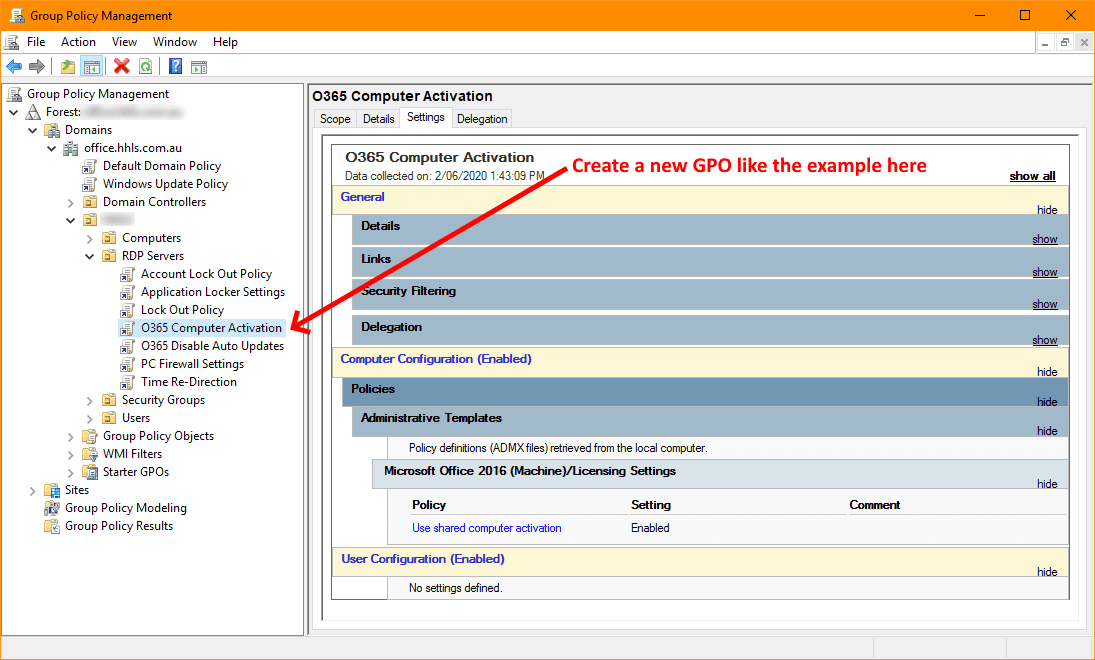
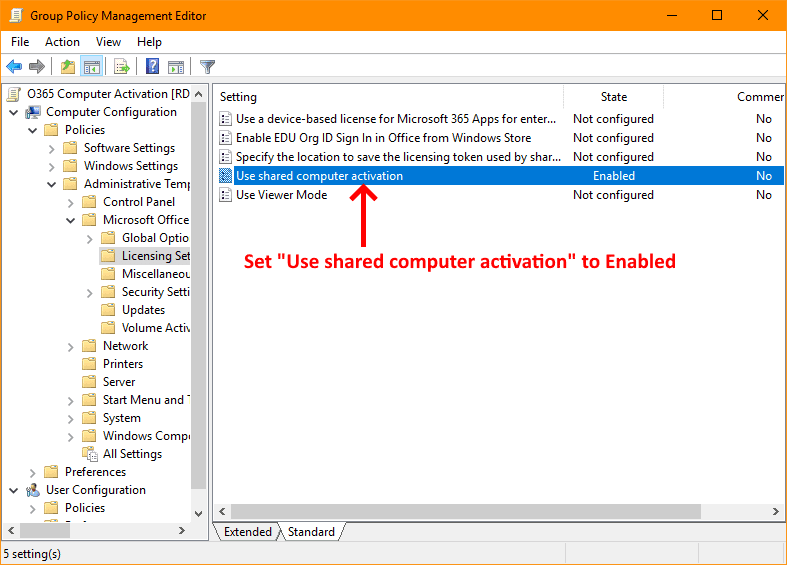
手順 4. [コンピューターの構成]、[ポリシー]、[管理用テンプレート]、[Microsoft Office 2016 Machine]の順に移動し、[ライセンスの設定]を開きます。
手順 5. [共有コンピューターのアクティブ化を使用する]というポリシーを有効にし、変更を保存します。
手順 6. 新しいGPOを、Remote Desktop セッション ホストサーバーを含む組織単位にリンクします。
手順 7. 各RDSサーバーにログインし、管理者としてコマンドプロンプトを開き、gpupdate /forceを実行してポリシーを適用します。
手順 8. 各RDSサーバーを再起動し、その後、影響を受けるユーザーにOffice 365に再度サインインさせ、問題が解決したことを確認します。
Remote Desktop ServicesでのOffice 365サインイン問題が引き続き障害を引き起こしたり、複雑なポリシー管理を必要とする場合は、AnyViewerのようなリモートアクセスソリューションを使用することが現実的な代替策となります。AnyViewerは、個々のPCへの直接リモートアクセスを可能にすることで共有アクティブ化の問題を完全に回避し、RDS固有のライセンスの複雑さに対処することなくOfficeアプリを操作しやすくします。
🔥より簡単な解決策:問題を回避するためにAnyViewerを使用する
リモートデスクトップでOffice 365にサインインできない場合、共有コンピューター環境でOfficeがアクティブ化できない問題を回避するには、AnyViewerを使用する方が簡単な解決策です。Remote Desktop Servicesや複雑なOfficeアクティベーション設定に依存する代わりに、AnyViewerを使用すると、自身の職場のコンピューターに直接リモートアクセスできます。Officeは元のデバイス上で実行されるため、共有コンピューターのアクティベーションは不要で、サインインの問題も回避されます。
AnyViewerを使用すれば、どこからでもコンピューターを操作できます。システムポリシーを変更したりソフトウェアを再インストールしたりすることなく、マルチモニターを使用したり、Officeアプリを通常通り開いたり、すべてのファイルにアクセスしたりできます。接続は安全で安定しているため、作業内容は保護されたままです。
シンプルなセットアップと使いやすいインターフェースにより、AnyViewerは、RDSのライセンス制限やアクティベーションエラーに対処することなく、スムーズにOfficeにアクセスしたいリモートワーカー、チームや企業、フリーランサーにとって実用的な選択肢です。
ステップ 1. 両方のコンピューターにAnyViewerをインストールして実行します。操作側のコンピューターでログインを選択し、次にサインアップを選択します(既に公式ウェブサイトで登録済みの場合は、直接ログインできます)。

ステップ 2. ログインとデバイスの関連付けが成功したことを確認します。

ステップ 3. デバイスセクションからリモートコンピューターを選択します。次にワンクリック制御をクリックして、簡単に接続を確立します。その後、以下の操作を試すことができます。

- ✔️ヒント: 無料アカウントで転送可能な単一ファイルの最大サイズは100 MB、1回あたりの転送可能ファイルの最大数は100です。また、プロフェッショナルまたはエンタープライズプランにアカウントをアップグレードすることもできます。プロフェッショナルまたはエンタープライズプランで得られるメリット:
- より高速な転送速度。無料アカウントの転送速度は500 KB/s、有料アカウントでは最大10 MB/sです。
- 一括転送可能なファイル数の増加。
- 転送可能な単一ファイルのサイズが大きくなります。
- 無人リモートアクセスのために同一アカウントに割り当て可能なデバイス数が増加。
- 管理のために表示される現在接続中のデバイス数が増加。
- プライバシーを保護するため、プライバシーモードで接続。
まとめ
まとめると、リモートデスクトップサービスにおけるOfficeのアクティベーションエラーは、主にライセンス制限と共有アクティベーション設定の欠如が原因です。グループポリシーを通じて共有コンピューターアクティベーションを有効にすることで問題を解決できますが、このプロセスは時間がかかり、管理が難しい場合が多々あります。よりシンプルで確実な体験を求めるユーザーにとって、AnyViewerの使用は賢明な代替手段です。これにより、自身のオフィスコンピューターに直接アクセスし、Officeを通常通り実行して、RDSのライセンスルールや繰り返し発生するアクティベーションエラーに対処することなく、リモートで作業することが可能になります。
よくある質問
🗨️ 2023年でもOffice 2013をアクティベートできますか?
いいえ。マイクロソフトは2023年4月にOffice 2013のアクティベーションサポートを終了したため、新規のアクティベーションは不可能です。
🗨️ リモートデスクトップライセンスの問題によるエラーを修正するには?
RDSサーバー上のOfficeで共有コンピューターアクティベーションが有効になっていることを確認するか、AnyViewerのようなリモートアクセスツールを使用して自身のPCに直接アクセスすることで、RDSのライセンス制限を回避してください。
🗨️ Microsoft Officeを強制的にアクティベートするにはどうすればよいですか?
正しいMicrosoftアカウントでサインインし、ライセンスステータスを確認し、システムの日付、時刻、インターネット接続が正しいことを確認してください。
🗨️ Microsoftのアクティベーションが失敗した場合の対処方法は?
ネットワークまたはサインインの問題を修正した後、アクティベーションを再試行し、Officeアクティベーションのトラブルシューティングツールを実行するか、有効なプロダクトキーを再入力してください。
🗨️ Microsoft Officeを再アクティベートするにはどうすればよいですか?
任意のOfficeアプリを開き、[アカウント]に移動して、Officeライセンスにリンクされたアカウントで再度サインインしてください。
🗨️ Microsoft Officeがアクティベーションが必要と表示される理由は?
これは通常、ライセンスが欠落している、期限切れである、別のデバイスで使用されている、またはリモートデスクトップライセンス制限によってブロックされていることが原因です。



 を優先ソースとして追加