

WindowsとiPhone間でファイルを共有する5つの簡単な方法
WindowsとiPhone間でファイルを転送する5つの信頼性の高い方法を発見してください。AppleのネイティブアプリやSMBプロトコルからAnyViewerの高速ワイヤレス機能まで、あなたのワークフローに最適なソリューションが見つかります。

By Tyler / 更新日: 2026年02月05日


iPhoneとWindows間でファイルを共有する方法は?
今日の超接続された世界では、WindowsとiPhone間でファイルを共有する必要性は、数百万人にとって日常茶飯事です。4K動画をPCに移して編集するプロの写真家であろうと、外出先で講義ノートを読むためにWindowsとiPhone間でファイルを転送する必要がある学生であろうと、AppleのクローズドエコシステムとMicrosoftのオープンプラットフォームの間の架け橋は、時に隔たりのように感じられることがあります。

macOSユーザーはAirDropの利便性を楽しんでいますが、Windowsユーザーはしばしば技術的な障壁、遅い同期速度、または「サポートされていないファイルタイプ」というフラストレーションに直面します。この包括的なガイドでは、2026年にこのギャップを埋める最良の方法を探り、WindowsとiPhone間でファイルをワイヤレスで共有する究極のソリューション、AnyViewerを紹介します。
なぜWindowsとiPhone間でのファイル共有は難しいのか?
「方法」の前に、「理由」を理解することが重要です。WindowsとiOSは根本的に異なるファイルシステムを使用しています。
- Windows はオープンなファイル管理システム(NTFS)を使用しており、ユーザーはほとんどすべてのディレクトリを閲覧できます。
- iOS は「サンドボックス化された」システム(APFS)を使用しており、アプリは隔離された環境で動作し、許可なく互いのデータにアクセスできません。
このアーキテクチャの違いのため、単純な「プラグアンドプレイ」は標準的なUSBフラッシュドライブのように常に機能するとは限りません。WindowsとiPhone間で効果的にファイルを転送するには、「Apple」と「Windows」の両方を話すソフトウェアである中間媒介が必要です。
WindowsとiPhone間でファイルを共有する5つの方法
以下に挙げる5つの実証済みソリューションを検討し、あなたの特定のスピード、セキュリティ、利便性のニーズに最も適したものを見つけてください。
方法1: プロの選択 – シームレスなファイル転送のためのAnyViewer
WindowsとiPhone間でファイルをワイヤレスで共有する最も効率的な方法をお探しなら、AnyViewerは2026年の第一級のファイル転送ソリューションです。主に世界クラスのリモートデスクトップ機能で知られていますが、組み込みのファイル転送エンジンは、時間とセキュリティを重視するユーザーのために設計された強力なツールです。
AnyViewerが際立つ理由
「回避策」のように感じられる従来の方法とは異なり、AnyViewerは専用のエンタープライズグレードのパイプラインを提供します。WindowsとiPhone間でファイルを転送する最善の方法として、プロフェッショナルから広く認識されています:
- ゼロディスタンス転送: iPhoneがPCのすぐ隣にあっても、海外旅行中であっても、AnyViewerの無人アクセスにより、いつでもどこでも自宅/オフィスのコンピューターからファイルを取得できます。
- 銀行レベルのセキュリティ: データは楕円曲線暗号 (ECC) 256ビット暗号化によって保護されています。ファイルをサードパーティのサーバーに保存するクラウドサービスとは異なり、AnyViewerはデバイス間に直接セキュアなトンネルを作成します。
- 「アプリサポート」の障壁なし: アプリが「ファイル共有」をサポートしているかどうかを心配する必要はありません。AnyViewerはWindowsファイルシステムへの完全なアクセスを提供し、.exeから.zip、4K RAWビデオまで、あらゆるファイルタイプを制限なく移動できます。
- 電撃的な高速さ: クラウドストレージの遅いアップロード/ダウンロードサイクルを回避し、AnyViewerは最適化されたネットワークプロトコルを使用して最大10MB/sの速度に達し、巨大なフォルダでも数秒で転送できます。
AnyViewerを使用してファイルを共有する方法 (ステップバイステップ)
ステップ1. PCを設定: Windows用AnyViewerをダウンロードしてインストールします。アカウントを作成してログインします。

ステップ3. 接続を開始: iPhoneでデバイスリストに移動し、PCを選択して、ファイル転送をタップします。
ステップ4. ファイルを管理: iPhoneからWindowsにファイルを転送するには、写真 & ビデオを送信またはファイルを送信をタップします。WindowsからiPhoneにファイルを転送するには、ダウンロードをタップします。必要なファイルを選択して瞬時に移動します。

方法2: 「Apple Devices」アプリを使用する (iTunesの後継)
Appleは、膨大なiTunesをWindows上の合理化されたApple Devicesアプリに置き換えました。これは、物理接続を介してWindowsとiPhone間でファイルを共有する「ネイティブ」な方法です。
詳細なステップ:
ステップ1. インストール: Microsoft Storeから「Apple Devices」アプリをダウンロードします。
ステップ2. 接続:認定されたUSB-CまたはLightningケーブルを使用して、iPhoneをPCに接続します。iPhoneの画面で「このコンピュータを信頼」をタップします。
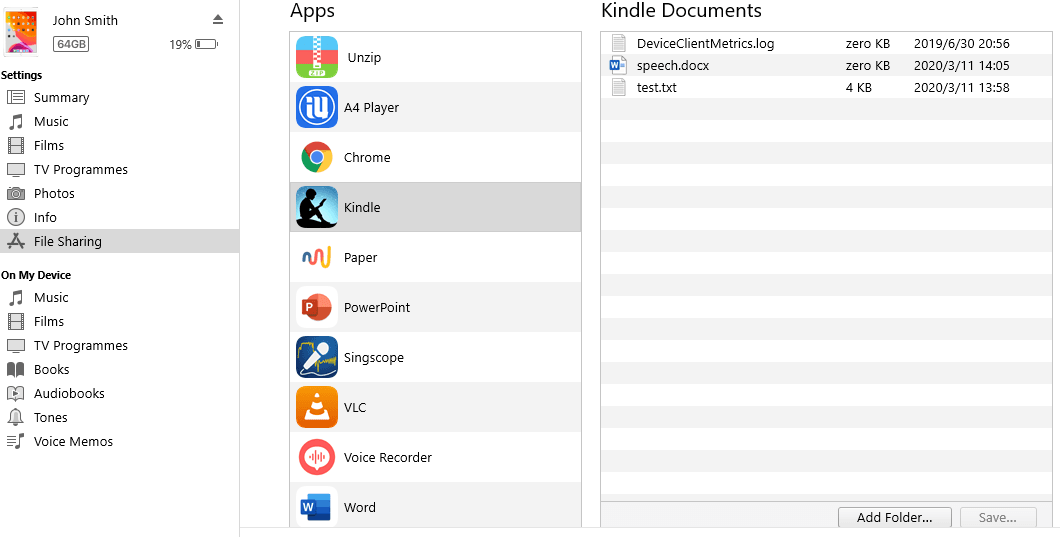
ステップ3. ナビゲート:アプリを開き、サイドバーでiPhoneのアイコンをクリックします。ファイルタブを選択します。
ステップ4. 転送:ファイル共有をサポートするアプリのリストが表示されます。Windowsファイルエクスプローラーからファイルをドラッグし、アプリの名前にドロップします(例:VLC、Word、Keynote)。
長所:
- 直接の有線接続;
- インターネット不要;
- 大規模なローカルバックアップで高い安定性。
短所:
- 物理的なケーブルが必要;
- 非常に制限的(特定のアプリ「サイロ」にのみファイルを移動可能);
- 古いWindowsバージョンではインターフェースが不安定な場合がある。
方法3: SMBプロトコル(ネットワークドライブ共有)
SMBプロトコルを使用すると、PC上のフォルダをネットワークドライブに変換することで、WindowsとiPhone間でワイヤレスにファイルを共有できます。
詳細な手順:
ステップ1. Windowsで:対象フォルダを右クリック > プロパティ > 共有 > 共有。ドロップダウンから「Everyone」を選択し、追加をクリックして、アクセス許可レベルを読み取り/書き込みに変更します。
ステップ2. IPアドレスの取得:「Win R」を押し、「cmd」と入力して「ipconfig」と入力します。IPv4アドレス(例:192.168.x.x)をメモします。
ステップ3. iPhoneで:ファイルアプリを開く > 3点メニュー(...)をタップ > サーバーに接続。
ステップ4. 接続:「smb://[Your IP Address]」と入力します。「登録ユーザー」または「ゲスト」を選択し、Windowsのユーザー名とパスワードを入力します。これでPCフォルダとiPhone間でファイルをコピー&ペーストできます。

長所:
- サードパーティソフトウェア不要;
- 完全に無料;
- ワイヤレスで動作。
短所:
- 両デバイスが同一Wi-Fiネットワーク上にある必要がある;
- 非技術ユーザーには設定が複雑;
- Windowsファイアウォール設定により失敗することが多い。
方法4: クラウドサービス(iCloud、OneDrive、Dropbox)
クラウドストレージとファイル共有サービス は仮想ブリッジとして機能します。Windowsからファイルをアップロードし、サーバーに送られ、iPhoneでダウンロードします。
詳細な手順:
ステップ 1. Windowsで: ブラウザを開き、iCloud.com または OneDrive.com にアクセスします。
ステップ 2. アップロード: ファイルをブラウザウィンドウにドラッグします。アップロードプログレスバーが完了するのを待ちます。
ステップ 3. iPhoneで: 対応するアプリ(Files、OneDrive、またはDropbox)を開きます。
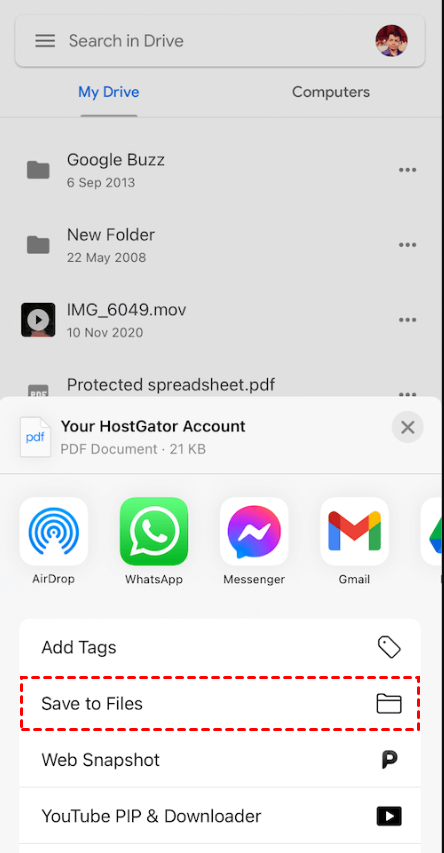
ステップ 4. 同期/ダウンロード: ファイルを見つけます。タップして開くか、長押しして「ファイルに保存」を選択します。
メリット:
- ファイルが安全にバックアップされます。
- 他の人とリンクを簡単に共有できます。
- 非常に使いやすいです。
デメリット:
- インターネットのアップロード速度に大きく依存します;
- 無料ストレージが限られています(例:iCloudは5GB);
- 高容量ユーザーには月額サブスクリプション費用がかかります。
方法5: Microsoft「Phone Link」を使用する
MicrosoftのPhone Linkは、大容量転送ではなく統合用に設計されていますが、素早い写真共有に便利です。
詳細な手順:
ステップ 1. Windowsで: Phone Linkアプリ(Windows 11に組み込まれています)を開きます。
ステップ 2. iPhoneで: App StoreからLink to Windowsをインストールします。QRコードの指示に従ってBluetoothでペアリングします。
ステップ 3. 写真を転送: 接続したら、WindowsアプリのPhotosタブをクリックします。iPhoneの最近の写真が表示されます。
ステップ 4. 保存: 任意の写真を右クリックし、Save Asを選択してPCに移動します。

メリット:
- ワイヤレスで自動的;
- メッセージや通知に優れています;
- Windowsにプリインストールされています。
デメリット:
- 非常に限られています;
- 文書、PDF、または大容量ビデオを転送できません;
- ペアリングプロセスが面倒な場合があります。
結論
WindowsとiPhone間でのファイル共有は、頭を悩ます必要はありません。AppleとMicrosoftがそれぞれのシステムの周りに壁を築いてきた一方で、AnyViewerのようなツールが扉を築いてきました。リモートデスクトップ技術と高速ファイル転送を組み合わせることで、AnyViewerは従来のケーブルやクラウドサービスでは到底叶わない柔軟性を提供します。
単一のPDFを送信する場合でも、10GBのビデオプロジェクトを送信する場合でも、適切なツールを選ぶことで何時間ものイライラを解消できます。デジタルライフを簡素化する準備はできていますか?今すぐAnyViewerを無料でお試しいただき、WindowsとiPhone間での最速のリモートファイル共有方法を体験してください!
よくある質問
1. WindowsからiPhoneにファイルを共有するのにAirDropは使えますか?
いいえ。AirDropはmacOSとiOS専用のApple独自技術です。WindowsユーザーがWindowsとiPhone間でファイルを無線共有するには、AnyViewerなどの代替手段を使用する必要があります。
2. Wi-Fi経由での機密ファイル転送は安全ですか?
方法によります。公衆Wi-Fiはリスクがありますが、AnyViewerを使用する場合は安全です。ECC 256ビット暗号化を採用しているため、たとえ公衆ネットワーク上でWindowsとiPhone間のファイル転送を行っても、データはプライベートに保たれます。
3. Windowsのファイルエクスプローラーで自分のiPhoneが表示されないのはなぜですか?
Windowsは通常、iPhoneの「DCIM」(写真)フォルダのみを認識します。すべてのファイルにアクセスするには、Apple デバイス アプリまたはAnyViewerのような包括的なファイル管理ツールが必要です。
4. クラウド経由でのファイル転送はデータプランを消費しますか?
はい。iCloudやOneDriveを介してWindowsとiPhone間でファイルを共有する場合、インターネットからデータをアップロードおよびダウンロードすることになります。Wi-Fiに接続していない場合、これはモバイルデータを使用します。
5. PCからiPhoneに10GBの動画を移動する最速の方法は何ですか?
有線接続、またはAnyViewerのような直接無線ツールが最適です。クラウドサービスは、インターネットのアップロード速度が限られているため、大容量ファイルには往々にして遅すぎます。



 を優先ソースとして追加