

11の解決策:SteamおよびPlayStationリモートプレイが現在利用できません
多くのユーザーは、SteamまたはPlayStation Networkのリモートプレイが機能しない瞬間を経験します。この概要では、接続問題の一般的な理由を強調し、アクセスを回復するための支援的な手順を概説します。

By Iota / 更新日: 2026年03月10日


🌟概要:
本記事は、SteamおよびPlayStation Remote Playの接続問題に関する包括的なトラブルシューティングガイドです。これらの問題は通常、ソフトウェアの古さ、厳格なファイアウォール設定、またはネットワークの不安定性に起因します。
SteamとPlayStationの主な修正方法
Steam: ユーザーはクライアントとゲームを更新し、ベータプログラムから脱退し、「Remote Play」設定を切り替えるべきです。「Remote Playが接続できませんでした」というエラーの場合、詳細設定でハードウェアデコードを無効にすると、多くの場合、競合が解決されます。
PlayStation: 成功は安定したネットワーク(最低5 Mbps)に依存します。修正方法には、接続テストの実行、同期コードによるデバイスの手動ペアリング、NATタイプ3の制限を回避するためにルーターでUDPポート8572が開いていることを確認することが含まれます。
両プラットフォームにおいて、ガイドはWi-Fiから有線イーサネット接続への切り替え、および遅延を減らすためのバックグラウンドダウンロードの一時停止を推奨しています。モバイルユーザーは、安定した信号を維持し、プレイ中にデータ通信種別を切り替えないよう推奨されています。
「最速の解決策」: AnyViewer
複雑なネットワーク構成が原因で標準アプリが失敗する場合、本記事はサードパーティ製の代替案としてAnyViewerを提案しています。AnyViewerは、ポートフォワーディングをバイパスし、低遅延ストリーミングを提供し、「Game Mouse」モードなどの特殊機能により、よりスムーズなリモート体験を実現します。
ケース 1. Steam Remote Playが動作しない場合の修正方法
PCゲーミングは多くの自由を提供しますが、それは同時に、ゲームセッションを誤って妨げる可能性のある設定がより多く存在することを意味します。Steam Remote Playを使用しようとして接続が拒否される場合、またはプレイヤーのコントローラーが混線している場合、コンピューターの内部設定に問題がある可能性が高いです。Windows PCは高度にカスタマイズ可能なファイアウォール、多様なネットワークアダプター、無数のアンチウイルスオプションを備えているため、Steamが他のデバイスへの明確で途切れない経路を確立するのに苦労することがあります。いくつかの特定のネットワークおよびアプリケーション設定を体系的に調整することで、経路を容易にクリアにし、ストリームを復元できます。
解決策 1. Steamクライアントとゲームを更新する
Remote Play機能が動作しなくなる潜在的な原因はいくつかありますが、最も一般的なものは、古いSteamクライアントバージョンまたは古いゲームを使用していることです。Steamクライアントとゲームを更新することで問題が解決する可能性があります。
ステップ 1. Steamクライアントを起動し、メニューバーのSteamをクリックし、ドロップダウンメニューでSteamクライアントの更新を確認をクリックします。
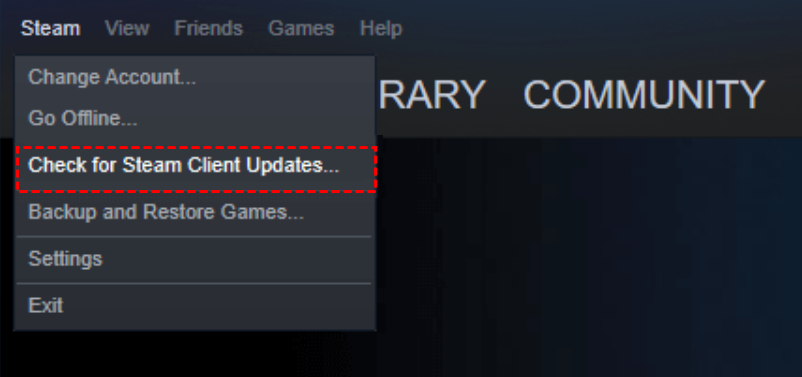
ステップ2. 更新が利用可能な場合、Steamは自動的にダウンロードとインストールを行います。プロンプトが表示されたら Steamを再起動 をクリックしてください。
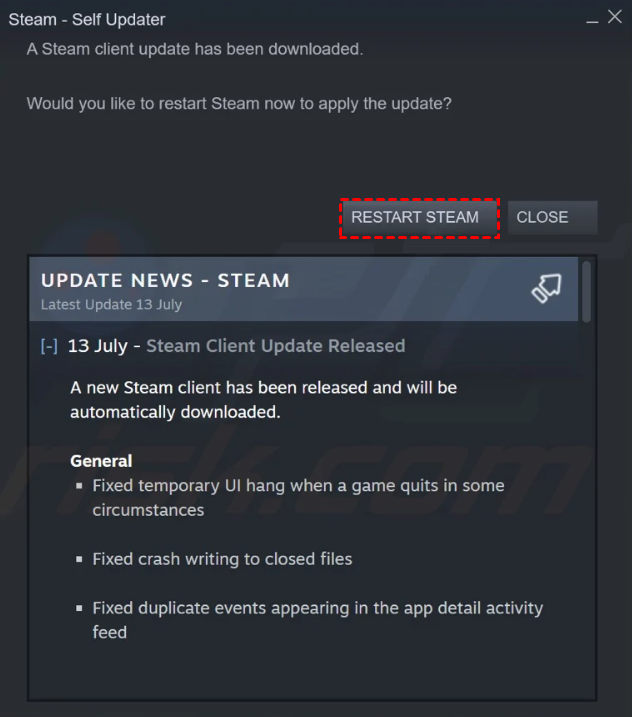
ステップ3. ゲームを更新するには、ゲームを右クリックしてプロパティをクリックします。
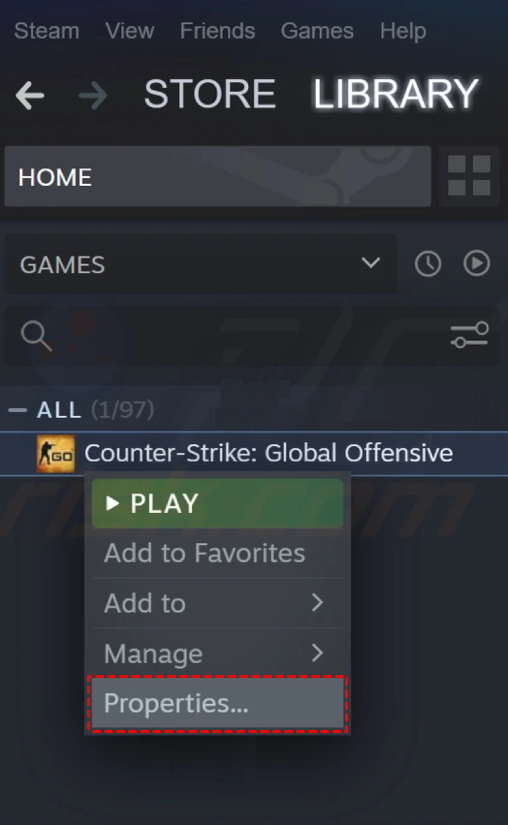
ステップ4. 左ペインで更新を選択し、自動更新の下にあるこのゲームは常に最新の状態に保つをクリックします。
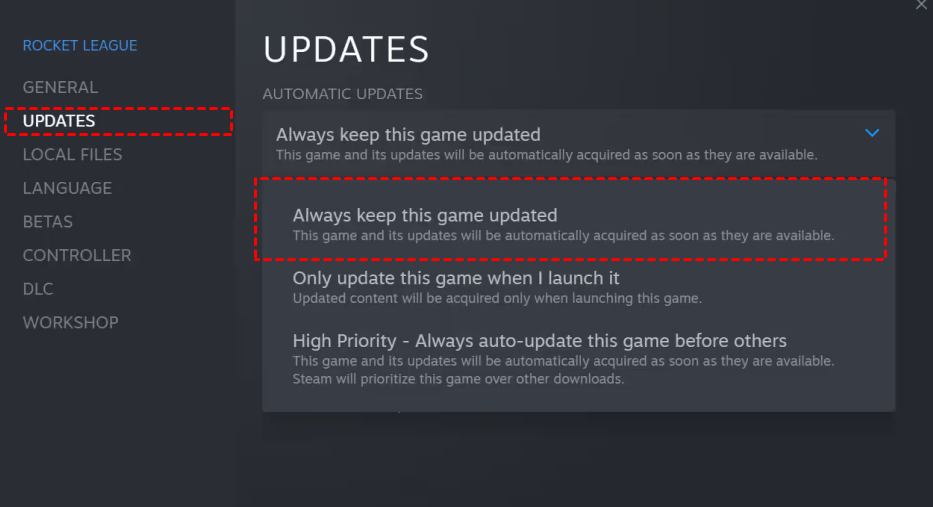
ステップ5. 左ペインからベータ版をクリックし、なしを選択します。
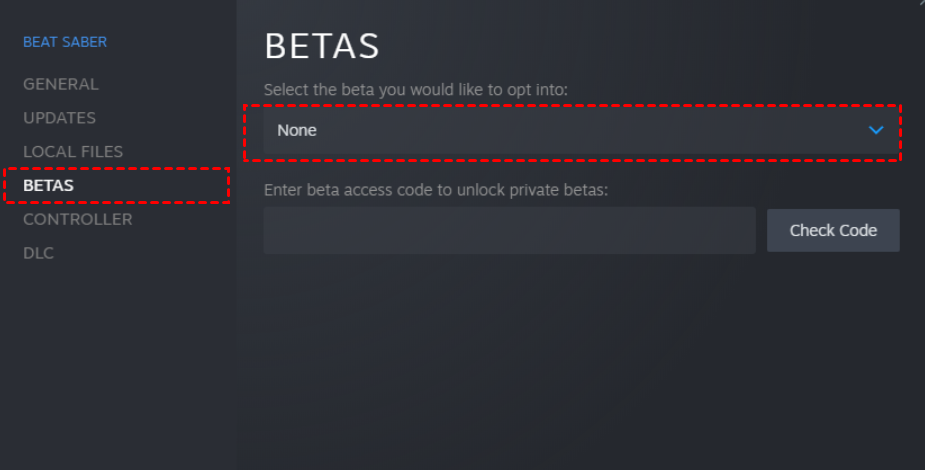
解決策2. Steamベータ版クライアントの使用を停止する
Steamクライアントのベータプログラムに参加している場合、リモートプレイエラーが発生することがあります。ベータ版クライアントの使用を停止する方法は以下の通りです。
ステップ1. Steamのメインインターフェースで、Steam > 設定をクリックします。
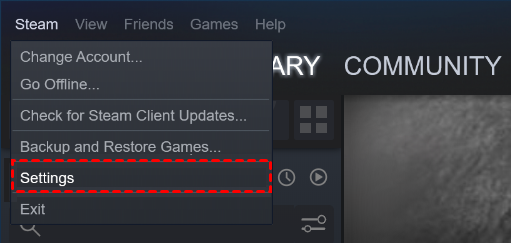
ステップ2. アカウントをクリックし、ベータ参加の下にある変更をクリックします。
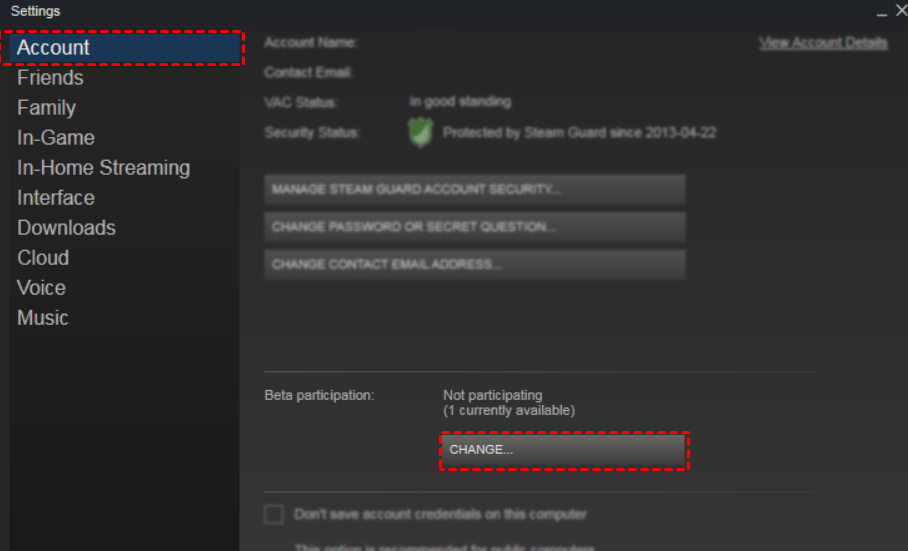
ステップ3. なし - すべてのベータプログラムからオプトアウト を選択し、OKを押します。

ステップ4. プロンプトが表示されたらSteamを再起動してください。
解決策3. リモートプレイを無効にして再有効化する
リモートプレイの接続失敗は、Steamモジュールの一時的な不具合が原因である可能性があります。この不具合は、Steamクライアントの設定でリモートプレイを一度無効にしてから再有効化することで解消できます。
ステップ1. Steamのメインインターフェースで、Steam > 設定をクリックします。
ステップ2. 左ペインからリモートプレイをクリックし、リモートプレイを有効にするオプションのチェックを外します。
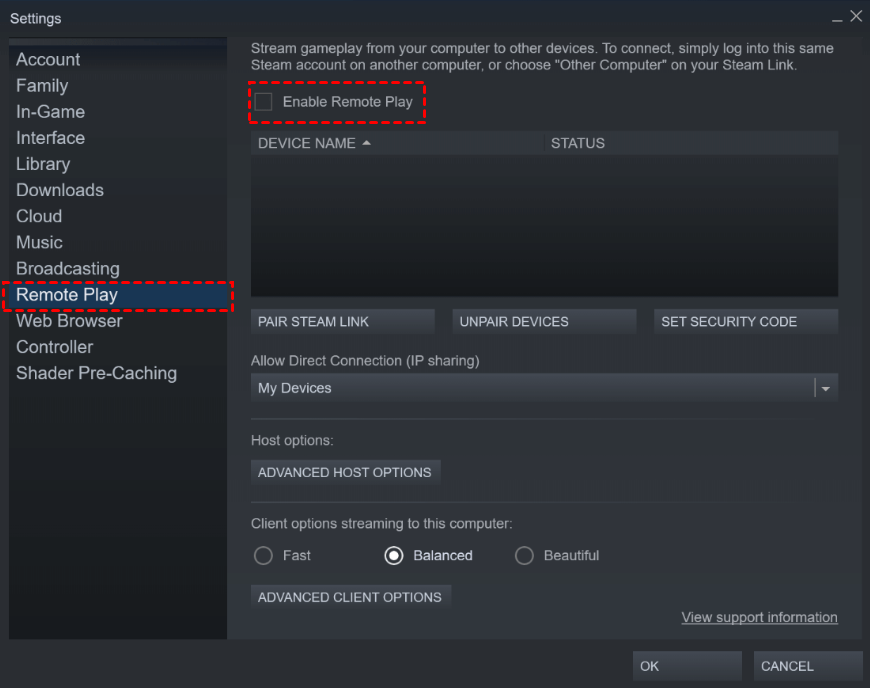
ステップ3. コンピューターを再起動し、設定に戻ってリモートプレイを有効にする。
解決策4. Steamでハードウェアデコードを無効にする
ホストまたはゲストシステム/GPUのハードウェアエンコーディング機構がSteam Remote Playの動作を妨げている場合、「リモートプレイでリモートコンピューターに接続できませんでした」および「SteamまたはPlayStationでリモートプレイネットワーキングが現在利用できません」という問題が発生する可能性があります。Steamでハードウェアデコードを無効にする手順に従ってください。
ステップ1. Steam設定を開きます。
ステップ2. リモートプレイをクリックし、詳細クライアントオプションをクリックします。
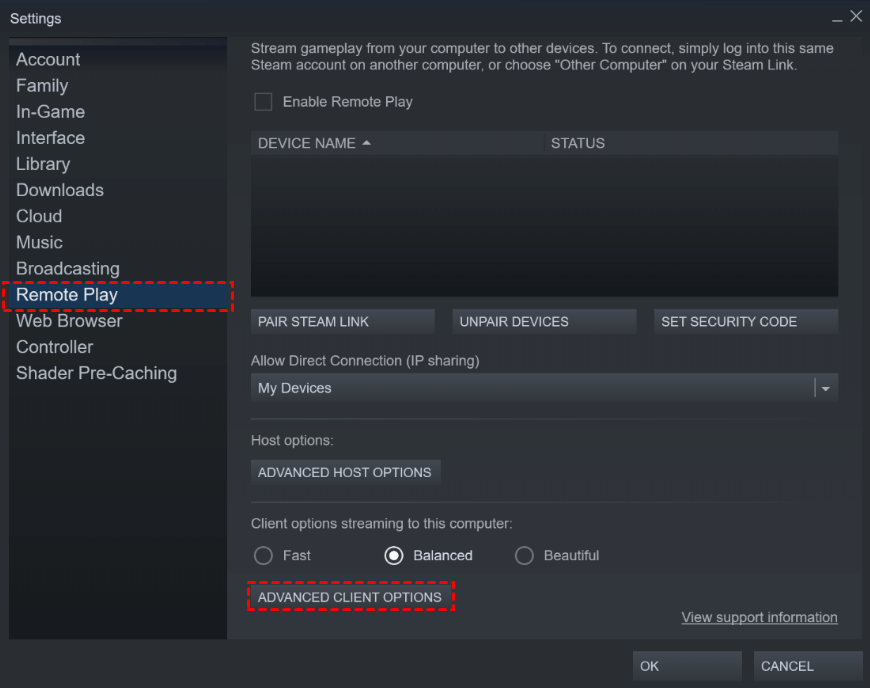
ステップ3. ハードウェアデコードを有効にするオプションのチェックを外し、OKをクリックします。
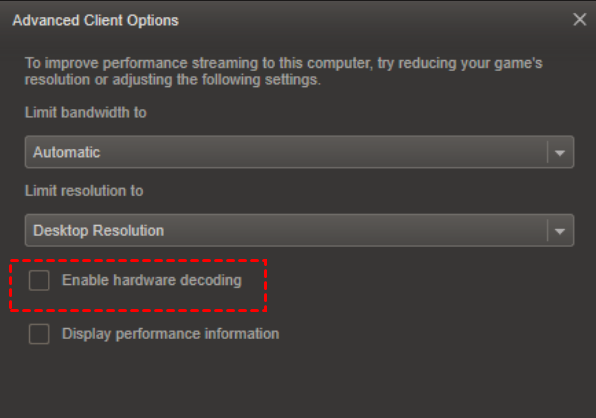
ケース2. PlayStationでリモートプレイが利用できない場合の修正方法
PlayStationコンソールからのストリーミングをスムーズに機能させるには、非常に安定したネットワーク環境が必要です。PS Remote Playアプリがコンソールを見つけられない場合、またはビデオフィードが頻繁にラグや切断を起こす場合、問題の核心はほぼ確実にルーターのトラフィック管理またはインターネット速度に関連しています。PlayStationは特定のデジタルポートを利用して、ビデオデータを電話やコンピューターに送信します。ルーターがこれらのポートをブロックしている場合、またはネットワークが他のデバイスによる大容量ファイルのダウンロードで単純に混雑している場合、ストリームは即座に失敗し、ネットワークエラーが表示されます。
解決策1. ネットワークとシステムの更新を確認する
より複雑な修正を試す前に、まずリモートプレイの基本要件を確認してください。接続問題は、コンソールがインターネットに接続できない場合、PlayStation Networkへのサインインが失敗する場合、またはシステムソフトウェアとRemote Playアプリが古い場合によく発生します。すべてが接続され、最新の状態であることを確認することで、リモートプレイが動作しない最も一般的な原因を排除できます。
ステップ1. PS5では、設定 > ネットワーク > 接続ステータスを開き、インターネット接続とPlayStation Networkを確認します。PS4では、設定 > ネットワークに移動し、インターネットに接続するが有効になっていることを確認します。
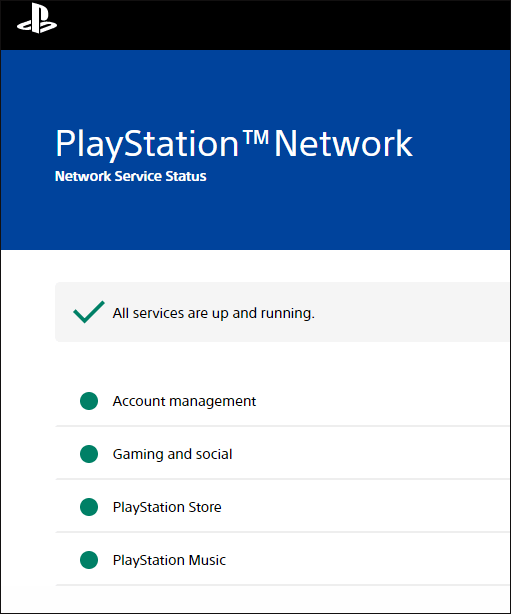
ステップ2. コンソールでインターネット接続テストを実行し、インターネットに接続でき、PlayStation Networkに正常にサインインできることを確認します。
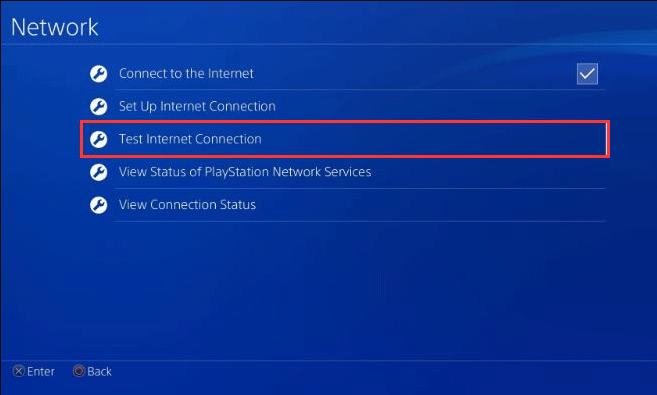
ステップ3. コンソールのシステムソフトウェアを更新します。
PS5の場合:設定 > システム > システムソフトウェア > システムソフトウェアのアップデートと設定に移動し、システムソフトウェアをアップデートを選択します。
PS4の場合:設定 > システムソフトウェアアップデートを開きます。
ステップ4. PC、Mac、またはモバイルデバイスでPS Remote Playアプリを開き、アップデートを確認します。アップデートが利用可能な場合は、画面の指示に従ってインストールしてください。
これらの確認により、より詳細なトラブルシューティングに進む前に、コンソール、アカウント、およびアプリがリモートプレイの準備が整っていることを保証します。
解決策2. リモートプレイデバイスを手動でペアリングする
リモートプレイアプリがネットワーク上のコンソールを自動的に見つけられない場合があります。このような状況では、デバイスを手動でペアリングすることで問題が解決することがあります。このプロセスでは、生成されたコードを使用してクライアントデバイスをホストコンソールに直接リンクします。これは、コンソールとデバイスが同じネットワーク上にあるにもかかわらず接続が失敗する場合に特に有効です。
ステップ1. PS5で、設定 > システム > リモートプレイを開き、デバイスをペアリングを選択してペアリング番号を表示します。
ステップ2. PS4で、設定 > リモートプレイ接続設定を開き、デバイスを追加を選択してペアリングコードを生成します。
ステップ3. コンピューターまたはモバイルデバイスでPS Remote Playアプリを起動します。
ステップ4. コンソールに表示されたペアリング番号を入力して、2つのデバイスをリンクします。
ステップ5. デバイスが接続するのを待ち、リモートセッションが正常に開始することを確認します。
手動ペアリングは、リモートプレイアプリがコンソールを見つけ、直接接続を確立するのに役立ちます。
解決策3. ルーター設定とNATタイプを確認する
ネットワーク設定もリモートプレイの接続を妨げる可能性があります。一部のルーターやインターネットプロバイダーは、サービスに必要なポートをブロックしている場合があり、またはネットワークが制限的なNATタイプを使用している可能性があります。これらの設定を調整することで、コンソールがリモートプレイクライアントと適切に通信できるようになります。
ステップ1. ルーターまたはネットワークが、リモートプレイが接続に使用するUDPポート8572をブロックしていないか確認します。
ステップ2. ポートがブロックされている場合は、ルーター設定にログインし、UDPポート8572のポートフォワーディングをコンソールに対して有効にします。
ステップ3. 設定変更を保存した後、ルーターとコンソールを再起動します。
ステップ4. PS Remote Playアプリを開き、設定または情報セクションでNATタイプを確認します。
ステップ5. ネットワークがNATタイプ3と表示される場合は、ルーター設定の調整やインターネットプロバイダーへの連絡を検討し、NAT構成を改善してください。
正しいルーターとNATの設定は、Remote Playの接続成功率を大幅に向上させることができます。
解決策4. 接続の安定性と帯域幅を改善する
Remote Playが正常に接続された場合でも、不安定なインターネット速度はラグ、ビデオのちらつき、頻繁な切断を引き起こす可能性があります。ネットワーク環境を最適化することで、コンソールとクライアントデバイス間のよりスムーズなストリーミング体験を提供できます。
ステップ1. 可能な限り、コンソールとコンピューターにはWi-Fiではなく有線イーサネット接続を使用します。
ステップ2. 設定 > ネットワーク > インターネット接続をテストから、コンソールのインターネット速度をテストします。
ステップ3. ネットワークがRemote Playに必要なアップロードおよびダウンロード速度5 Mbps以上を提供していることを確認します。
ステップ4. 同じネットワークを使用している他のデバイスでの大容量ダウンロードやストリーミング活動を一時停止します。
ステップ5. Remote Playアプリの設定で、ビデオ解像度またはフレームレートを下げて帯域幅の使用量を削減します。
これらの調整は、安定した接続を維持し、Remote Playセッション中のラグを軽減するのに役立ちます。
解決策5. モバイルネットワークの制限を回避する
モバイルデータでRemote Playを使用する場合、接続は信号強度、キャリアの制限、またはネットワークの混雑の影響を受ける可能性があります。これらの制限を理解し、接続方法を調整することで、中断を減らし、パフォーマンスを向上させることができます。
ステップ1. 強力で安定したモバイル信号カバレッジがある場所でRemote Playを使用します。
ステップ2. Remote Play実行中にWi-Fiとモバイルデータを切り替えないようにします。
ステップ3. 位置を変更すると接続が中断される可能性があるため、デバイスを頻繁に移動するのを避けます。
ステップ4. モバイルキャリアのプランを確認し、厳しい制限なしに高速データ通信をサポートしていることを確認します。
ステップ5. 接続速度や混雑に関連するエラーコードが表示された場合は、数分待ってから再接続を試みてください。
安定したモバイル接続と十分なデータ速度を確保することで、リモートプレイ時の中断を減らすことができます。
👍最速の解決策:問題を回避するためにAnyViewerでゲームをリモートプレイ
「ローカルネットワークアクセスが拒否されました」のような持続的なネットワークエラーに対処することは、ゲームの時間を完全に台無しにする可能性があります。標準的なコンソールストリーミングアプリに頭を悩ませているなら、最速の解決策は、AnyViewerと呼ばれるサードパーティ製リモートデスクトップツールを使用してそれらを完全に回避することです。これにより、メインPCを完全にリモート制御できます。これにより、制限的なネットワーク設定に対処することなく、PCゲーム、クラウドゲーミングサービス、またはエミュレーターをモバイルデバイスやノートパソコンに直接簡単にストリーミングできます。
- ★標準的なゲームストリーミングアプリの代わりにAnyViewerを使用するのが優れた選択肢である理由は次のとおりです:
- ネットワーク設定不要: 複雑なルーター設定、IPアドレス、またはポートフォワーディングをいじる必要はありません。アプリをインストールし、ログインして、プレイを開始するだけです。
- クロスプラットフォームの自由: iPhone、iPad、Androidデバイス、またはMacBookからどこからでもWindows PCを簡単に制御できます。
- スムーズなゲーミングパフォーマンス: Microsoft Remote Desktopのような標準的なオフィスツールや他のサードパーティ製ツールとは異なり、AnyViewerは低遅延と高フレームレートを提供し、4:4:4トゥルーカラーモードにより完璧な視覚的明瞭さを保証するため、リモートゲームが反応が良く高速に感じられます。
- 無人アクセス: 誰も接続を受け入れるためにその前に座っていなくても、いつでもホームコンピューターに安全に接続できます。
- 強力な機能: 安全なエンドツーエンド暗号化、ファイル転送、セッション内チャットなどの高度なオプションを含んでおり、競合他社はしばしばこれらに対して料金を請求します。
開始するには、ホストとなるWindowsコンピューターに無料のAnyViewerアプリケーションをダウンロードしてインストールするだけです。アカウントを作成してログインしたら、スマートフォンやタブレットにモバイルアプリをダウンロードし、まったく同じアカウントでログインして、ワンタップでデバイスをリンクさせます。これは非常に安定した、プラグアンドプレイの代替手段として、ツールの厳しいハードウェア要件や重いインターネット要求を回避します。この簡単な方法を使用することで、ルーターのトラブルシューティングをやめ、ついにゲームを楽しむことに戻ることができます。
ステップ1. ローカルデバイスとリモートデバイスの両方にAnyViewerをインストールし、ログインします。

ステップ2. 「デバイス」セクションに移動し、接続したいリモートデバイスを見つけ、「ワンクリック制御」を選択してクリックするだけで、即座に接続を確立できます。

ステップ3. これで、リモートコンピューター上のPCゲームをローカルデバイスからシームレスに操作して楽しむ準備が整いました。ツールバーからゲームマウスを有効にすることもできます。
SteamおよびPlayStationのリモートプレイネットワーキングとは?
リモートプレイは、高性能なメインコンピューターやコンソール上でビデオゲームを実行しながら、実際の操作や画面表示をスマートフォン、タブレット、ノートPCなどの全く別のデバイスから行える素晴らしい機能です。SteamとPlayStationの両方がこの機能を提供しており、自宅のどこからでも、さらにはインターネット経由でお気に入りのゲームを楽しむことが可能になります。
Steam リモートプレイ: これにより、PCゲームを他のデバイスにストリーミングできます。また、友人がゲームを所有またはインストールする必要なく、オンラインでローカルマルチプレイヤーゲームに招待することも可能です。
PlayStation リモートプレイ: PS4またはPS5コンソールをPC、Mac、モバイルデバイスに接続し、コンソールの画面を表示して遠隔地からゲームをプレイできます。
このテクノロジーが具体的に何を行うかを正確に理解することで、問題が発生している箇所を特定しやすくなります。ネットワーク経由でゲームをストリーミングするという概念は比較的単純に聞こえますが、実際には舞台裏で完璧に連携しなければならない多くの構成要素が存在します。これらの要素のたった一つが失敗しても、ストリーム全体が崩壊してしまいます。まず、これらの特定の接続断が発生する原因を正確に探り、ゲームに戻れるようにしましょう。
プレイネットワーキングが現在利用できない理由は?
ゲームストリーミングでネットワーク障害に遭遇した場合、それは一般的にホストデバイスと画面間の通信ブロックに起因します。単にインターネットが壊れていると考えるのは簡単ですが、実際にはより具体的な原因であることが多いです。主な原因としては、古いシステムソフトウェア、ゲームストリームを脅威と誤認する過剰なセキュリティプログラム、ライブ映像とコントローラー入力の重いデータ負荷を処理できない不安定なネットワーク速度などが挙げられます。これらの根本原因を理解することがトラブルシューティングの第一歩であり、推測を止め、適切な技術的解決策を即座に適用するのに役立ちます。
ソフトウェアの旧式化: ストリーミングアプリ、コンソールファームウェア、またはWindowsオペレーティングシステムの古いバージョンを使用している。
セキュリティの干渉: コンピューターのアンチウイルスソフトウェアまたはネットワークファイアウォールが接続ポートを積極的にブロックしている。
接続不良: Wi-Fiが不安定であるか、インターネットプランに必要なアップロードおよびダウンロード速度が不足している。
以下のいくつかの解決策に従うことで、これらの問題を修正できます。
結論
Steam Remote PlayとPlayStation Remote Playは、異なるデバイスでゲームを楽しむことを容易にしますが、接続問題が体験を中断させることがあります。ほとんどの場合、これらの問題はソフトウェアの旧式化、設定の誤り、不安定なネットワーク、またはルーターの制限によって引き起こされます。システムの更新、Remote Play設定の調整、ネットワーク状態の確認、接続安定性の改善を行うことで、ほとんどのRemote Playエラーを迅速に解決できます。
標準的な解決策でもまだ動作しない場合は、AnyViewerのような信頼性の高いリモートデスクトップツールを使用することが簡単な代替手段となります。これにより、複雑なネットワーク設定なしにメインコンピューターにアクセスしてゲームをプレイできます。PCなしでiPadでSteamゲームをプレイすることも可能です。適切なセットアップと安定した接続があれば、いつでもスムーズなリモートゲーミングを楽しみ、一般的なネットワーキングの問題を回避できます。
よくある質問
🗨️ リモートプレイが接続しない場合の対処法は?
まず、可能であればインターネット接続が安定していること、および両デバイスが同じネットワーク上にあることを確認してください。Steamクライアント、PlayStationシステムソフトウェア、リモートプレイアプリを更新します。デバイスの再起動、リモートプレイの無効化と再有効化、ファイアウォールやルーターが必要なポートをブロックしていないことを確認することもできます。
🗨️ リモートプレイを有効にできないのはなぜですか?
これは通常、コンソールまたはPCがインターネットに接続されていない、システムソフトウェアが古い、またはアカウントが正しくサインインされていない場合に発生します。ネットワーク制限、厳格なNAT設定、またはセキュリティソフトウェアもリモートプレイの開始をブロックする可能性があります。
🗨️ リモートプレイを使用してゲームをプレイする方法は?
コンピューターまたはモバイルデバイスにリモートプレイアプリをインストールし、コンソールやSteamクライアントで使用しているのと同じアカウントでサインインします。設定でリモートプレイをオンにし、デバイスに接続して、メインシステムからゲームのストリーミングを開始します。
🗨️ ゲームがリモートプレイに対応しているかどうかを確認する方法は?
Steamでは、ライブラリでゲームページを開き、リモートプレイ機能(Remote Play Togetherや対応デバイスでのRemote Playなど)が機能リストに記載されているか確認してください。その機能がリストされていれば、そのゲームはリモートプレイを通じてストリーミング可能です。



 を優先ソースとして追加